
一站式游戏开发全流程:VberAI 从 AI 生图、原位切图写入 Unity
同一张游戏界面走完 AI 生图、原位切图、Engine MCP 写入 Unity 和动作预览。不用在多个工具之间切图,再进引擎重摆层级。
- vberai
- ai-studio
- game-ui
- inplace-slice
- unity
- mcp
- cursor
- tutorial

游戏界面常在工具之间断开:图像在一个软件里,切图在另一个软件里,进入引擎后还要重新摆放层级。本文用同一张暗黑哥特风主界面,说明 VberAI 演示中的四步:AI 生图、原位切图、写入引擎、动作预览。
入口:VberAI Studio。
1. 准备一张完整主界面
演示原图是一张已排好的主界面:左侧为角色,右侧为 STORY、ARENA 等入口,背景为月夜场景。输入是整屏界面,不是分散的图标。
这一步是 AI 生图。立绘或主界面先以整图进入流程。后续的拆分、写入和预览都使用这一张图。
2. 原位切图,并提取背景
整图拆分后,按钮、角色和货币图标离开原位置,画面上只保留没有界面控件的月夜背景。拆分按原图坐标取出元素,背景单独保留。

与在 Photoshop 中逐个导出 PNG 相比,原位切图会保留相对位置与尺寸。进入引擎后,不必再按效果图手动对齐。步骤见 原位切图 / 拆分图层。
3. Engine MCP:写入当前 Unity 场景
拆分结果接着进入引擎。演示打开 Engine MCP 面板,指令原文为「把图层3写入当前 Unity 工程」。这里的「图层3」是这张主界面的文件名。结论先显示,然后逐项完成:
- 导入生成原画
- 拆分元素归位
- 提取干净背景
- 角色写入场景
- 检查当前场景
五项通过后,面板显示「写入完成」。
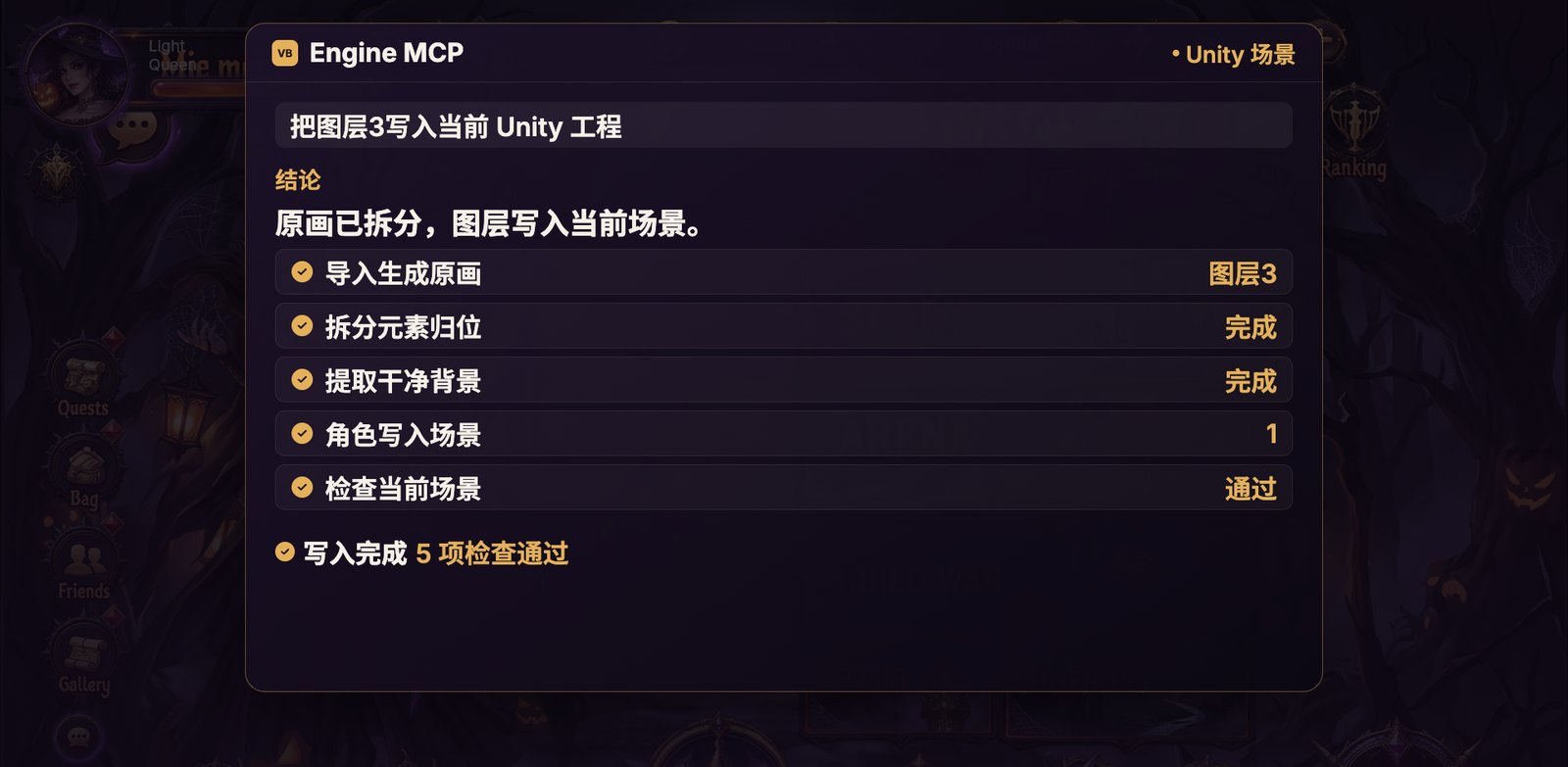
写入目标是当前 Unity 场景。布局按拆分结果归位,而不是将未命名的 PNG 放入资源文件夹。若要在 Cursor 中继续连接按钮与数值,使用同一条 Engine MCP。安装见 Unity MCP 安装教程。
4. 在同一张界面上预览动作
预览使用刚才拆出的图层。背景是提取出的月夜场景,角色是同一张立绘,STORY 与 ARENA 是拆出的按钮。角色向前挥杖,法术从杖尖扫过,按钮在原位置亮起。
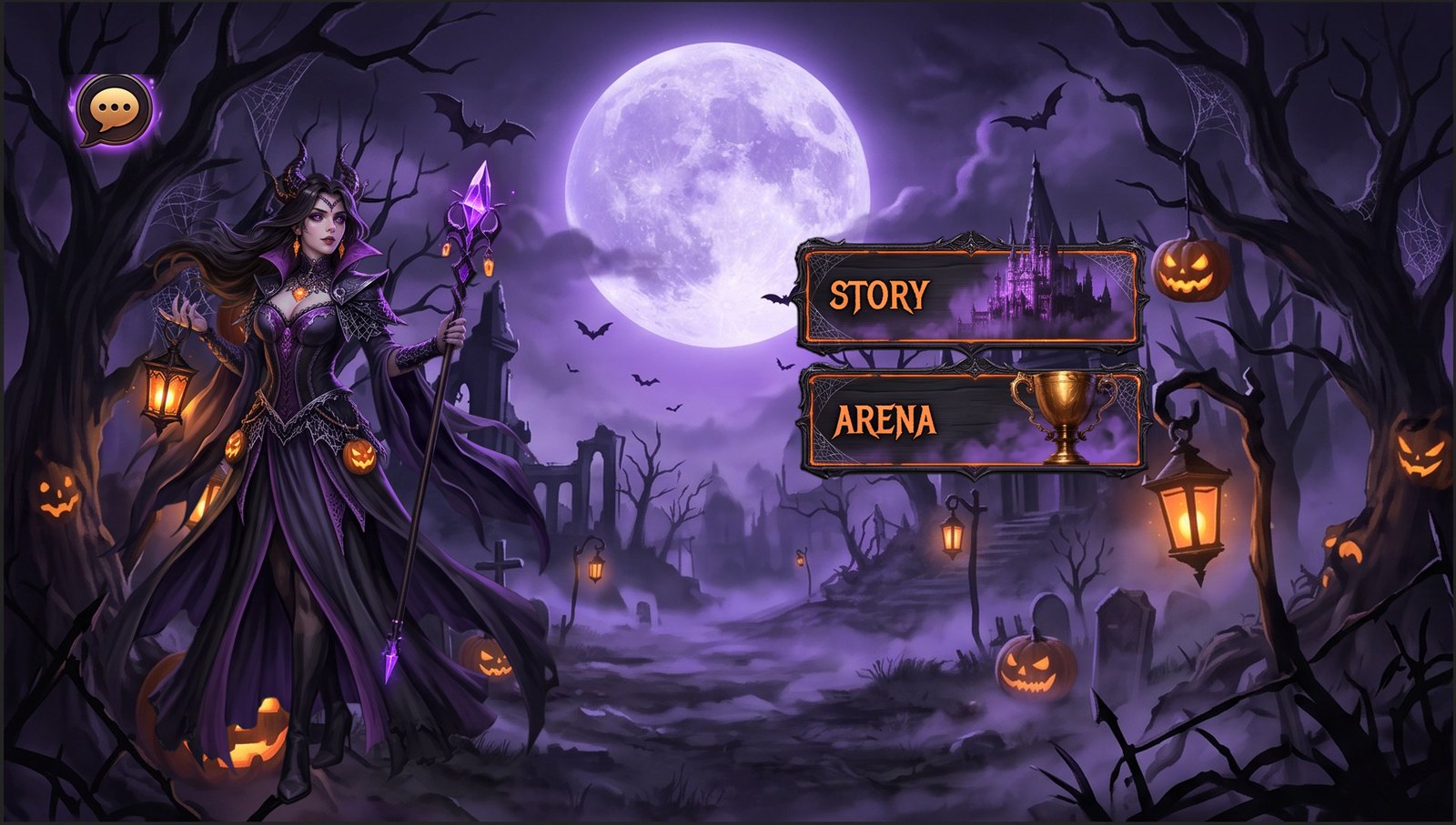
左上角的消息气泡保持原位,不随角色移动。它是界面上的固定控件。
这一步说明:拆分后的静态图层可以回到同一张背景上,看成一段动作,并看到按钮在原位亮起。按钮跳转与数值仍需在 Unity 中通过 Engine MCP 或脚本连接。
四步分别减少哪一类手工
| 步骤 | 画面结果 | 减少的手工 |
|---|---|---|
| AI 生图 | 一整屏哥特风主界面 | 从零拼合效果图 |
| 原位切图 | 元素离位,只保留背景 | 在 Photoshop 中按按钮逐张导出 |
| Engine MCP | 图层写入当前 Unity 场景 | 进入引擎后重新摆放层级 |
| 动作预览 | 同一角色和按钮在原背景上动作 | 为演示另行制作一套画面 |
边界
- 演示使用这一张主界面。拆分质量取决于原图清晰度,以及控件边界是否清楚。
- MCP 面板展示的是写入与检查通过。按钮跳转和数值结算需要在 Unity 场景中再接逻辑。
- 动作预览使用这张立绘和拆出的按钮,画面与前面的主界面是同一套图层。
小结
从一张界面图到可预览的一屏,可以留在同一条流程里:AI 生图、原位切图、写入 Unity,再让同一批图层动起来。产品入口:AI Studio。
继续阅读
你可能还会喜欢这些文章
2026 游戏开发 AI 提效:好用的 AI 编程组合与落地工作流
游戏开发 AI 提效实操:Cursor、Claude Code、Copilot 等 AI 编程组合怎么配;引擎 MCP、AI Studio 分别补哪一段;Unity / Godot / Cocos 团队可直接套用的工作流。
- 游戏开发AI提效
- AI编程组合
- cursor
- claude-code
Figma 到 Unity UI:用 VberAI Studio 从设计稿到预制体
把 Figma 设计导入 Unity UI 层级:在 VberAI Studio 中导入、自然语言微调后导出预制体,并说明与 Figma MCP、Unity MCP 的分工。
- figma-to-unity
- figma-to-code
- figma-ai
- figma-design
AI 拼游戏 UI:不要直接改 Prefab,用画布导出 Unity / Godot / Cocos
AI 拼 UI 时为何不要直接改 Prefab YAML?说明 Cursor + LLM 的风险、中间层与确定性导出,以及 VberAI Studio 画布从 Figma / PSD 到 Unity / Godot / Cocos Prefab 的路径。
- 游戏UI设计
- 游戏开发AI提效
- ui-to-engine
- figma-to-unity