
Desenvolvimento de jogos de ponta a ponta: a VberAI leva uma interface até o Unity
Uma tela de jogo percorre a geração de imagem com IA, o fatiamento no lugar, a gravação na cena aberta do Unity com o Engine MCP e a pré-visualização do movimento, sem trocar de ferramenta para recortar e remontar a hierarquia.
- vberai
- ai-studio
- game-ui
- inplace-slice
- unity
- mcp
- cursor
- tutorial

A interface de um jogo costuma quebrar entre as ferramentas. A imagem fica em um programa, o recorte em outro, e a hierarquia precisa ser refeita depois da importação. Este percurso usa um menu principal gótico escuro para mostrar quatro passos do VberAI Studio (não é o Google AI Studio): geração de imagem com IA, fatiamento no lugar, gravação no motor e uma pré-visualização do movimento.
Entrada: VberAI Studio.
1. Começar por um menu principal já composto
A origem é um menu já diagramado. O personagem fica à esquerda, STORY e ARENA à direita, e o fundo é uma noite de lua. A entrada é uma tela inteira, não um monte de ícones soltos.
Este passo é a geração de imagem. A ilustração e o menu entram como uma só imagem. O fatiamento, a gravação e a pré-visualização usam depois essa mesma imagem.
2. Fatiar no lugar e ficar com o fundo
Depois da separação, os botões, o personagem e os ícones de moeda saem do lugar. Resta só o fundo da noite, sem interface. Os elementos são recortados pelas coordenadas originais, e o fundo fica guardado à parte.

Exportar os PNG um a um no Photoshop perde a posição. O fatiamento no lugar guarda a posição relativa e o tamanho. Depois de importar, não é preciso alinhar as peças à mão contra o mockup. Os passos: fatiamento no lugar.
3. Engine MCP: gravar na cena atual do Unity
Os recursos fatiados seguem para o motor. A demonstração abre o painel Engine MCP. A instrução na tela é a frase em chinês 「把图层3写入当前 Unity 工程」. “图层3” é o nome do arquivo deste menu. O resumo aparece primeiro e, em seguida, cinco verificações:
- importar a ilustração gerada
- repor os elementos fatiados no lugar
- extrair um fundo limpo
- gravar o personagem na cena
- verificar a cena atual
Quando as cinco passam, o painel indica que a gravação terminou.
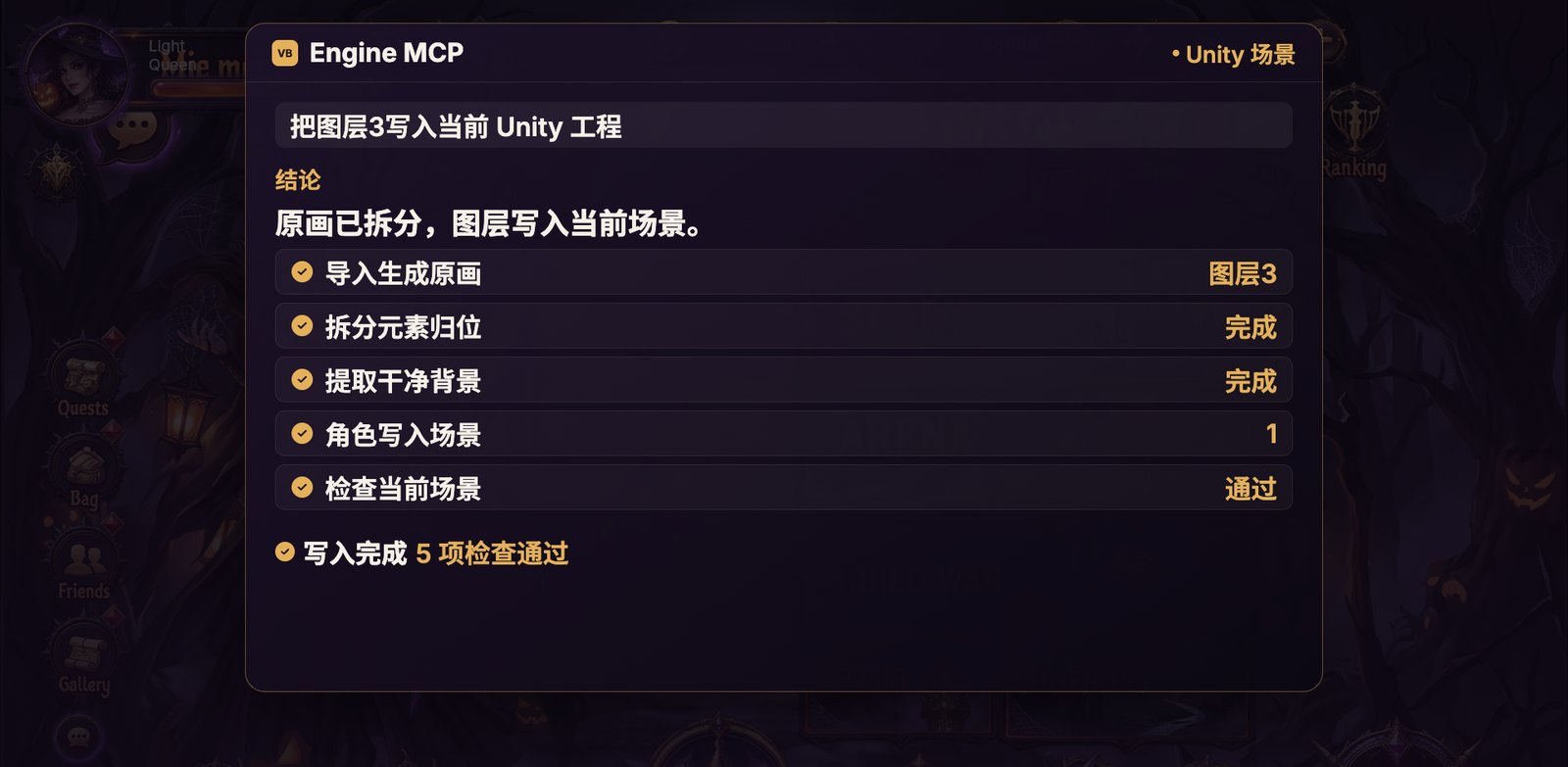
O destino é a cena atual do Unity. O layout segue o fatiamento, em vez de largar PNG sem nome numa pasta. Para continuar ligando botões e valores a partir do Cursor, use o mesmo Engine MCP. Instalação: instalar o Unity MCP.
4. Pré-visualizar o movimento na mesma tela
A pré-visualização usa as camadas recém-fatiadas. O fundo é a noite extraída, o personagem é a mesma ilustração, e STORY e ARENA são os botões fatiados. Ela avança e gira o cajado. Um feitiço sai da ponta, e os botões acendem no lugar de origem.
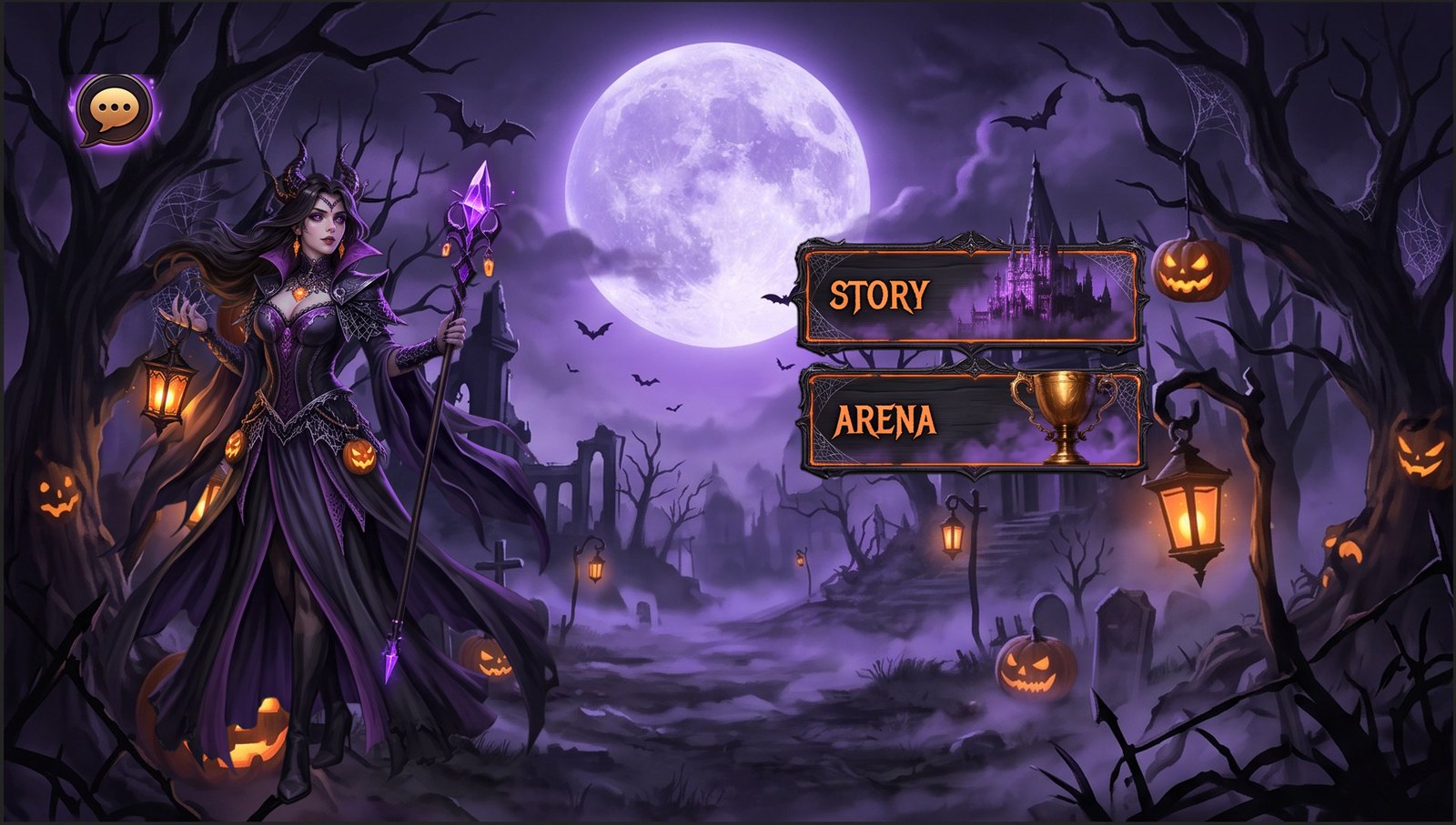
O balão de conversa no canto superior esquerdo fica parado. Não acompanha o personagem. É um controle fixo da interface.
As imagens paradas, depois de fatiadas, podem voltar ao mesmo fundo: um movimento para ver e os botões acendendo no lugar de origem. A navegação dos botões e os valores numéricos ainda precisam ser ligados no Unity, pelo Engine MCP ou por um script.
Que trabalho manual cada passo tira do caminho
| Passo | O que se vê | Trabalho manual que substitui |
|---|---|---|
| Geração de imagem | Um menu gótico em tela cheia | Montar um mockup do zero |
| Fatiamento no lugar | Os elementos saem e só fica o fundo | Exportar cada botão como PNG no Photoshop |
| Engine MCP | As camadas entram na cena atual do Unity | Refazer a hierarquia depois de importar |
| Pré-visualização | O mesmo personagem e os mesmos botões movem-se no fundo original | Fazer uma demo com outro material |
Limites
- A demonstração usa só este menu. A qualidade do fatiamento depende da nitidez da origem e de os limites dos controles serem legíveis.
- O painel MCP mostra uma gravação concluída e verificações aprovadas. A navegação e o acerto dos valores ainda pedem lógica na cena do Unity.
- A pré-visualização usa esta ilustração e os botões fatiados. São as mesmas camadas do menu acima.
Para fechar
Uma tela pode ficar num único percurso: gerar a imagem, fatiar no lugar, gravar no Unity e pré-visualizar essas mesmas camadas em movimento. Entrada: AI Studio.
Continuar lendo
Mais guias que podem interessar
Design de UI de Jogo: Fluxo de Trabalho Tradicional vs Arte com IA + Divisão no VberAI Studio
Compare o fatiamento manual no PS/Figma com o VberAI Studio: importe ou gere UI com IA, divida camadas automaticamente, exporte PSD em camadas ou conjuntos de imagens.
- game-ui-design
- game-ui-designer-flow
- ui-slicing
- AIGC
Tradução com Um Clique da VberAI: UI / Figma / PSD Somente Cópia—Layout Inalterado
O VberAI Studio traduz com IA maquetes de UI e camadas de texto do Figma/PSD: somente cópia, layout, design, estrutura e hierarquia fixos—envio global mais rápido.
- vberai
- ai-studio
- ui-translate
- ui-translation
Conecte um HUD do AI Studio a Eventos de Saúde com Unity MCP
Após o AI Studio exportar um prefab de HUD para Unity, use Cursor + Unity MCP para assinar eventos de saúde, atualizar a barra e o texto de dano, com checklist de Play e correções comuns.
- Unity MCP
- AI Studio
- HUD
- Unity