
HUD e Theme no Godot 4: Handoff da Árvore de Controles e Aceite no Play
Aceite de Theme, StyleBox, âncoras de container e minimum_size quando o Figma chega ao Godot 4. Barras de checklist do Unity UGUI—seis passos de Play e roteamento de correções.
- game-ui-design
- game-dev-ai
- ui-to-engine
- godot
- theme
- hud
- figma-to-godot
- vberai
- 2026
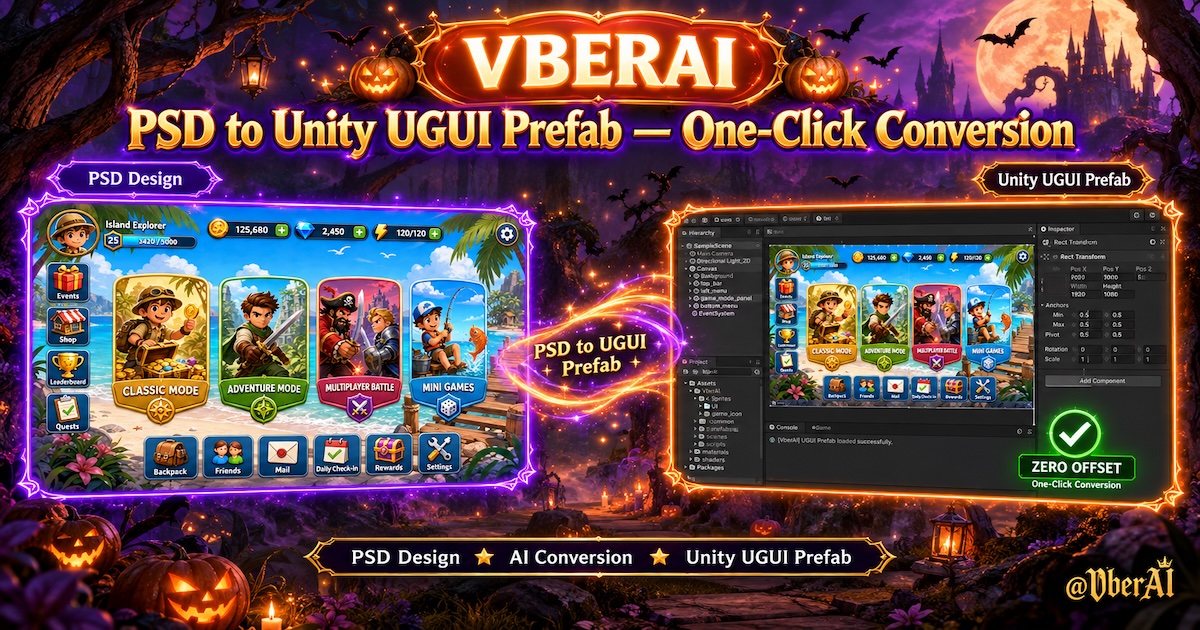
O HUD no Godot 4 não está pronto quando os PNGs ficam em nós TextureRect: StyleBox no Theme, fontes padrão, a cadeia de containers (MarginContainer → HBoxContainer / VBoxContainer) e âncoras / offsets juntos decidem se o layout se mantém em todas as resoluções. O Auto Layout do Figma pode parecer perfeito enquanto o Play ainda mostra barras inferiores deslocando, botões com mínimo zero ou textos longos cortados—geralmente a árvore de Controls ou o recurso de Theme não correspondia à especificação de handoff.
Abaixo o foco é Godot 4.x Control + Theme. Equipes Unity podem aplicar a mesma barra via checklist de engine + MCP. Fluxo completo Figma → Godot: Figma para Godot (VberAI Studio exporta a árvore de Controls). Este post cobre apenas o shell do HUD: Theme, nomenclatura de nós, smoke no Play—não passos de instalação do MCP.
Critérios de falha (qualquer um = não aprovado): controles legíveis do HUD principal cortados na proporção alvo (incluindo equivalente a Safe Area DisplayServer.get_display_safe_area()); mesmo botão com tamanho divergente entre Editor e build exportado sem spec escrita; estados de botão do Theme (normal / hover / pressed / disabled, etc.) ausentes ainda enviados; árvore de cena alterada para apenas um idioma (conflita com i18n de mesma estrutura—veja overflow de locale); minimum_size não definido então o fundo do painel em nine-slice parece bom mas o texto cola nas bordas.
Theme e nós: o que o handoff precisa alinhar
| Entrega de design | Chegada no Godot |
|---|---|
| Cor / raio / painéis com borda | StyleBoxFlat / StyleBoxTexture no Theme (patch margins conforme nine-slice) |
| Tamanhos de corpo / título | font_size padrão do Theme + variações de tipo de Label se necessário |
| Estados de botão | Quatro conjuntos de StyleBox no Button: normal / hover / pressed / disabled |
| Ícone + texto | TextureRect do ícone com mínimo fixo; Label de texto em container expansível |
| Raiz do HUD em tela cheia | Preset de âncora do Control raiz + MarginContainer para safe area |
Nomenclatura: nomes de nós da cena correspondem à semântica dos componentes do Figma (HUD_BottomBar, Btn_Shop) para que caminhos $ de MCP / script permaneçam estáveis (checklist de engine + MCP).
Ordem de aceite no Play (6 passos)
1. Travar viewport e safe area
- Defina largura/altura base alvo em Project Settings → Display (convenção de retrato da equipe).
- Faça inset da raiz do HUD com
DisplayServer.get_display_safe_area()ou nó SafeArea do Godot 4.2+; faça smoke em um celular alto (veja o post de Safe Area).
2. Theme como fonte única de verdade
- Subárvore do HUD herda um único recurso
Theme, não overrides manuais por Button. - Quaisquer nós com override devem estar listados na spec ou o reskin vai ignorá-los.
3. Cadeia de containers e size flags
| Verificação | Erro comum |
|---|---|
size_flags_horizontal / vertical | Label que deveria crescer sem Fill/Expand → corte de locale |
custom_minimum_size | Altura do botão 0 → alvo de toque pequeno demais |
MarginContainer aninhado | Margens duplicadas → anel em branco extra |
4. Smoke de locale
- Em Localization, alterne idiomas de estresse (DE/ES, etc.) e o idioma de envio; mude apenas o texto de
tr(), não a árvore de nós. - Overflow → caminho de overflow de locale (largura mínima / texto / reexportação).
5. Estados e foco
- Foco de teclado/gamepad (se suportado): StyleBox de focus definido no Theme.
- Botões desabilitados ainda bloqueando cliques (
mouse_filter, estadodisabled).
6. Reteste em build exportado
- Rode o HUD principal por 30s em Debug e Release; se o fallback de fonte mudar a largura, reteste no dispositivo (item 5 do pré-envio Dev/Release; item 2 de todos os idiomas).
Mapeamento aproximado do Auto Layout do Figma
| Figma | Godot 4 |
|---|---|
| Auto Layout vertical | VBoxContainer + separation |
| Auto Layout horizontal | HBoxContainer |
| Padding | MarginContainer ou content margin do StyleBox |
| Preencher container | size_flags Expand + Fill |
| Abraçar conteúdo | Filhos sem Expand; pai abraça |
Se o VberAI Studio (ou seu pipeline) já exportou os containers, aceite no Play—não avalie apenas quadros estáticos do Editor no olho.
Roteamento de correções
| Sintoma | Causa provável | Ação | Responsável |
|---|---|---|---|
| Barra inferior sob o notch | Sem inset de safe area | Margem na raiz + API de safe area | Eng |
| Um idioma transborda | Largura mínima / tamanho de fonte | Mínimo do Theme ou container; texto de loc mais curto | Design + eng |
| Estilos errados após reskin | Overrides espalhados | Consolidar Theme; reexportar | Eng + design |
| Costura de nine-slice no StyleBox | Patch margin errado | Igualar px do design; veja o post de nine-slice | Eng + design |
| MCP não consegue vincular nós | Nomes ≠ exportação | Unificar nomenclatura; reexportar Scene/PackedScene | Eng |
FAQ
Um Theme por tela ou um para o jogo inteiro?
Padrão comum: Theme global + theme_override raro; skins de evento via troca de Theme de reskin, não edições de tint por nó.
Misturar Control com layout bruto de CanvasItem?
Mantenha o HUD 2D em uma única árvore de Controls; não misture com coordenadas de CanvasLayer posicionadas à mão no mesmo HUD.
Precisa de estilo de foco separado para teclado/gamepad?
Se o projeto suporta foco de teclado/gamepad, defina StyleBox de focus em Button, LineEdit, etc. no Theme (ou theme_override visível), e faça smoke de Tab/d-pad no Play. HUD apenas de toque pode especificar nenhum estilo de foco necessário para que QA e eng compartilhem a mesma barra.
Como isso difere do aceite de Prefab no Unity?
Mesma barra (corte, idiomas, estados, Release); troque os nomes para StyleBox / size_flags / PackedScene.
Precisamos usar Figma?
Não. Sem Figma você ainda precisa de spec de Theme + containers; com Figma, checklist de handoff de design e depois Godot.
Continuar lendo
Mais guias que podem interessar
Conecte um HUD do AI Studio a Eventos de Saúde com Unity MCP
Após o AI Studio exportar um prefab de HUD para Unity, use Cursor + Unity MCP para assinar eventos de saúde, atualizar a barra e o texto de dano, com checklist de Play e correções comuns.
- Unity MCP
- AI Studio
- HUD
- Unity
Unity Generate UI vs Design-to-Engine: Quando Gerar no Editor, Quando Exportar do Canvas
Unity 6: geração de UI por IA no Editor vs Figma·PSD→canvas Studio→Prefab. Limites, critérios de falha e aceitação. Guia de decisão de pipeline.
- game-ui-design
- game-dev-ai
- ui-to-engine
- unity
Guia de Instalação do Unity MCP: Adicionar Pacote do Disco e Conectar uma IDE de IA
Instale o VberAI Unity MCP Pro passo a passo—Package Manager Add package from disk, ative sua conta, inicie o servidor MCP local (porta padrão 6589) e verifique a conexão no Cursor, Claude, Codex ou outras IDEs de IA compatíveis com MCP.
- unity
- mcp
- cursor
- tutorial