
Godot 4 HUD e Theme: passaggio dell'albero Control e accettazione in Play
Accettazione per Theme, StyleBox, anchor dei container e minimum_size quando Figma arriva in Godot 4. Checklist in stile Unity UGUI: sei passi in Play e routing delle correzioni.
- game-ui-design
- game-dev-ai
- ui-to-engine
- godot
- theme
- hud
- figma-to-godot
- vberai
- 2026
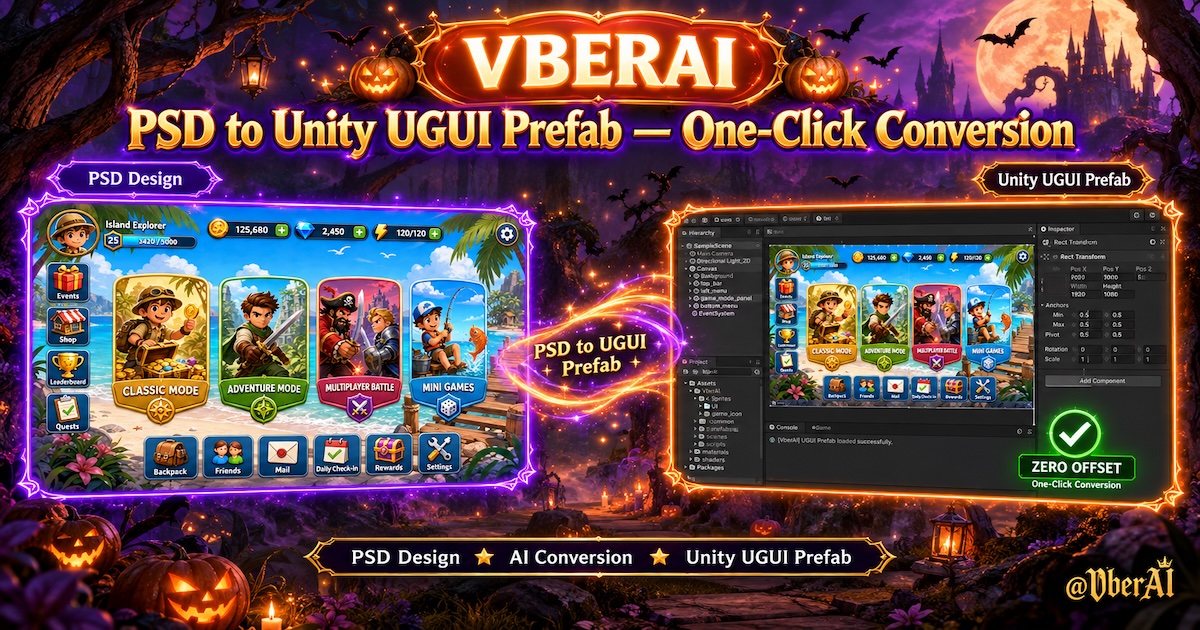
Un HUD in Godot 4 non è finito quando i PNG stanno su nodi TextureRect: StyleBox nel Theme, font di default, la catena di container (MarginContainer → HBoxContainer / VBoxContainer) e anchor / offset insieme decidono se il layout regge su tutte le risoluzioni. L’Auto Layout di Figma può sembrare perfetto mentre in Play si vedono ancora barre inferiori che si spostano, pulsanti con min a zero o testi lunghi tagliati—di solito l’albero Control o la risorsa Theme non corrispondono alla specifica di handoff.
Qui ci concentriamo su Godot 4.x Control + Theme. I team Unity possono applicare la stessa barra tramite la checklist engine + MCP. Flusso completo Figma → Godot: Figma to Godot (VberAI Studio esporta l’albero Control). Questo articolo copre solo la shell dell’HUD: Theme, naming dei nodi, smoke in Play—non i passi di installazione MCP.
Criteri di fallimento (uno solo = non superato): controlli principali dell’HUD leggibili ma tagliati all’aspect target (incluso l’equivalente di Safe Area DisplayServer.get_display_safe_area()); stesso pulsante con dimensione diversa tra Editor e build esportata senza specifica scritta; stati del pulsante nel Theme (normal / hover / pressed / disabled, ecc.) mancanti ma comunque rilasciati; albero della scena modificato per una sola lingua (in conflitto con i18n a struttura identica—vedi overflow delle lingue); minimum_size non impostato così il pannello nine-slice sembra a posto ma il testo tocca i bordi.
Theme e nodi: cosa deve allineare l’handoff
| Consegna del design | Atterraggio in Godot |
|---|---|
| Colore / raggio / pannelli con bordo | StyleBoxFlat / StyleBoxTexture nel Theme (patch margins secondo nine-slice) |
| Dimensioni body / titolo | font_size di default del Theme + type variations di Label se necessario |
| Stati del pulsante | Quattro set di StyleBox su Button: normal / hover / pressed / disabled |
| Icona + testo | TextureRect dell’icona con min fisso; Label del testo in un container espandibile |
| Root HUD a schermo intero | Preset anchor del Control root + MarginContainer per la safe area |
Naming: i nomi dei nodi della scena corrispondono alla semantica dei componenti Figma (HUD_BottomBar, Btn_Shop) così i percorsi $ di MCP / script restano stabili (checklist engine + MCP).
Ordine di accettazione in Play (6 passi)
1. Blocca viewport e safe area
- Imposta larghezza/altezza base target in Project Settings → Display (convenzione portrait del team).
- Insetta il root dell’HUD con
DisplayServer.get_display_safe_area()o il nodo SafeArea di Godot 4.2+; fai smoke su un telefono alto (vedi il post su Safe Area).
2. Theme come unica fonte di verità
- Il sottoalbero dell’HUD eredita una sola risorsa
Theme, non override manuali per ogni Button. - Eventuali nodi con override devono essere elencati nella specifica, altrimenti un reskin li salterà.
3. Catena di container e size flags
| Verifica | Errore comune |
|---|---|
size_flags_horizontal / vertical | Label che dovrebbe crescere senza Fill/Expand → testo tagliato in locale |
custom_minimum_size | Altezza del pulsante a 0 → touch target troppo piccolo |
MarginContainer annidati | Margini doppi → anello vuoto extra |
4. Smoke delle lingue
- In Localization, passa alle lingue di stress (DE/ES, ecc.) e alla lingua di rilascio; cambia solo il testo
tr(), non l’albero dei nodi. - Overflow → percorso overflow delle lingue (larghezza minima / testo / ri-esportazione).
5. Stati e focus
- Focus da tastiera/gamepad (se supportato): StyleBox di focus definito nel Theme.
- Pulsanti disabilitati che bloccano ancora i click (
mouse_filter, statodisabled).
6. Retest sulla build esportata
- Esegui l’HUD principale per 30s in Debug e Release; se il fallback del font cambia la larghezza, ritesta su dispositivo (voce 5 pre-rilascio Dev/Release; voce 2 tutte le lingue).
Mappatura approssimativa dell’Auto Layout di Figma
| Figma | Godot 4 |
|---|---|
| Auto Layout verticale | VBoxContainer + separation |
| Auto Layout orizzontale | HBoxContainer |
| Padding | MarginContainer o content margin dello StyleBox |
| Fill container | size_flags Expand + Fill |
| Hug contents | Figli senza Expand; il genitore si adatta |
Se VberAI Studio (o la tua pipeline) ha già esportato i container, accetta in Play—non valutare solo a occhio i frame statici dell’Editor.
Routing delle correzioni
| Sintomo | Causa probabile | Azione | Owner |
|---|---|---|---|
| Barra inferiore sotto il notch | Nessun inset di safe area | Margine del root + API safe area | Eng |
| Una lingua va in overflow | Larghezza minima / dimensione font | Min del Theme o del container; testo loc più corto | Design + eng |
| Stili sbagliati dopo il reskin | Override sparsi | Consolida il Theme; ri-esporta | Eng + design |
| Cucitura nine-slice nello StyleBox | Patch margin errato | Allinea ai px del design; vedi il post nine-slice | Eng + design |
| MCP non riesce a collegare i nodi | Nomi ≠ export | Unifica il naming; ri-esporta Scene/PackedScene | Eng |
FAQ
Un Theme per schermata o uno per tutto il gioco?
Pattern comune: Theme globale + rari theme_override; skin degli eventi tramite swap di Theme per reskin, non modifiche di tinta per nodo.
Mescolare Control con layout CanvasItem grezzo?
Tieni l’HUD 2D su un solo albero Control; non mischiarlo con coordinate CanvasLayer posizionate a mano nello stesso HUD.
Serve uno stile di focus separato per tastiera/gamepad?
Se il progetto supporta il focus da tastiera/gamepad, definisci lo StyleBox di focus su Button, LineEdit, ecc. nel Theme (o un theme_override visibile), e fai smoke con Tab/d-pad in Play. Un HUD solo touch può specificare nessuno stile di focus richiesto così QA ed eng condividono un’unica barra.
In cosa è diverso dall’accettazione di un Prefab Unity?
Stessa barra (clip, lingue, stati, Release); cambiano i nomi in StyleBox / size_flags / PackedScene.
Dobbiamo per forza usare Figma?
No. Senza Figma serve comunque una specifica di Theme + container; con Figma, checklist di handoff del design e poi Godot.
Continua a leggere
Altre guide che potrebbero interessarti
Come Importare PSD in Unity UI in 5 Minuti con AI Studio
Un flusso di lavoro rapido e pratico per trasformare file PSD a livelli in prefab Unity UI, usando VberAI Studio per un'importazione consapevole della struttura, più consigli per la configurazione del Canvas e l'iterazione.
- vberai
- ai-studio
- unity
- psd
Rimozione gratuita dello sfondo in VberAI: ritagli Glow / VFX / semi-trasparenti con PNG + Alpha
VberAI AI Super Matting offre tre modalità: matting gratuito per FX glow, rimozione sfondo AI per scene complesse e Super AI per capelli e bordi semi-trasparenti.
- vberai
- ai-super-matting
- matting
- super-matting
Sviluppo di Giochi con l'IA nel 2026: Unity e Godot MCP Senza Uscire dal Ciclo dell'Editor
Una mappa pratica dei flussi di lavoro Unity e Godot assistiti dall'IA: quando MCP aiuta, quando gli umani restano al comando e come i team multi-engine condividono un'abitudine di prompt.
- ai-game-development
- unity-game-development
- godot-game-engine
- unity-mcp