
Connetti Codex o ChatGPT a Unity MCP
Connetti Codex o ChatGPT a Unity MCP: i passaggi in Unity seguono la guida all'installazione. Codex Open/Copy. ChatGPT STDIO: relay, --port, radice Assets. Ver…
- unity
- mcp
- codex
- chatgpt
- tutorial
- unity-mcp
- ai
Cosa copre questa guida
Come si collegano Codex o ChatGPT a Unity MCP? I passaggi lato Unity (importazione, attivazione, avvio del server) corrispondono a Installazione di Unity MCP e a Claude Code + Unity MCP. Questa guida riguarda solo la configurazione MCP del client: Codex Open/Copy e ChatGPT configurazione STDIO.
Due percorsi:
- Codex CLI — in One-click Configuration, scegli Codex CLI, poi Open (automatico) oppure Copy di uno snippet
config.toml - ChatGPT desktop o web — nessun Open; inserisci le impostazioni del relay copiate nel modulo MCP STDIO (comando, argomenti, directory di lavoro del progetto Unity)
Al termine dovresti avere:
- Unity MCP Server in stato Running nell’editor, con la porta mostrata nel pannello
- unity-mcp (o equivalente) registrato nel client con i tool visibili
- Un prompt di sola lettura che elenca i GameObject radice nella Hierarchy della scena attiva
Prodotto: Unity MCP
Prerequisiti
| Voce | Note |
|---|---|
| Unity | 2022.3+ / Unity 6 consigliati (vedi le note di supporto attuali del fornitore) |
| Unity MCP | Importato e attivato (guida all’installazione) |
| Server in esecuzione | Il pannello mostra Running; annota la porta (6589 è un default comune: usa quella del tuo pannello) |
| Codex CLI o ChatGPT | Supporto MCP con un server STDIO personalizzato |
| Progetto Unity | Il progetto che vuoi usare con l’agente è aperto in Unity |
| Rete locale | Il bridge di solito ascolta su 127.0.0.1: non esporre la porta su internet pubblico |
Il valore di --port deve corrispondere al pannello di Unity MCP, non a un numero fisso preso da un blog o da uno screenshot.
Parte 1: Unity (come nella guida all’installazione)
Se Unity MCP non è ancora configurato, segui Installazione di Unity MCP: Add package from disk → attiva nel pannello MCP → Start service finché non è Running → abilita i tool in Tool management.
I passaggi seguenti presuppongono che Unity sia già Running.
Parte 2: Codex CLI
- Pannello di Unity MCP → One-click Configuration → Codex CLI
- Open per scrivere la configurazione MCP, oppure Copy per il
config.tomlmanuale - Esempio solo indicativo: usa i percorsi e la porta che hai copiato (i percorsi Windows differiscono da macOS):
[mcp_servers.unity-mcp]
command = "/Users/<you>/.unitymcp/relay/<relay-id>/unity-mcp-relay"
args = ["--stdio", "--port", "<panel-port>"]- Riavvia Codex CLI o ricarica MCP secondo la documentazione di Codex
- Verifica che unity-mcp e i suoi tool compaiano
Per il contesto completo Unity + CLI, vedi Claude Code + Unity MCP (stessi passaggi in Unity, client diverso).
Parte 3: ChatGPT desktop o web
Nel pannello di Unity MCP, usa Codex CLI → Copy per le impostazioni del relay, poi mappa i campi TOML su ChatGPT. Quando aggiungi un server puoi impostare Name e Type (STDIO). Quando aggiorni una voce Unity-mcp esistente, i campi seguenti corrispondono allo screenshot.
| UI di ChatGPT (inglese) | Valore |
|---|---|
| Name (in fase di aggiunta) | unity-mcp (uguale al nome della sezione TOML) |
| Type (in fase di aggiunta) | STDIO (non HTTP/SSE) |
| Start command | Percorso completo da command = "..." a unity-mcp-relay (usa l’output di Copy su Windows, Linux o macOS) |
| Parameters | Tre righe: --stdio → --port → porta numerica dal pannello |
| Environment variables | Lascia vuoto |
| Environment variable inheritance | Lascia vuoto |
| Working directory | Radice del progetto Unity (la cartella che contiene Assets). Evita default generici come ~/code |
Riferimento UI di ChatGPT desktop
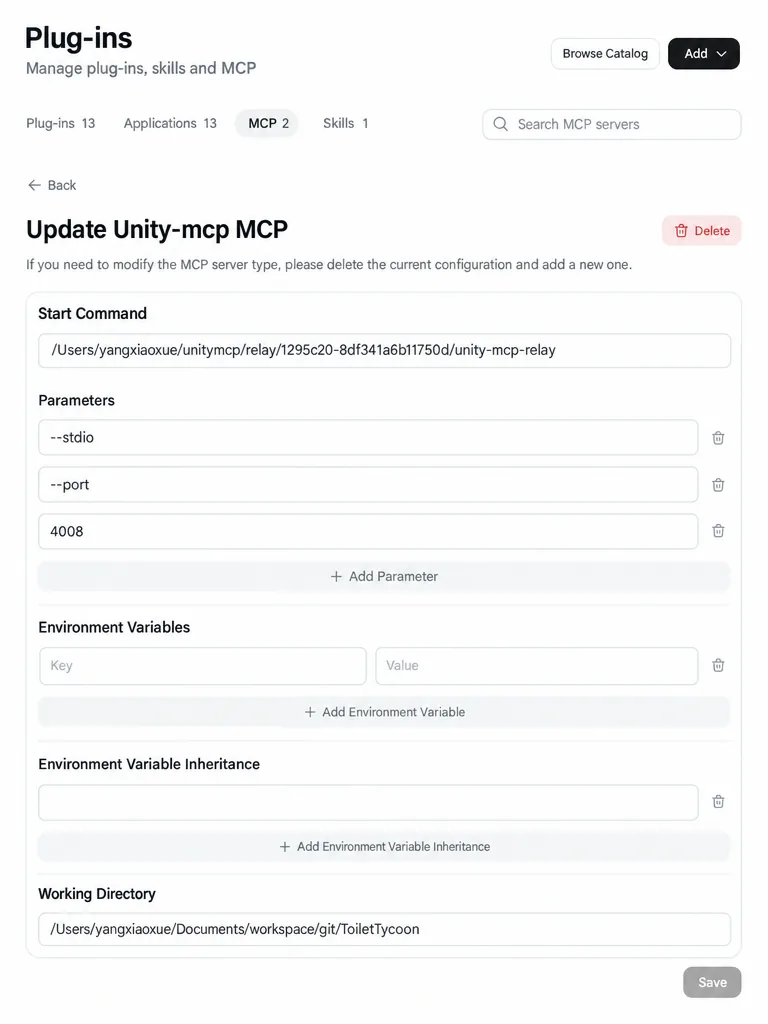
Percorso del relay, porta e cartella del progetto nello screenshot sono solo esempi: usa l’output Copy del tuo pannello e il percorso locale della cartella che contiene Assets.
Clicca Save, poi chiudi completamente e riavvia l’app ChatGPT desktop (sul web, aggiorna e avvia una nuova sessione prima di testare MCP).
Perché la directory di lavoro è importante
Il relay comunica con ChatGPT via STDIO ma ha comunque bisogno della radice del progetto Unity dell’editor che hai aperto. Cambia questo percorso quando passi a un altro progetto.
Cosa significano le impostazioni copiate
unity-mcp-relay— relay locale tra il client MCP e Unity MCP Server nell’editor--stdio— esegue il relay come sottoprocesso con input/output standard--port— deve corrispondere alla porta del servizio Running; una porta errata o un server fermo causano errori o timeout
Verifica la connessione
Invia prima un prompt di sola lettura, ad esempio:
Elenca i GameObject radice della scena Unity attiva tramite MCP.
Se la risposta corrisponde alla Hierarchy di Unity, prova una piccola scrittura (ad esempio crea un GameObject vuoto MCP_SmokeTest, poi eliminalo). Fai commit nel controllo di versione prima di modifiche importanti.
Se il server è Running ma l’editor manca dalle istanze attive, vedi le FAQ sull’installazione di Unity MCP.
Promemoria per i client
| Client | Azione tipica nel pannello |
|---|---|
| Cursor | auto configure con un clic |
| Claude Code / Gemini CLI | Copy CLI command → esegui nel terminale |
| Codex CLI | Open o Copy → config.toml |
| ChatGPT desktop / web | Copy delle impostazioni del relay → modulo STDIO + working directory |
Panoramica: Quali client AI supporta Unity MCP
FAQ
Il Copy di Codex funziona per ChatGPT?
Sì: stesso command e stessi arguments; ChatGPT ha bisogno anche della working directory corretta.
Connessione MCP non riuscita in ChatGPT?
Controlla: Unity Running; --port corrisponde al pannello; il percorso del relay esiste ed è eseguibile; la working directory è la cartella che contiene Assets; Save e riavvio del client.
Nessun tool Unity in Codex?
Prova di nuovo Open nel pannello, oppure incolla di nuovo Copy in config.toml e riavvia Codex. Ancora bloccato → istanze attive.
Devo ancora scrivere tutto il C# a mano?
Per gli script quotidiani, l’AI può creare e allegare componenti via MCP: tu rivedi le modifiche, compili e testi in Play mode. Mantieni la supervisione umana su architettura, networking e hot path (FAQ sui client).
Prossimi passi
- Flusso di lavoro Cursor / Claude su Unity MCP
- Serve MCP per Godot? (incentrato su Godot; questa guida è solo per Unity)
Continua a leggere
Altre guide che potrebbero interessarti
Traduzione con un clic VberAI: solo testo UI / Figma / PSD, layout invariato
VberAI Studio traduce mockup UI e livelli di testo Figma/PSD: solo testo, layout, design, struttura e gerarchia invariati.VberAI Studio (≠ Google AI Studio) su…
- vberai
- ai-studio
- ui-translate
- ui-translation
Sviluppo di giochi in un unico flusso: VberAI porta una UI fino a Unity
Una schermata di gioco attraversa la generazione dell’immagine con IA, il taglio sul posto, la scrittura nella scena Unity aperta con Engine MCP e l’anteprima …
- vberai
- ai-studio
- game-ui
- inplace-slice
Da Figma a Godot UI: Esporta una Gerarchia di Control con AI Studio (Passo dopo Passo)
Importa la UI di gioco Figma in Godot: mantieni la struttura Frame in VberAI Studio, esporta una gerarchia di nodi Control, poi verifica layout e Theme nell'ed…
- figma-to-godot
- figma
- godot
- ai-studio