
Come collegare Claude Code a Unity MCP: installazione e configurazione
Installa Unity MCP e collegati tramite Claude CLI: importa il pacchetto, attivalo, avvia il server MCP locale (porta 6589), copia ed esegui il comando CLI e verifica la lettura/scrittura della Hierarchy.
- unity
- mcp
- claude-code
- tutorial
- unity-mcp
- ai
Cosa copre questa guida
Segui questi cinque passaggi per collegare Unity MCP a un progetto Unity locale, così che Claude CLI possa operare, visualizzare in anteprima ed eseguire il debug dell’editor—non solo modificare gli script su disco.
Al termine, dovresti essere in grado di:
- Importare Unity MCP tramite Package Manager Add package from disk
- Completare l’attivazione del plugin (account o codice di attivazione—segui il tuo Mcp Panel)
- Avviare il Unity MCP Server locale (porta predefinita 6589)
- Copiare il comando CLI da Quick setup, eseguirlo in Claude CLI e confermare la connessione MCP
Pagina di download: Unity MCP
Questa guida utilizza Claude CLI. Per Gemini CLI, seleziona il client corrispondente in Quick setup e copia il suo comando CLI allo stesso modo.
Prerequisiti
| Voce | Note |
|---|---|
| Unity | 2022.3+ / Unity 6 consigliati (segui le note di supporto attuali per la tua build) |
| Pacchetto del plugin | Archivio Unity MCP scaricato e scompattato |
| Attivazione | Account + password del plugin, oppure email + codice di attivazione (secondo Mcp Panel) |
| IDE AI | Claude CLI (stesso flusso per Gemini CLI) |
| Rete locale | Il bridge MCP di solito gira su 127.0.0.1—non esporre la porta pubblicamente |
Passaggio 1: scaricare Unity MCP
Scarica il plugin dal sito o dalla pagina di rilascio del tuo fornitore di Unity MCP:
Pagina di download di esempio: https://www.vberai.com/game-engines/unity?ch=CQZLC2FG
Flusso consigliato:
- Apri la pagina di download e ottieni l’archivio Unity MCP
- Salvalo localmente e scompattalo in una cartella fissa (il passaggio successivo richiede
package.jsonall’interno) - Conferma che
package.jsonesista nella cartella scompattata prima di aprire Unity
Licenze e differenze tra edizioni variano in base al fornitore—segui la loro documentazione ufficiale.
Passaggio 2: importare il pacchetto
- Apri il tuo progetto Unity di destinazione
- Menu Window → Package Manager
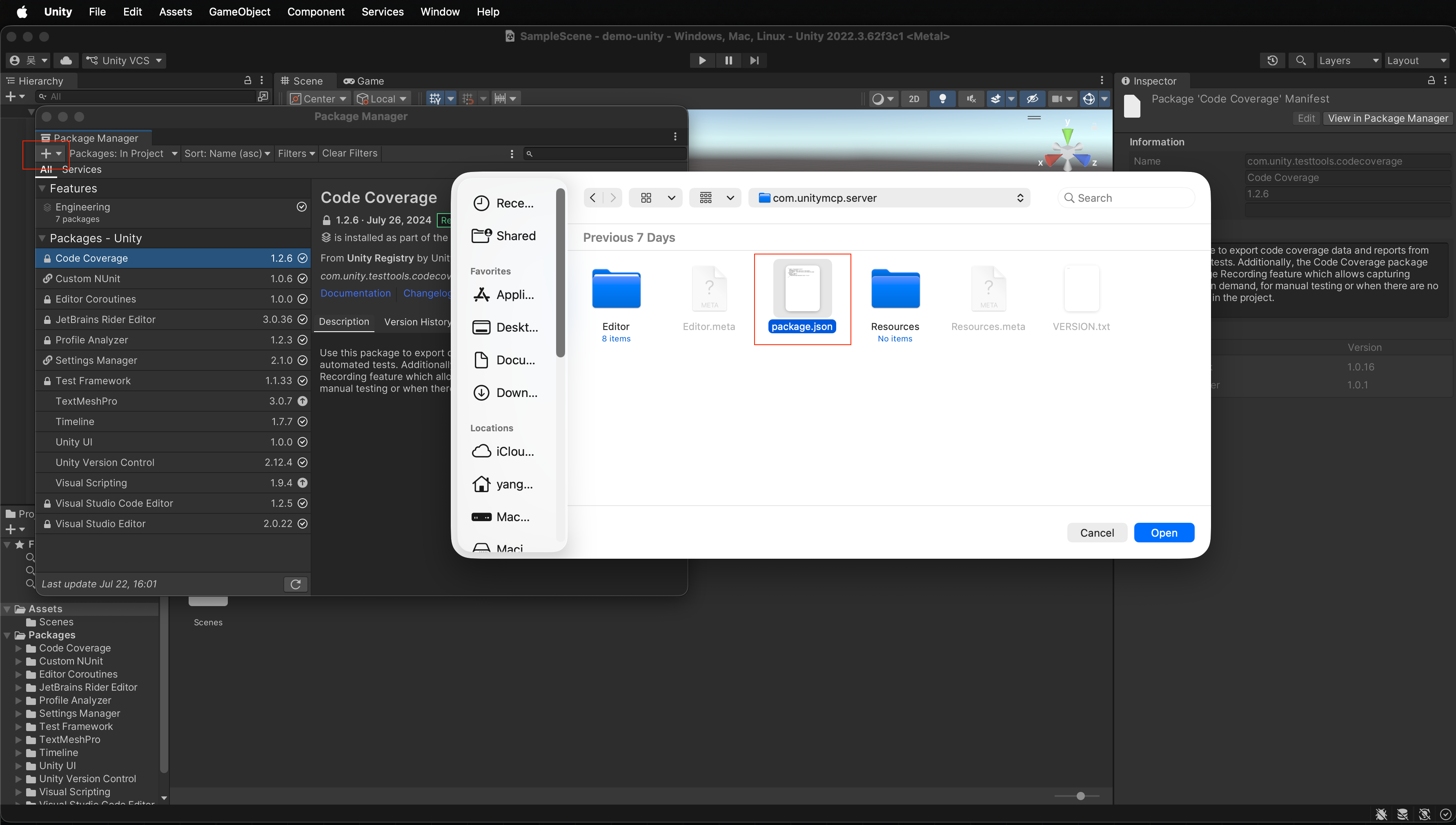
- Clicca + in alto a sinistra nel pannello Package Manager
- Scegli Add package from disk
- Seleziona il file
package.jsondalla cartella scompattata nel Passaggio 1
Dopo un’importazione riuscita, il pacchetto Unity MCP dovrebbe apparire nell’elenco del Package Manager.
Passaggio 3: attivare unity-mcp
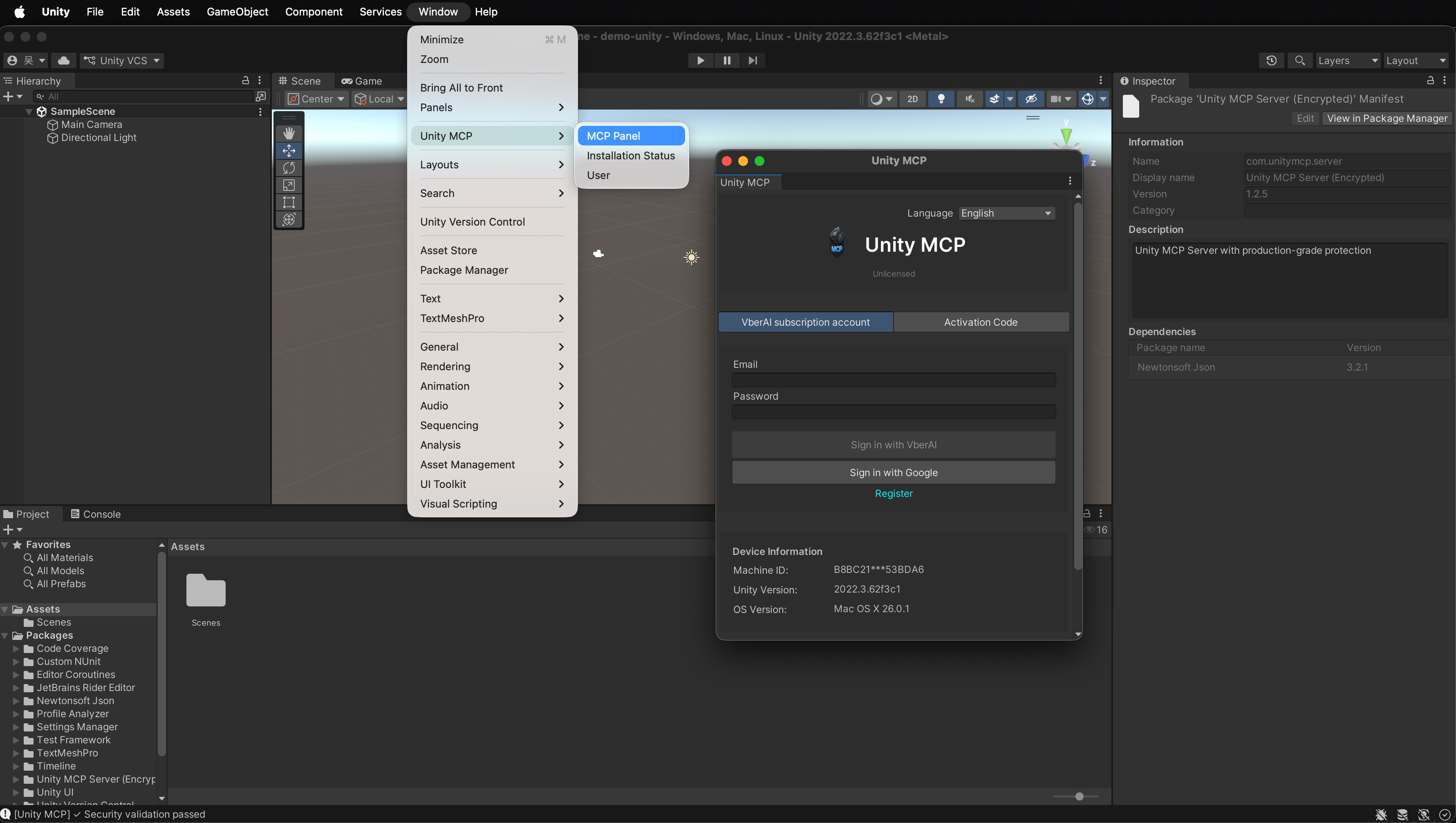
- Menu Window → Unity MCP → Mcp Panel
- Nella schermata di attivazione, scegli una delle due opzioni:
- Accedi con account + password
- Oppure inserisci email + codice di attivazione
- Dopo l’attivazione riuscita, apri la pagina delle impostazioni di MCP Server (passaggio successivo)
Senza attivazione il servizio di solito non si avvia. Conferma che il tuo account o codice corrisponda alla versione del plugin che hai installato.
Passaggio 4: avviare unity-mcp-server
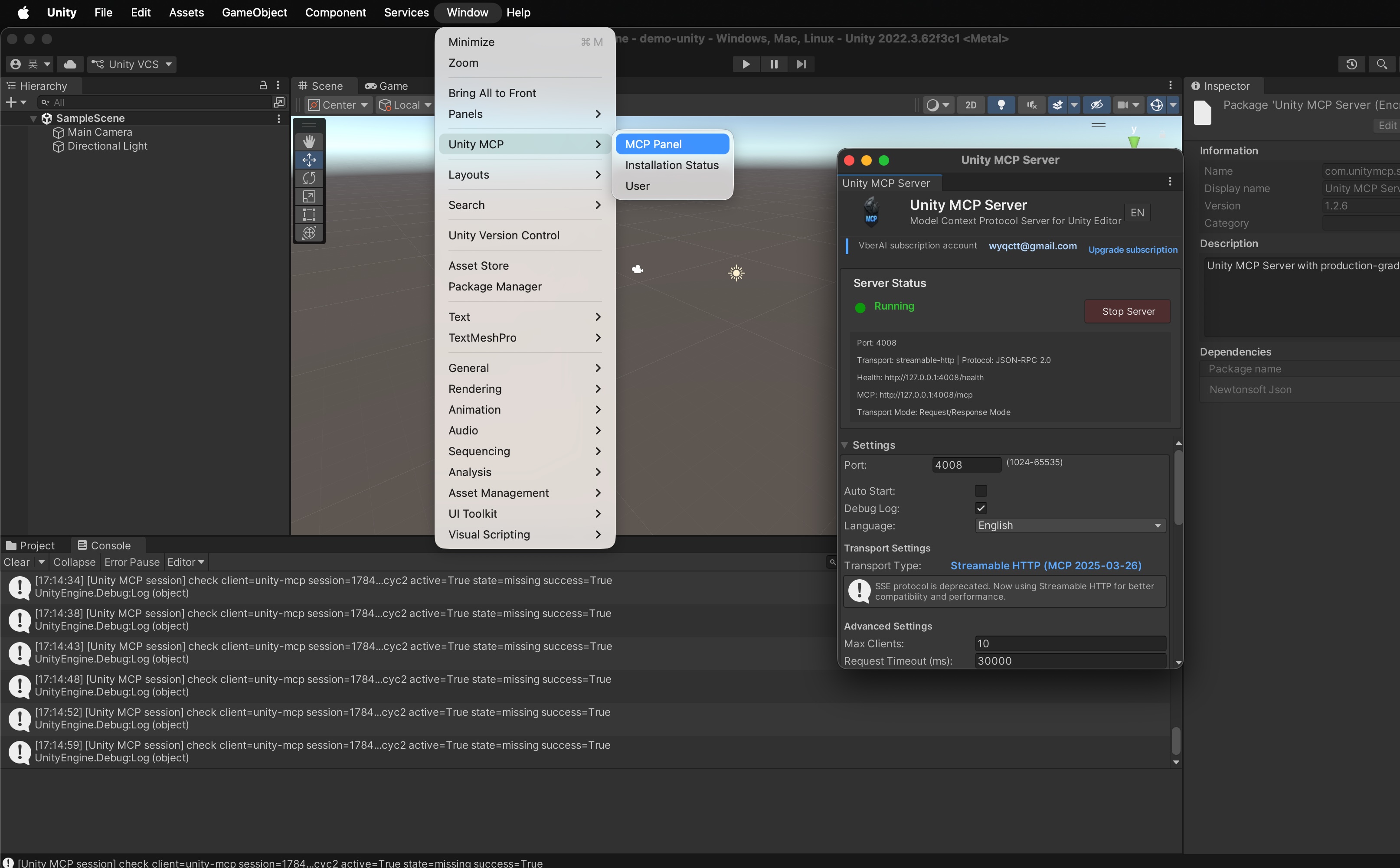
- Dopo l’attivazione, apri la pagina delle impostazioni di Unity MCP Server
- Regola come necessario:
- Port: predefinita
6589 - Language: in base alle tue preferenze di interfaccia
- Startup: segui le opzioni del pannello (ad es. avvio automatico con l’editor, se disponibile)
- Port: predefinita
- Clicca Start service
- Quando il pannello mostra Running, Unity MCP Server è attivo
Ora hai un bridge MCP locale—il prossimo passo è configurare Claude CLI.
Passaggio 5: configurare Claude CLI
- Apri Tool management
- Esamina gli strumenti esposti da Unity MCP Server
- Abilita solo quelli che vuoi far usare al modello
- Apri Quick setup
- Scegli Claude CLI (Gemini CLI funziona allo stesso modo—seleziona quel client)
- Claude CLI / Gemini CLI non supportano Auto configure—clicca Copy sul CLI command mostrato nel pannello
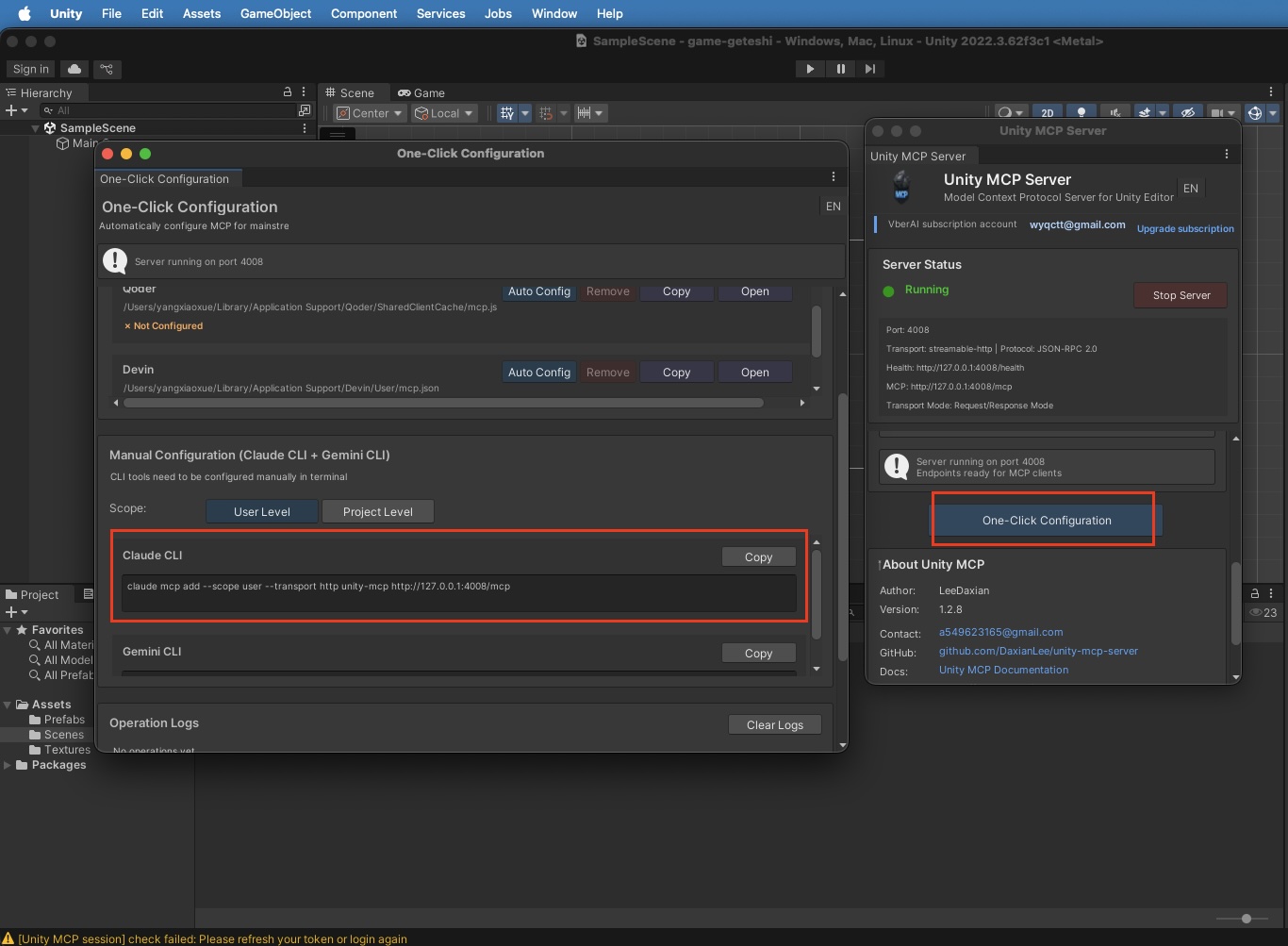
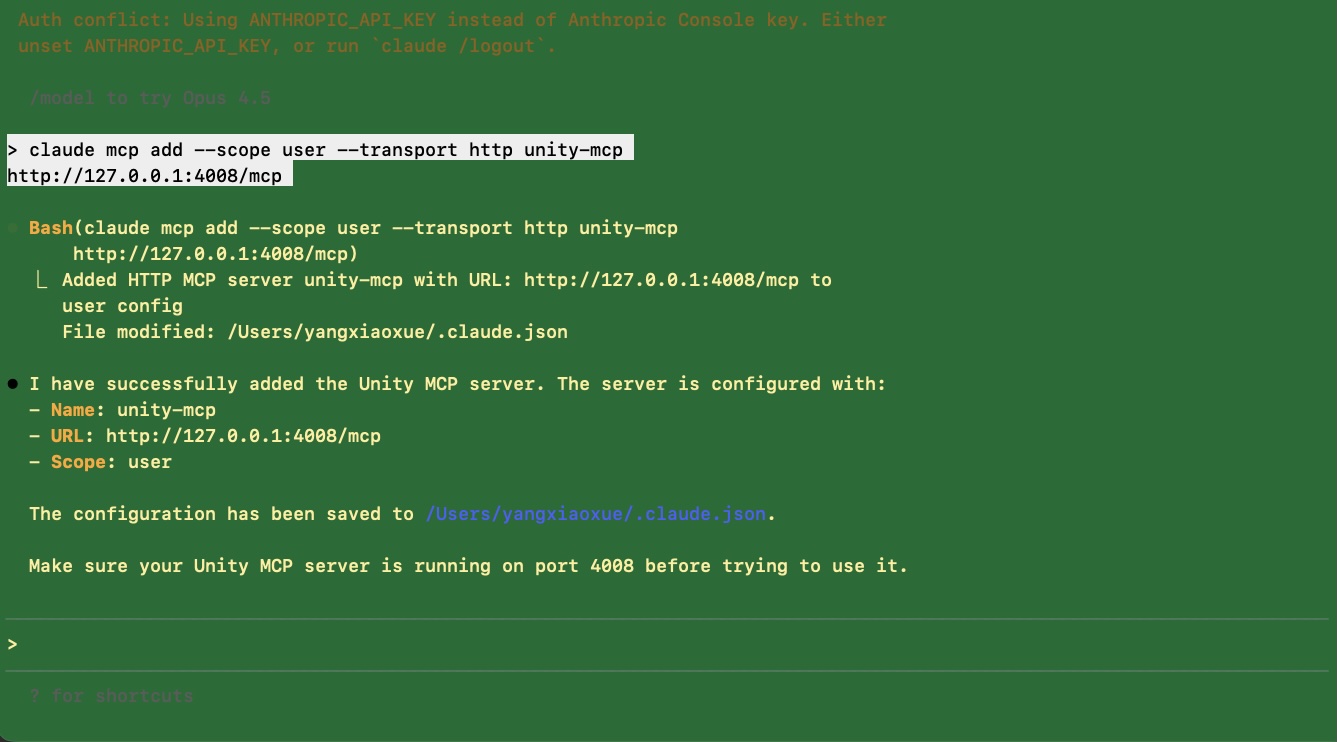
- Apri un terminale di sistema, incolla ed esegui il comando copiato (in un ambiente in cui Claude CLI è installato)
- Torna in Claude CLI e conferma che unity-mcp (o il nome registrato equivalente) appaia nell’elenco MCP
Verifica rapida dopo la connessione
In Claude CLI, inizia con un controllo di sola lettura, ad esempio:
Elenca gli oggetti radice nella Hierarchy della scena attualmente aperta in Unity.
Se la risposta corrisponde all’editor, il bridge è sano. Poi prova una piccola scrittura (crea un GameObject vuoto temporaneo ed eliminalo) per confermare i permessi e la selezione degli strumenti.
FAQ
Add package from disk non trova package.json?
Conferma che il Passaggio 1 abbia scompattato completamente l’archivio e che tu abbia selezionato package.json alla radice di quella cartella—non un estratto annidato.
L’attivazione continua a fallire?
Verifica che il tuo account o codice di attivazione sia valido, non scaduto e associato all’email corretta, poi riprova in Mcp Panel.
Hai avviato il servizio ma non è Running?
Assicurati che la porta 6589 (o la tua porta personalizzata) sia libera e che localhost non sia bloccato. Conferma che l’attivazione del Passaggio 3 sia riuscita.
Claude CLI non mostra unity-mcp?
Conferma che Unity mostri ancora Running; torna a Quick setup, copia di nuovo il comando CLI ed eseguilo completamente nel terminale. Assicurati di aver scelto Claude CLI, non Cursor. Per Gemini CLI, scegli Gemini CLI e copia il comando di quel client.
Prossimi passi
- Prova una query di scena in linguaggio naturale o una piccola modifica per imparare i confini degli strumenti
- Esegui un commit prima di modifiche importanti; mantieni il bridge solo su localhost
- Modelli di prompt dopo la connessione: Unity MCP con Claude Code e Cursor
Continua a leggere
Altre guide che potrebbero interessarti
VberAI Reskin UI con un clic: Cambia i temi del gioco senza spostare il layout
VberAI Studio applica reskin a schermo intero con preset o immagini di riferimento, mantenendo layout e struttura invariati. Esempi gotico→Halloween e cartone→Natale.
- vberai
- ai-studio
- ui-reskin
- game-ui
Gerarchia delle informazioni nell'HUD mobile: cosa mostrare in combattimento, lobby e modali
Visibilità e priorità dell'HUD per stato di gioco; legame con Safe Area, livelli di testo fluttuante e impilamento dei modali—tabelle più passi di accettazione su Play e dispositivo.
- game-ui-design
- game-dev-ai
- ui-to-engine
- hud
PSD to Unity UGUI: tagliare un PSD Photoshop con l'IA
Workflow PSD to Unity prefab: taglia un PSD a livelli in VberAI Studio ed esporta gerarchia UGUI e Prefab, non solo PNG sparsi.
- vberai
- ai-studio
- psd
- unity