
Claude Code को Unity MCP से कैसे जोड़ें: इंस्टॉल और कॉन्फ़िगर करें
Unity MCP इंस्टॉल करें और Claude CLI से जोड़ें: Package Manager से इम्पोर्ट, एक्टिवेशन, लोकल MCP Server (पोर्ट 6589) शुरू करें, Quick setup से CLI कमांड कॉपी-रन करें, और Hierarchy पढ़ें/लिखें।
- unity
- mcp
- claude-code
- tutorial
- unity-mcp
- ai
यह गाइड क्या कवर करती है
Unity MCP को लोकल Unity प्रोजेक्ट से जोड़ने के लिए इन पाँच चरणों का पालन करें, ताकि Claude CLI एडिटर को ऑपरेट, प्रीव्यू और डीबग कर सके—केवल डिस्क पर स्क्रिप्ट एडिट करने तक सीमित न रहे।
पूरा करने के बाद, आप यह कर पाएँगे:
- Package Manager की Add package from disk से Unity MCP इम्पोर्ट करें
- प्लगइन एक्टिवेशन पूरा करें (अकाउंट या एक्टिवेशन कोड—अपने Mcp Panel का पालन करें)
- लोकल Unity MCP Server शुरू करें (डिफ़ॉल्ट पोर्ट 6589)
- Quick setup से CLI कमांड कॉपी करें, उसे Claude CLI में चलाएँ, और MCP कनेक्शन की पुष्टि करें
डाउनलोड पेज: Unity MCP
यह गाइड Claude CLI का उपयोग करती है। Gemini CLI के लिए, Quick setup में मेल खाता क्लाइंट चुनें और उसी तरह उसका CLI कमांड कॉपी करें।
पूर्वापेक्षाएँ
| आइटम | नोट्स |
|---|---|
| Unity | 2022.3+ / Unity 6 अनुशंसित (अपने बिल्ड के लिए मौजूदा सपोर्ट नोट्स का पालन करें) |
| प्लगइन पैकेज | डाउनलोड और अनज़िप किया गया Unity MCP आर्काइव |
| एक्टिवेशन | प्लगइन अकाउंट + पासवर्ड, या ईमेल + एक्टिवेशन कोड (Mcp Panel के अनुसार) |
| AI IDE | Claude CLI (Gemini CLI के लिए भी वही प्रक्रिया) |
| लोकल नेटवर्क | MCP ब्रिज आमतौर पर 127.0.0.1 पर चलता है—पोर्ट को सार्वजनिक रूप से एक्सपोज़ न करें |
चरण 1: Unity MCP डाउनलोड करें
अपने Unity MCP विक्रेता की साइट या रिलीज़ पेज से प्लगइन डाउनलोड करें:
उदाहरण डाउनलोड पेज: https://www.vberai.com/game-engines/unity?ch=CQZLC2FG
सुझाया गया प्रवाह:
- डाउनलोड पेज खोलें और Unity MCP आर्काइव प्राप्त करें
- इसे लोकल में सेव करें और एक निश्चित फ़ोल्डर में अनज़िप करें (अगले चरण में अंदर
package.jsonचाहिए) - Unity खोलने से पहले पुष्टि करें कि अनज़िप किए गए फ़ोल्डर में
package.jsonमौजूद है
लाइसेंसिंग और एडिशन अंतर विक्रेता के अनुसार बदलते हैं—उनके आधिकारिक डॉक्स का पालन करें।
चरण 2: पैकेज इम्पोर्ट करें
- अपना लक्षित Unity प्रोजेक्ट खोलें
- मेनू Window → Package Manager
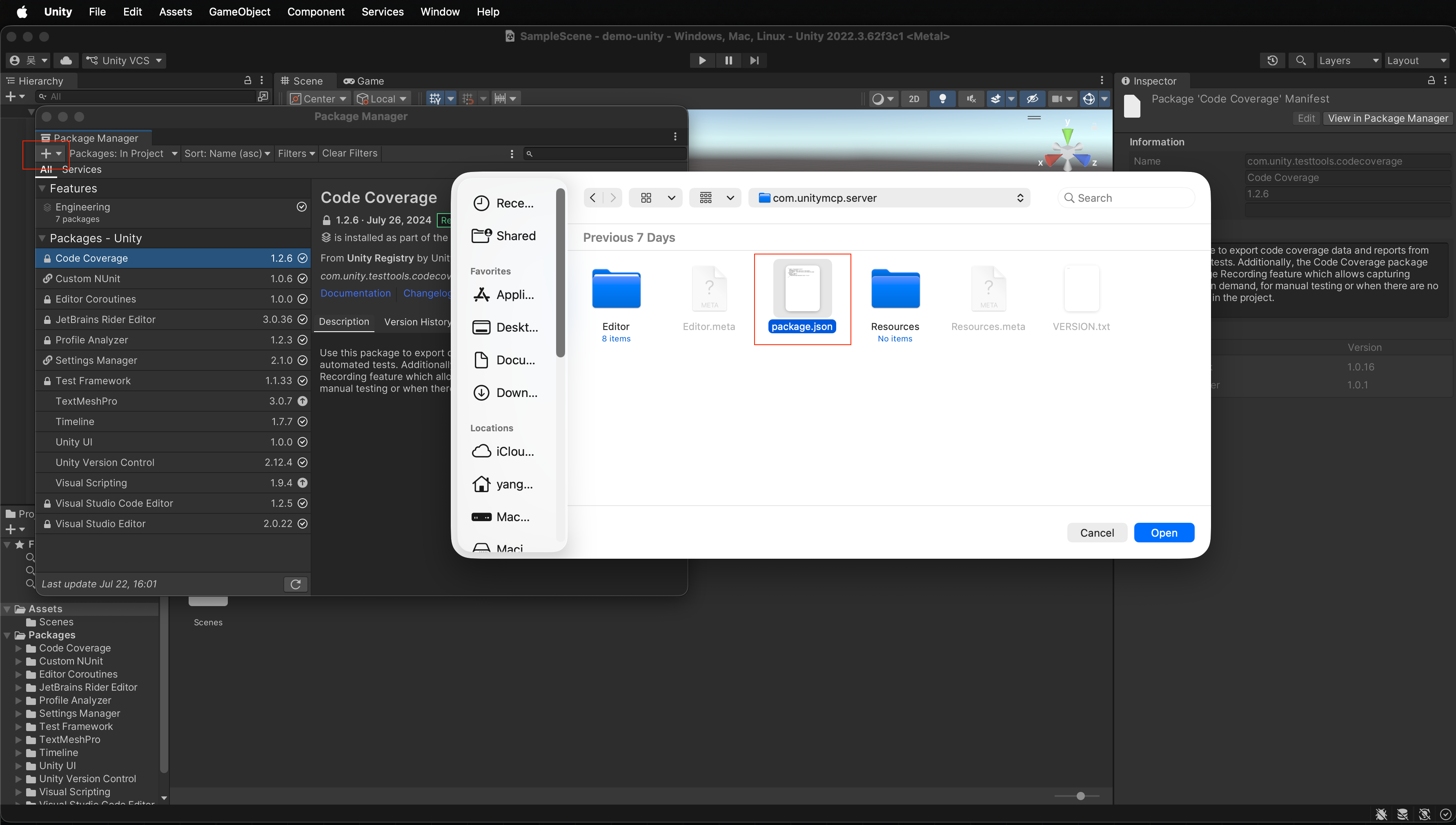
- Package Manager पैनल के ऊपर-बाएँ + पर क्लिक करें
- Add package from disk चुनें
- चरण 1 में अनज़िप किए गए फ़ोल्डर से
package.jsonफ़ाइल चुनें
सफल इम्पोर्ट के बाद, Unity MCP पैकेज Package Manager सूची में दिखना चाहिए।
चरण 3: unity-mcp एक्टिवेट करें
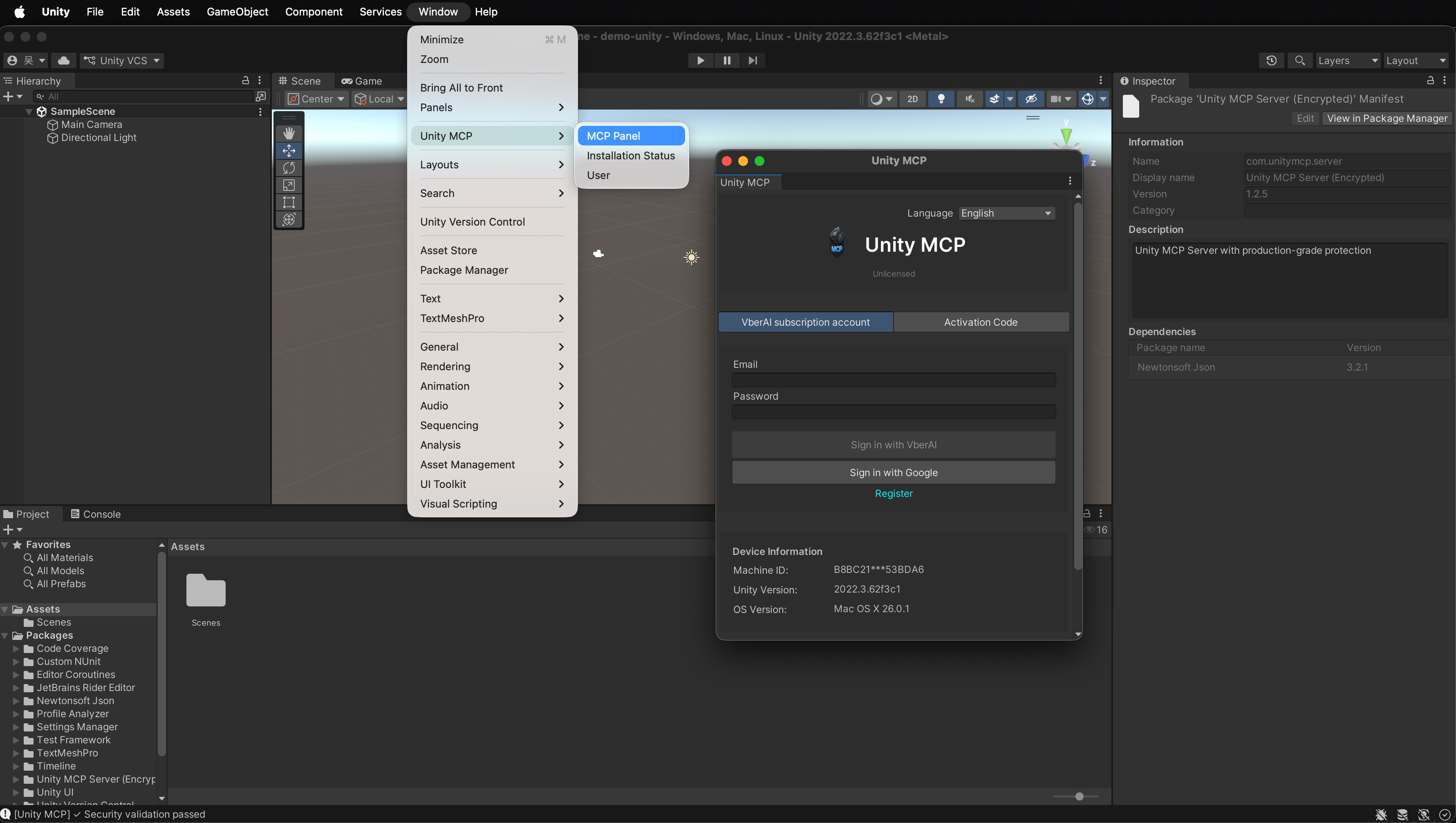
- मेनू Window → Unity MCP → Mcp Panel
- एक्टिवेशन स्क्रीन पर, या तो:
- अकाउंट + पासवर्ड से साइन इन करें
- या ईमेल + एक्टिवेशन कोड दर्ज करें
- एक्टिवेशन सफल होने के बाद, MCP Server सेटिंग्स पेज खोलें (अगला चरण)
एक्टिवेशन के बिना सेवा आमतौर पर शुरू नहीं होगी। पुष्टि करें कि आपका अकाउंट या कोड उसी प्लगइन वर्शन से मेल खाता है जो आपने इंस्टॉल किया है।
चरण 4: unity-mcp-server शुरू करें
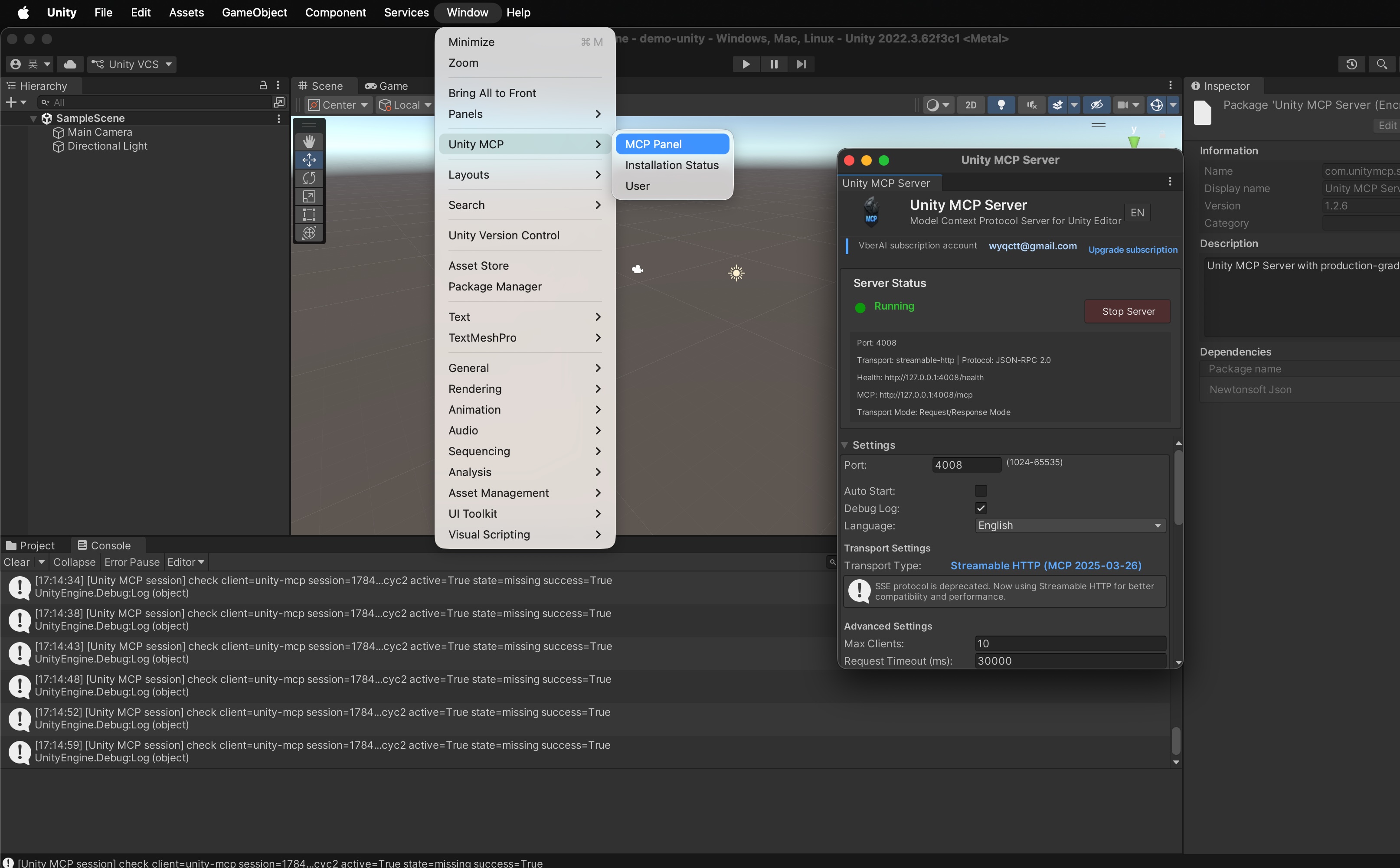
- एक्टिवेशन के बाद, Unity MCP Server सेटिंग्स पेज खोलें
- आवश्यकतानुसार समायोजित करें:
- पोर्ट: डिफ़ॉल्ट
6589 - भाषा: अपनी UI प्राथमिकता के अनुसार
- स्टार्टअप: पैनल विकल्पों का पालन करें (जैसे एडिटर के साथ ऑटो-स्टार्ट, यदि उपलब्ध हो)
- पोर्ट: डिफ़ॉल्ट
- Start service पर क्लिक करें
- जब पैनल Running दिखाए, तो Unity MCP Server चालू है
अब आपके पास एक लोकल MCP ब्रिज है—अगला कदम, Claude CLI कॉन्फ़िगर करना।
चरण 5: Claude CLI कॉन्फ़िगर करें
- Tool management खोलें
- Unity MCP Server द्वारा एक्सपोज़ किए गए टूल्स की समीक्षा करें
- केवल वही सक्षम करें जो आप मॉडल से उपयोग करवाना चाहते हैं
- Quick setup खोलें
- Claude CLI चुनें (Gemini CLI भी वही तरह काम करता है—उस क्लाइंट को चुनें)
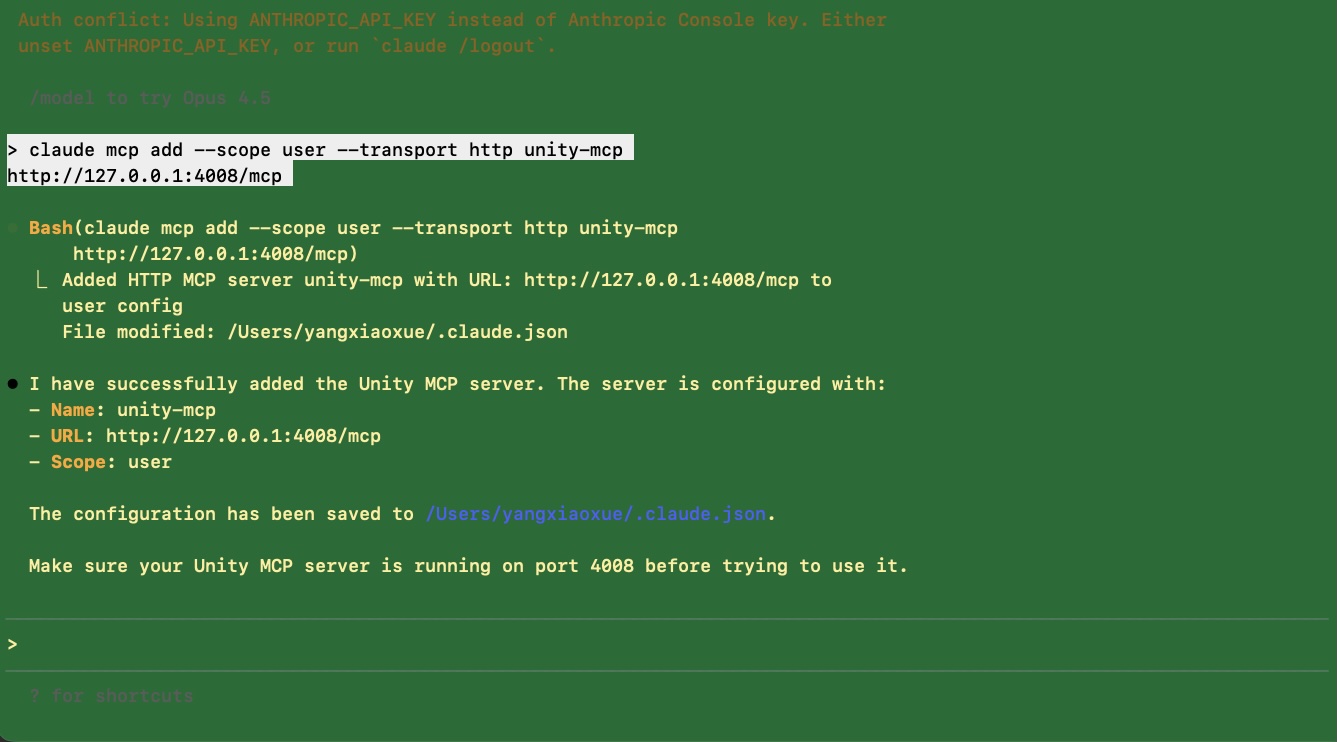
- Claude CLI / Gemini CLI Auto configure का समर्थन नहीं करते—पैनल में दिख रहे CLI command पर Copy क्लिक करें
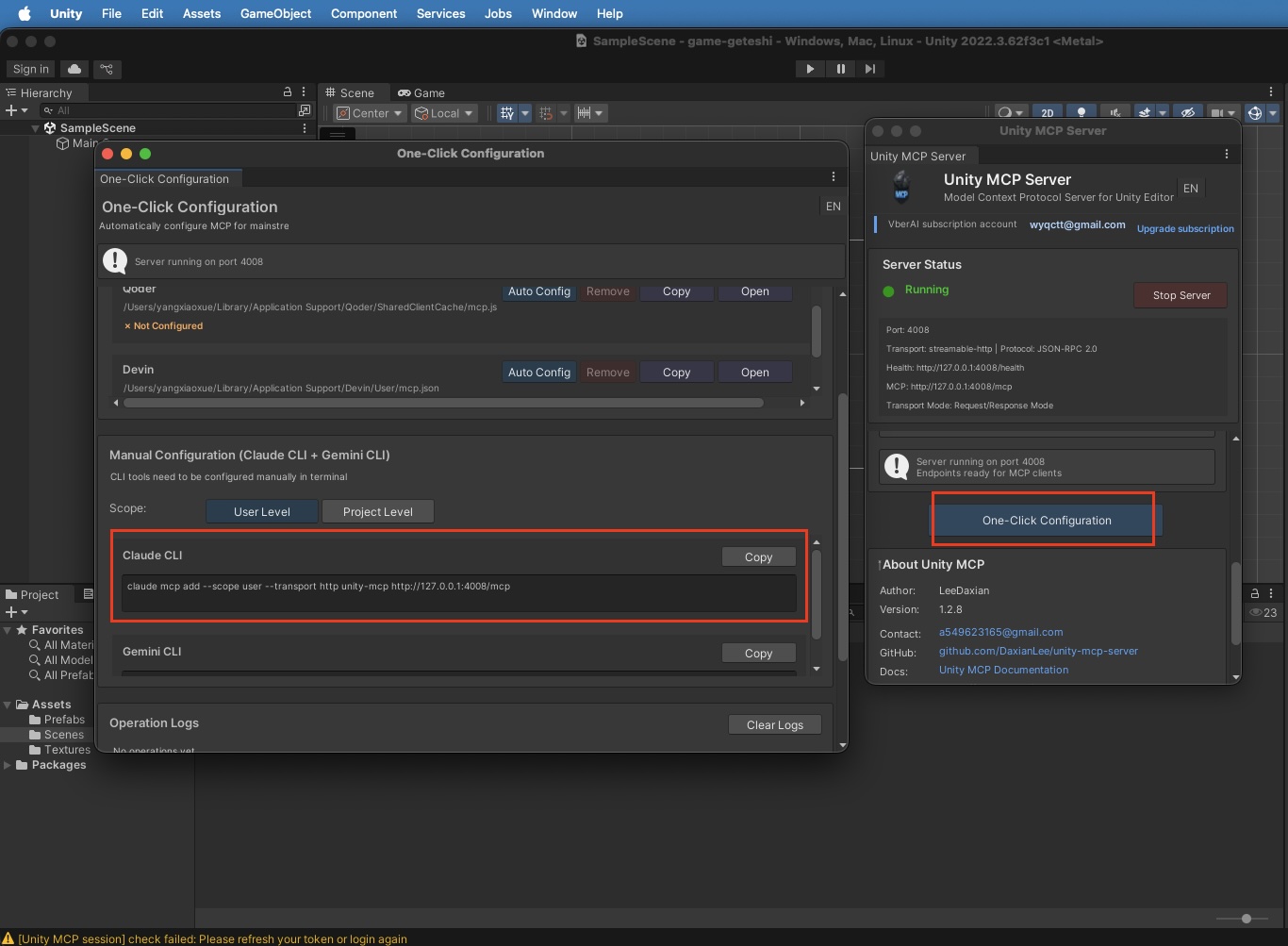
- सिस्टम टर्मिनल खोलें, पेस्ट करें, और कॉपी किया गया कमांड चलाएँ (उस वातावरण में जहाँ Claude CLI इंस्टॉल है)
- Claude CLI पर वापस जाएँ और पुष्टि करें कि MCP सूची में unity-mcp (या समकक्ष रजिस्टर्ड नाम) दिखता है
कनेक्ट करने के बाद त्वरित जाँच
Claude CLI में, रीड-ओनली जाँच से शुरू करें, उदाहरण के लिए:
Unity में वर्तमान में खुले सीन की Hierarchy में रूट ऑब्जेक्ट्स की सूची दें।
यदि उत्तर एडिटर से मेल खाता है, तो ब्रिज स्वस्थ है। फिर एक छोटा राइट आज़माएँ (एक अस्थायी खाली GameObject बनाएँ और हटाएँ) ताकि अनुमतियाँ और टूल चयन की पुष्टि हो सके।
FAQ
Add package from disk को package.json नहीं मिल रहा?
पुष्टि करें कि चरण 1 में आर्काइव पूरी तरह अनज़िप हुआ है और आपने उस फ़ोल्डर के रूट पर package.json चुना है—किसी नेस्टेड एक्सट्रैक्ट में नहीं।
एक्टिवेशन बार-बार फेल हो रहा है?
जाँचें कि आपका अकाउंट या एक्टिवेशन कोड मान्य है, समाप्त नहीं हुआ, और सही ईमेल से जुड़ा है, फिर Mcp Panel में पुनः प्रयास करें।
सेवा शुरू की लेकिन Running नहीं?
सुनिश्चित करें कि पोर्ट 6589 (या आपका कस्टम पोर्ट) खाली है और localhost ब्लॉक नहीं है। पुष्टि करें कि चरण 3 का एक्टिवेशन सफल हुआ।
Claude CLI में unity-mcp नहीं दिख रहा?
पुष्टि करें कि Unity अभी भी Running दिखा रहा है; Quick setup पर वापस जाएँ, CLI command फिर से कॉपी करें, और टर्मिनल में उसे पूरी तरह चलाएँ। सुनिश्चित करें कि आपने Claude CLI चुना है, Cursor नहीं। Gemini CLI के लिए, Gemini CLI चुनें और उस क्लाइंट का कमांड कॉपी करें।
अगले कदम
- टूल सीमाएँ समझने के लिए नैचुरल-लैंग्वेज सीन क्वेरी या छोटा संपादन आज़माएँ
- बड़े बदलावों से पहले कमिट करें; ब्रिज को केवल localhost पर रखें
- कनेक्ट करने के बाद प्रॉम्प्ट पैटर्न: Unity MCP with Claude Code and Cursor
और पढ़ें
आपको ये लेख भी पसंद आ सकते हैं
स्क्रिप्ट्स कंपाइल होती हैं पर Hierarchy गड़बड़ है? गेम डेव UI हैंडऑफ और MCP चेकलिस्ट
Unity / Godot / Cocos प्रोग्रामर्स के लिए: Cursor स्क्रिप्ट्स UI शेल लेयर्स को क्यों ठीक नहीं करतीं, डिज़ाइन इम्पोर्ट के बाद acceptance चेकलिस्ट, Unity MCP / Godot MCP कब फायदेमंद हैं, और Studio Prefab एक्सपोर्ट के बाद बाइंडिंग लॉजिक।
- game-dev-ai
- Unity MCP
- Godot MCP
- Cocos MCP
VberAI एक-क्लिक अनुवाद: UI / Figma / PSD केवल कॉपी—लेआउट अपरिवर्तित
VberAI Studio UI मॉकअप और Figma/PSD टेक्स्ट लेयर्स का AI अनुवाद करता है: केवल कॉपी, लेआउट, डिज़ाइन, संरचना और पदानुक्रम स्थिर रहते हैं—तेज़ बहुभाषी और वैश्विक शिपिंग।
- vberai
- ai-studio
- ui-translate
- ui-translation
AI IDE + Engine MCP से स्वचालित गेम टेस्टिंग: व्यावहारिक पथ
Unity / Godot / Cocos के लिए: Cursor आदि + इंजन MCP से दोहराए जाने वाले स्मोक चेक, कन्वेंशन ऑडिट और टेस्ट स्कैफ़ोल्ड।
- game testing
- MCP
- AI IDE
- automation