
Comment connecter Claude Code à Unity MCP : installation et configuration
Installez Unity MCP et connectez-le via Claude CLI : import Package Manager, activation, démarrage du serveur MCP local (port 6589), commande CLI et vérification.
- unity
- mcp
- claude-code
- tutorial
- unity-mcp
- ai
Ce que couvre ce guide
Suivez ces cinq étapes pour connecter Unity MCP à un projet Unity local afin que Claude CLI puisse exploiter, prévisualiser et déboguer l’éditeur—et pas seulement modifier des scripts sur le disque.
À la fin, vous devriez pouvoir :
- Importer Unity MCP via Package Manager Add package from disk
- Terminer l’activation du plugin (compte ou code d’activation—suivez votre Mcp Panel)
- Démarrer le Unity MCP Server local (port par défaut 6589)
- Copier la commande CLI depuis Quick setup, l’exécuter dans Claude CLI et confirmer la connexion MCP
Page de téléchargement : Unity MCP
Ce guide utilise Claude CLI. Pour Gemini CLI, choisissez le client correspondant dans Quick setup et copiez sa commande CLI de la même manière.
Prérequis
| Élément | Remarques |
|---|---|
| Unity | 2022.3+ / Unity 6 recommandé (suivez les notes de support actuelles pour votre version) |
| Package du plugin | Archive Unity MCP téléchargée et décompressée |
| Activation | Compte + mot de passe du plugin, ou email + code d’activation (selon Mcp Panel) |
| IDE IA | Claude CLI (même flux pour Gemini CLI) |
| Réseau local | Le pont MCP s’exécute généralement sur 127.0.0.1—n’exposez pas le port publiquement |
Étape 1 : Télécharger Unity MCP
Téléchargez le plugin depuis le site ou la page de release du fournisseur d’Unity MCP :
Exemple de page de téléchargement : https://www.vberai.com/game-engines/unity?ch=CQZLC2FG
Flux suggéré :
- Ouvrez la page de téléchargement et récupérez l’archive Unity MCP
- Enregistrez-la localement et décompressez-la dans un dossier fixe (l’étape suivante nécessite
package.jsonà l’intérieur) - Confirmez que
package.jsonexiste dans le dossier décompressé avant d’ouvrir Unity
Les différences de licence et d’édition varient selon le fournisseur—suivez leur documentation officielle.
Étape 2 : Importer le package
- Ouvrez votre projet Unity cible
- Menu Window → Package Manager
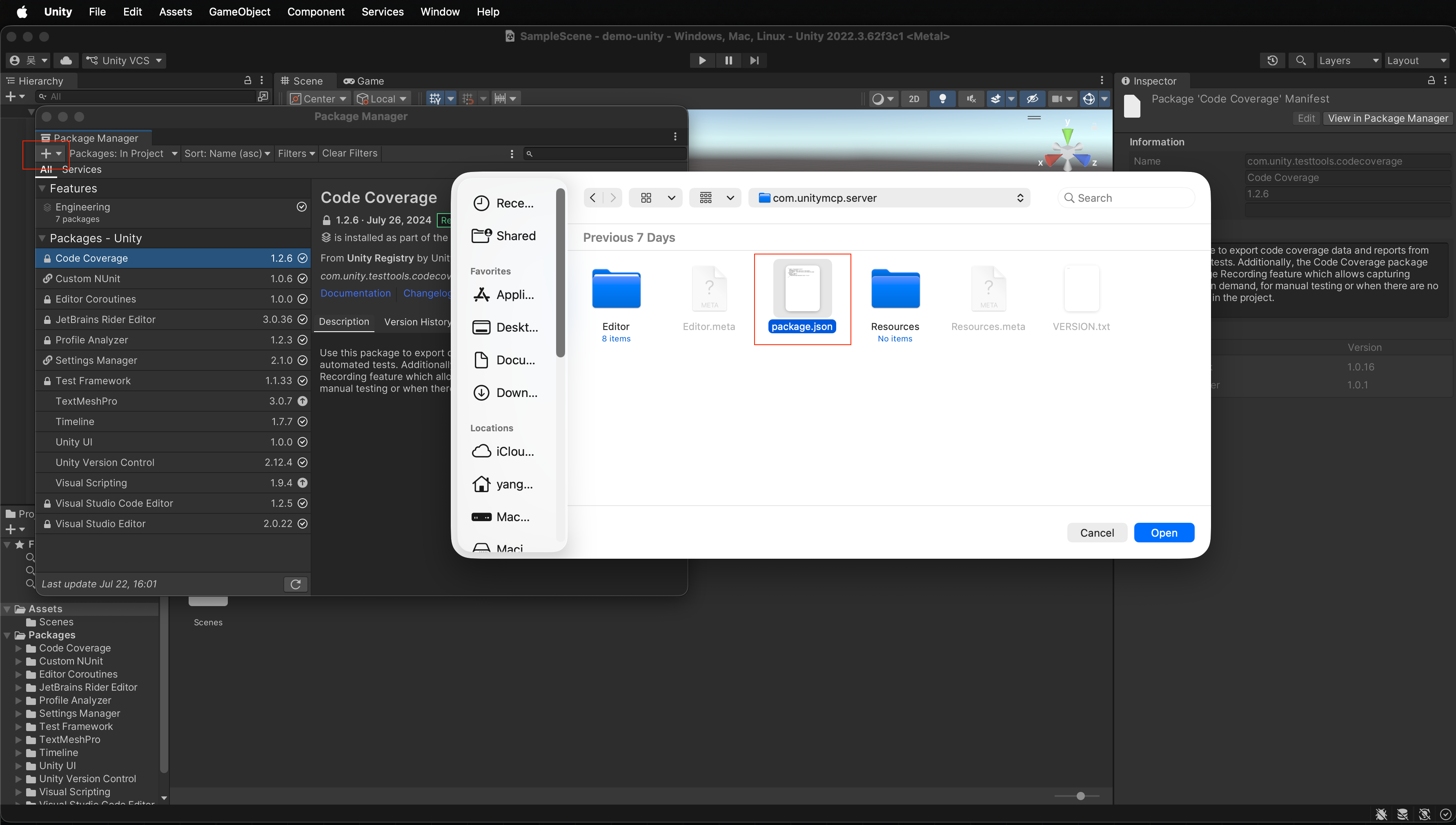
- Cliquez sur + en haut à gauche du panneau Package Manager
- Choisissez Add package from disk
- Sélectionnez le fichier
package.jsondu dossier décompressé à l’étape 1
Après un import réussi, le package Unity MCP devrait apparaître dans la liste du Package Manager.
Étape 3 : Activer unity-mcp
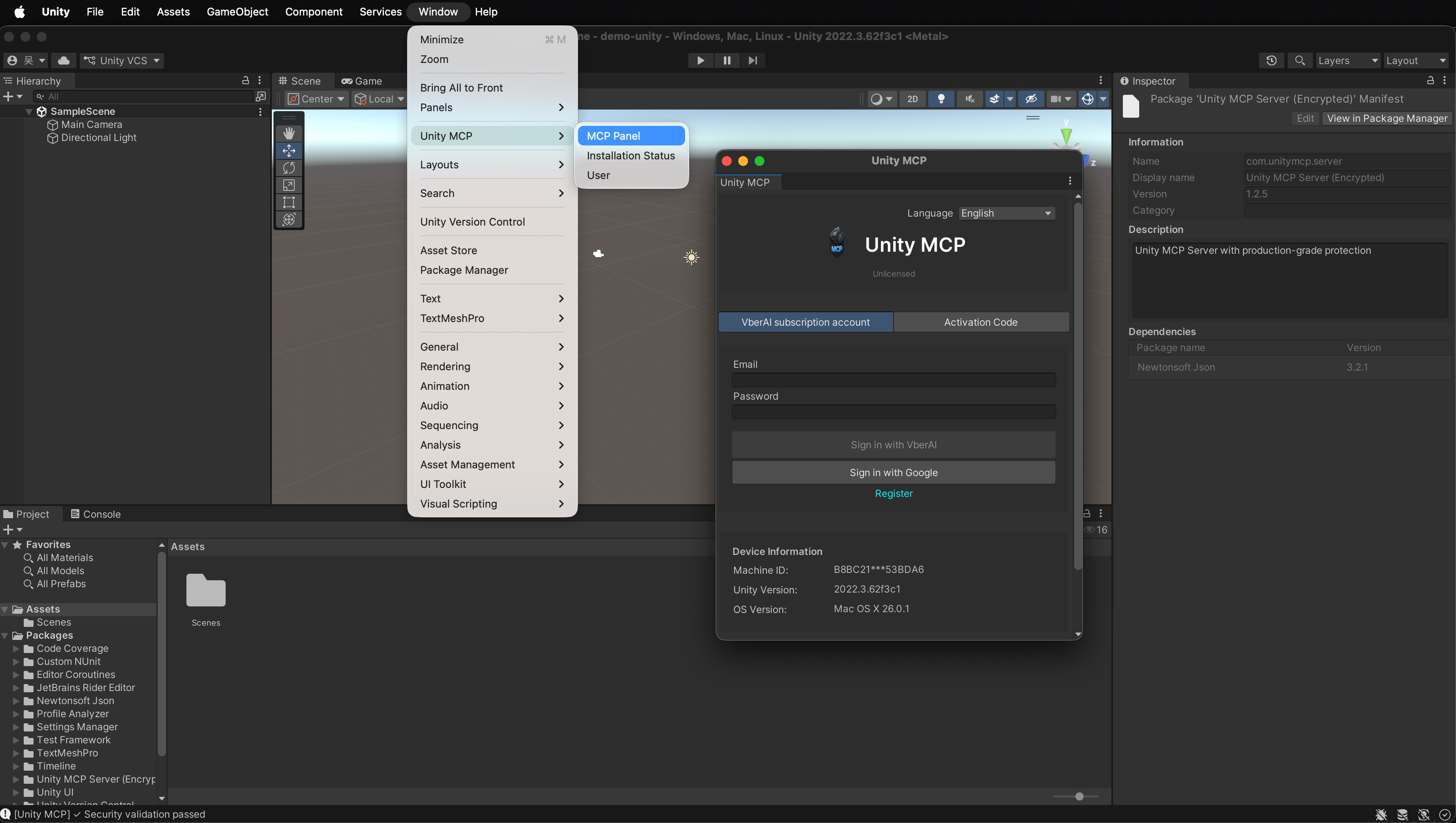
- Menu Window → Unity MCP → Mcp Panel
- Sur l’écran d’activation, soit :
- Connectez-vous avec compte + mot de passe
- Ou saisissez email + code d’activation
- Après une activation réussie, ouvrez la page de paramètres du MCP Server (étape suivante)
Sans activation, le service ne démarrera généralement pas. Confirmez que votre compte ou code correspond à la version du plugin installée.
Étape 4 : Démarrer unity-mcp-server
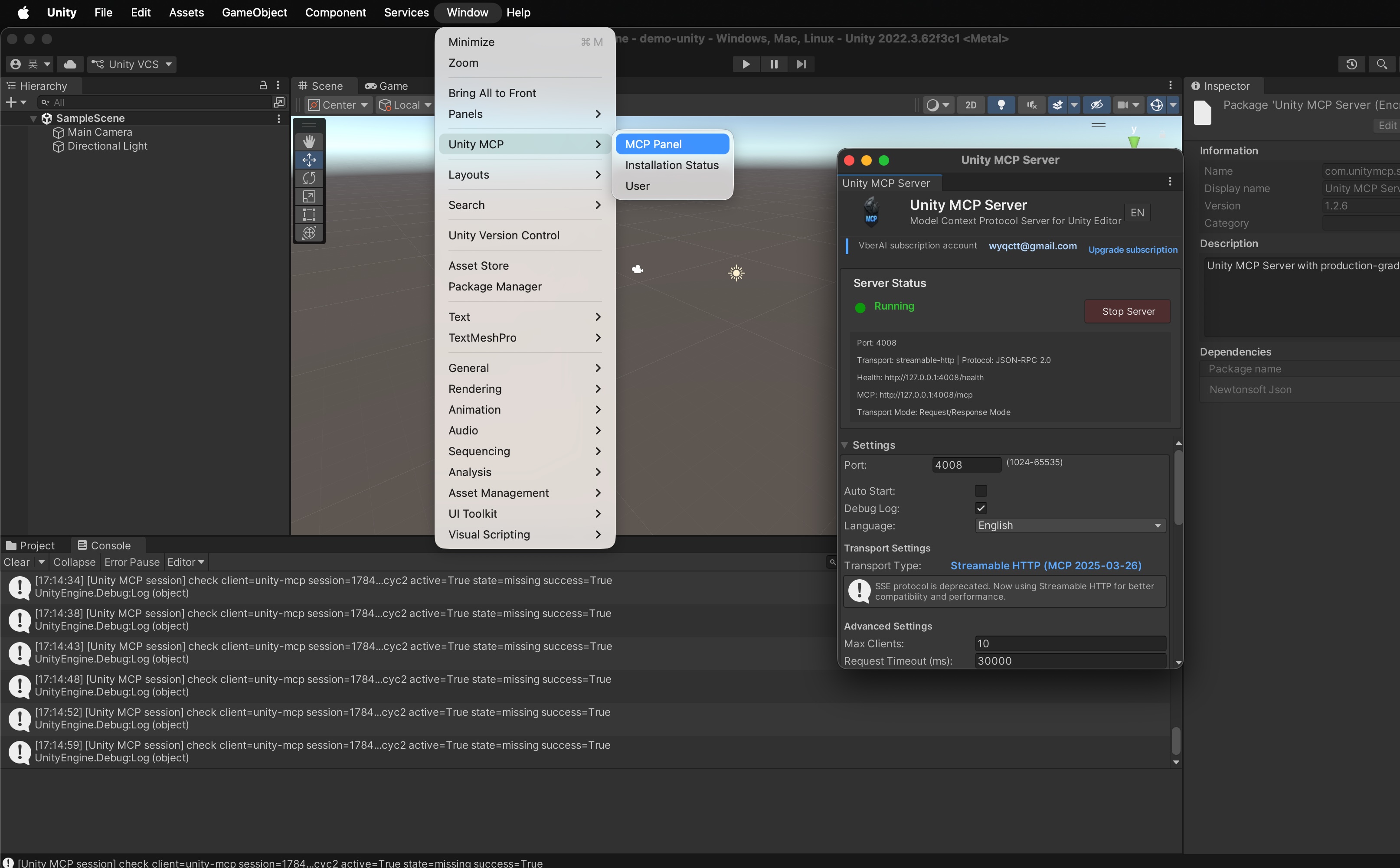
- Après l’activation, ouvrez la page de paramètres du Unity MCP Server
- Ajustez si nécessaire :
- Port : par défaut
6589 - Langue : selon votre préférence d’interface
- Démarrage : suivez les options du panneau (par ex. démarrage automatique avec l’éditeur, si disponible)
- Port : par défaut
- Cliquez sur Start service
- Lorsque le panneau affiche Running, le Unity MCP Server est actif
Vous disposez maintenant d’un pont MCP local—ensuite, configurez Claude CLI.
Étape 5 : Configurer Claude CLI
- Ouvrez Tool management
- Passez en revue les outils exposés par Unity MCP Server
- Activez uniquement ce que vous souhaitez que le modèle utilise
- Ouvrez Quick setup
- Choisissez Claude CLI (Gemini CLI fonctionne de la même manière—sélectionnez ce client)
- Claude CLI / Gemini CLI ne prennent pas en charge Auto configure—cliquez sur Copy sur la commande CLI affichée dans le panneau
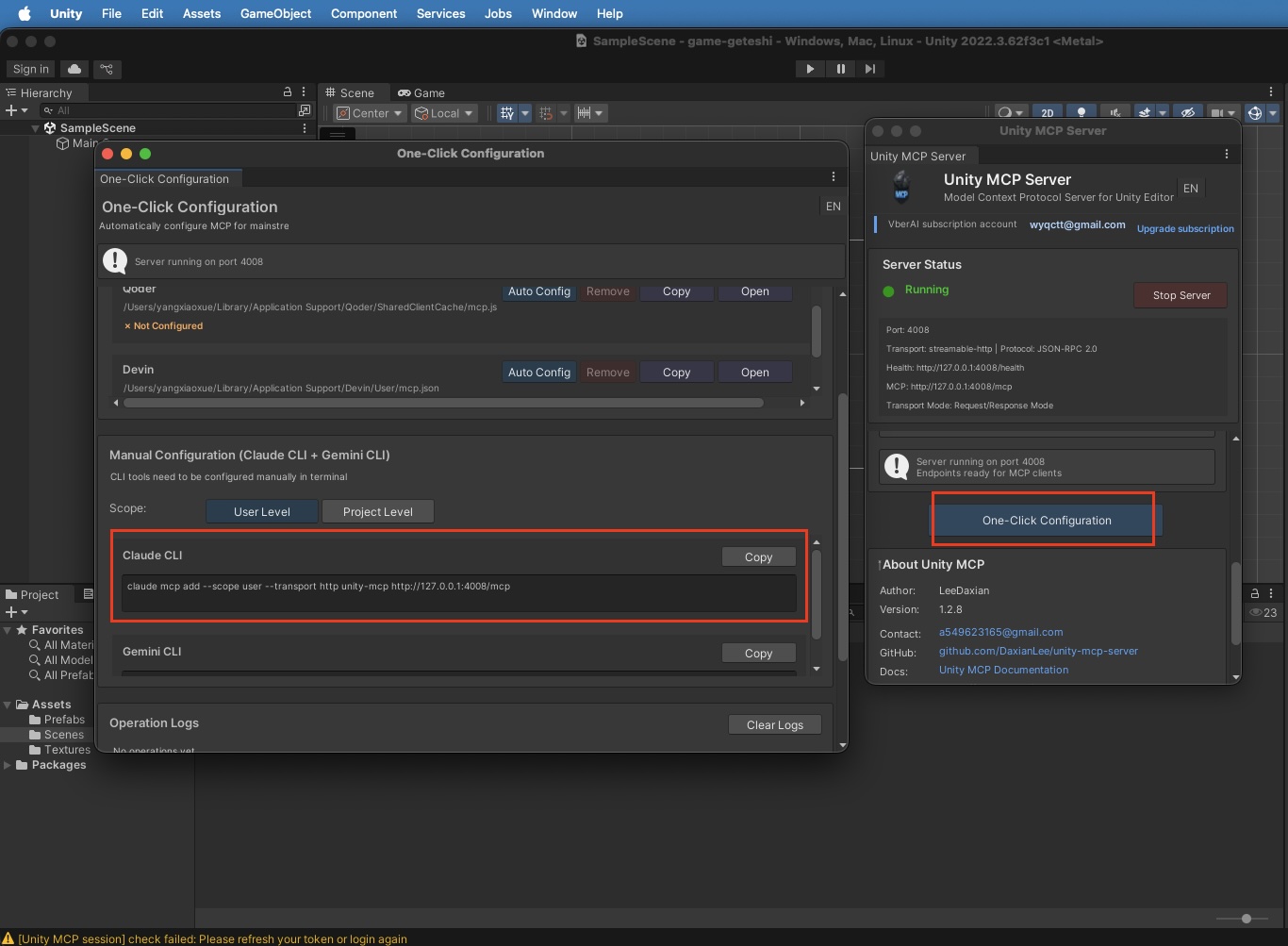
- Ouvrez un terminal système, collez et exécutez la commande copiée (dans un environnement où Claude CLI est installé)
- Revenez dans Claude CLI et confirmez que unity-mcp (ou le nom enregistré équivalent) apparaît dans la liste MCP
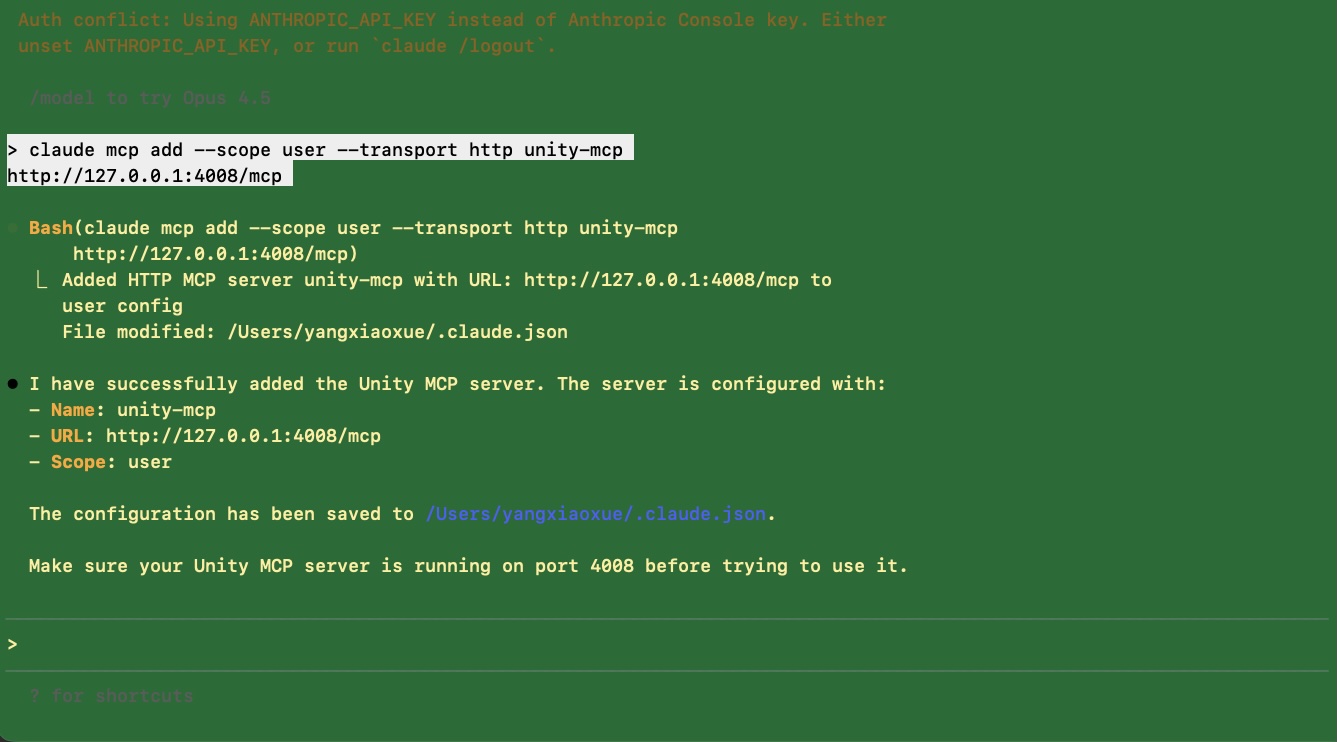
Vérification rapide après connexion
Dans Claude CLI, commencez par une vérification en lecture seule, par exemple :
Listez les objets racines de la Hierarchy de la scène actuellement ouverte dans Unity.
Si la réponse correspond à l’éditeur, le pont est sain. Essayez ensuite une petite écriture (créez un GameObject vide temporaire et supprimez-le) pour confirmer les permissions et la sélection d’outils.
FAQ
Add package from disk ne trouve pas package.json ?
Confirmez que l’étape 1 a bien décompressé l’archive et que vous avez sélectionné package.json à la racine de ce dossier—pas une extraction imbriquée.
L’activation échoue continuellement ?
Vérifiez que votre compte ou code d’activation est valide, non expiré et lié à la bonne adresse email, puis réessayez dans Mcp Panel.
Service démarré mais pas Running ?
Assurez-vous que le port 6589 (ou votre port personnalisé) est libre et que localhost n’est pas bloqué. Confirmez que l’activation de l’étape 3 a réussi.
Claude CLI n’affiche pas unity-mcp ?
Confirmez qu’Unity affiche toujours Running ; revenez à Quick setup, copiez à nouveau la commande CLI et exécutez-la entièrement dans le terminal. Assurez-vous d’avoir choisi Claude CLI, pas Cursor. Pour Gemini CLI, choisissez Gemini CLI et copiez la commande de ce client.
Étapes suivantes
- Essayez une requête de scène en langage naturel ou une petite modification pour apprendre les limites des outils
- Committez avant les changements importants ; gardez le pont uniquement sur localhost
- Modèles de prompts après connexion : Unity MCP avec Claude Code et Cursor
Poursuivre la lecture
D’autres guides qui pourraient vous intéresser
PSD vers Unity UGUI : découper un PSD Photoshop avec l'IA
Workflow PSD to Unity prefab : découpez un PSD Photoshop en calques dans VberAI Studio, exportez la hiérarchie UGUI—not juste des PNG à reconstruire.
- vberai
- ai-studio
- psd
- unity
Comment générer des séquences d'images de jeu et des bandes-annonces avec l'IA, puis les livrer à Unity / Godot / Cocos
VberAI Studio génère des séquences d'images de jeu et des CG promotionnels/animés à partir de texte, d'images ou de premières-dernières images ; recadrez et découpez sur le canevas, puis livrez à Unity, Godot et Cocos. Inclut une procédure pas à pas, une liste de contrôle d'acceptation et pourquoi cela ne remplace pas Timeline / Sequencer.
- ai-studio
- game-video
- sequence-frames
- sprite-frames
Figma vers Godot : Comparaison des flux de travail manuel et IA avec AI Studio
Comparez l'export de Figma vers Godot à la main ou avec VberAI Studio : temps, nœuds Control, polices, et quand chaque flux gagne pour les écrans UI.
- vberai
- ai-studio
- godot
- figma