
VberAI Reskin UI en un clic : changez les thèmes du jeu sans déplacer la mise en page
VberAI Studio reskinne en un clic l'interface plein écran avec des préréglages ou des images de référence. La mise en page reste fixe. Exemples gothique→Halloween et cartoon→Noël.
- vberai
- ai-studio
- ui-reskin
- game-ui
- theme
- halloween
- christmas
- tutorial
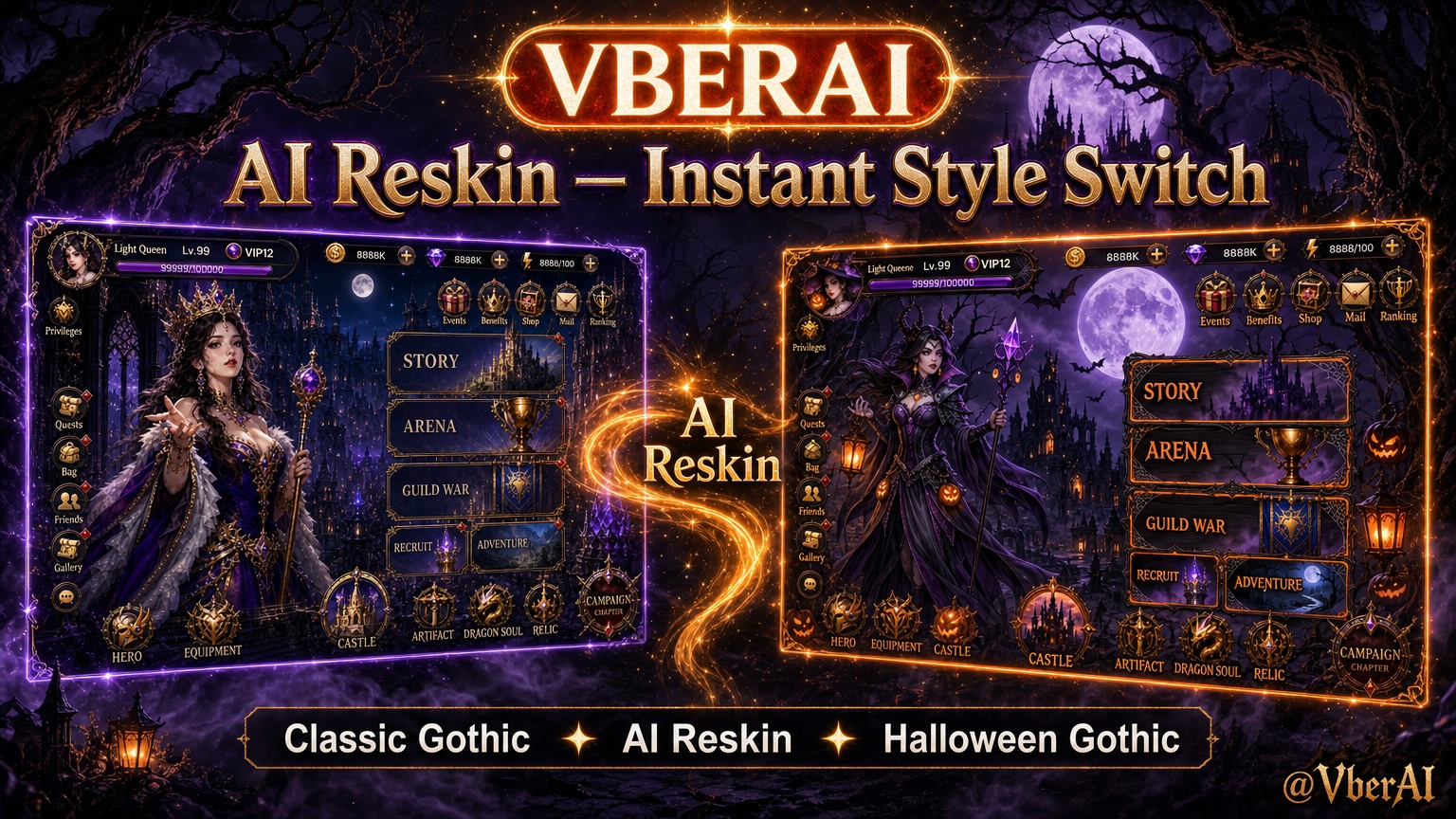
VberAI Studio (≠ Google AI Studio) prend en charge le reskin UI en un clic (AI Reskin) : restylez une interface de jeu plein écran ou injectez des éléments de thème (festivals, IP, skins d’événements) tandis que la coque reste fixe—la mise en page, la position, la taille et l’ordre des couches correspondent à la source un à un. Les boutons, panneaux, effets et polices peuvent changer d’apparence sans reconstruire l’écran pour chaque événement.
Guidez l’opération avec un préréglage de thème ou une image de référence. La sortie reste sur le même canevas de jeu ; poursuivez avec le découpage en place et exportez vers Unity / Godot / Cocos. Produit : AI Studio.
Pourquoi les reskins d’interface de jeu sont si courants
Les projets live-ops réutilisent la même coque de menu principal / HUD / boutique pour :
- Skins d’événements festifs (Halloween, Noël, Nouvel An lunaire, etc.)
- Skins IP / collaboration
- Skins de thème saisonnier ou de version
Le chemin habituel : verrouiller la mise en page, redessiner les assets par couche, ou reconstruire l’écran complet et re-découper. La structure change à peine ; le coût réside dans le redessin et le réalignement. Le reskin en un clic cible ce segment intermédiaire : conserver la géométrie, changer le langage visuel.
| Reskin manuel | Reskin VberAI en un clic | |
|---|---|---|
| Processus | Redessiner par couche / reconstruire l’écran → re-découper et aligner | Sélectionner le plan de travail → préréglage, référence ou invite de thème → l’IA restyle |
| Mise en page | Spécifications + alignement manuel | Structure conservée un à un ; aucun réarrangement |
| Couverture | Souvent contrôle par contrôle | Peut couvrir l’interface plein écran : panneaux, boutons, effets, polices (selon le Studio actuel) |
| Idéal pour | Travail de marque au pixel près | Skins de festival, variantes de thème, options multi-looks rapides |
Ce que signifie « reskin en un clic »
En termes de Studio :
- Reskin — Redessiner l’apparence et le thème d’un écran complet (ou d’un plan de travail sélectionné) sans reconstruire la mise en page.
- La structure reste — Après le reskin, la mise en page, la position, la taille et l’ordre des couches correspondent entièrement à la source ; aucune passe de réarrangement.
- Guidage — Utilisez un préréglage de thème, une image de référence ou une invite de thème courte (ambiance de festival, etc.). Les étiquettes UI suivent la barre d’outils du canevas.
Cela diffère du découpage en place : le reskin change l’apparence ; le découpage change la possibilité d’entrer dans le moteur en tant que couches. Chaîne typique : verrouiller la coque → produire des skins de thème → découper et exporter.
Étapes
1. Préparez une interface plein écran terminée
Commencez avec un écran principal ou un HUD clair sur le canevas (généré par IA ou maquette importée). Une source plus propre permet aux accessoires de thème d’atterrir sur les bonnes couches de décoration.
2. Sélectionnez le plan de travail et ouvrez AI Reskin
Sélectionnez l’écran à restyler (par exemple le menu principal). Dans la barre d’outils de sélection, ouvrez AI Reskin / reskin en un clic (libellé selon l’interface du produit).
3. Visez le style cible avec un préréglage ou une référence
Utilisez toute combinaison de :
- Préréglage de thème — Directions de festival / style prêtes dans la bibliothèque
- Image de référence — Ambiance, matériaux ou look IP
- Invite courte — Contraintes supplémentaires comme « ajoutez des citrouilles-lanternes et des toiles d’araignée, gardez la base sombre gothique »
Confirmez et exécutez ; le temps et le coût en crédits suivent le panneau du Studio.
4. Vérifiez : l’apparence a changé, la mise en page inchangée
La structure correspond déjà à la source un à un. Vérifiez les visuels :
- L’ambiance et les accessoires du thème par rapport au préréglage / à la référence
- Si les couleurs des étiquettes nécessitent une passe d’unification (la couleur du texte reste parfois proche de la source)
- Lorsque prêt pour les moteurs, continuez avec le découpage / l’exportation
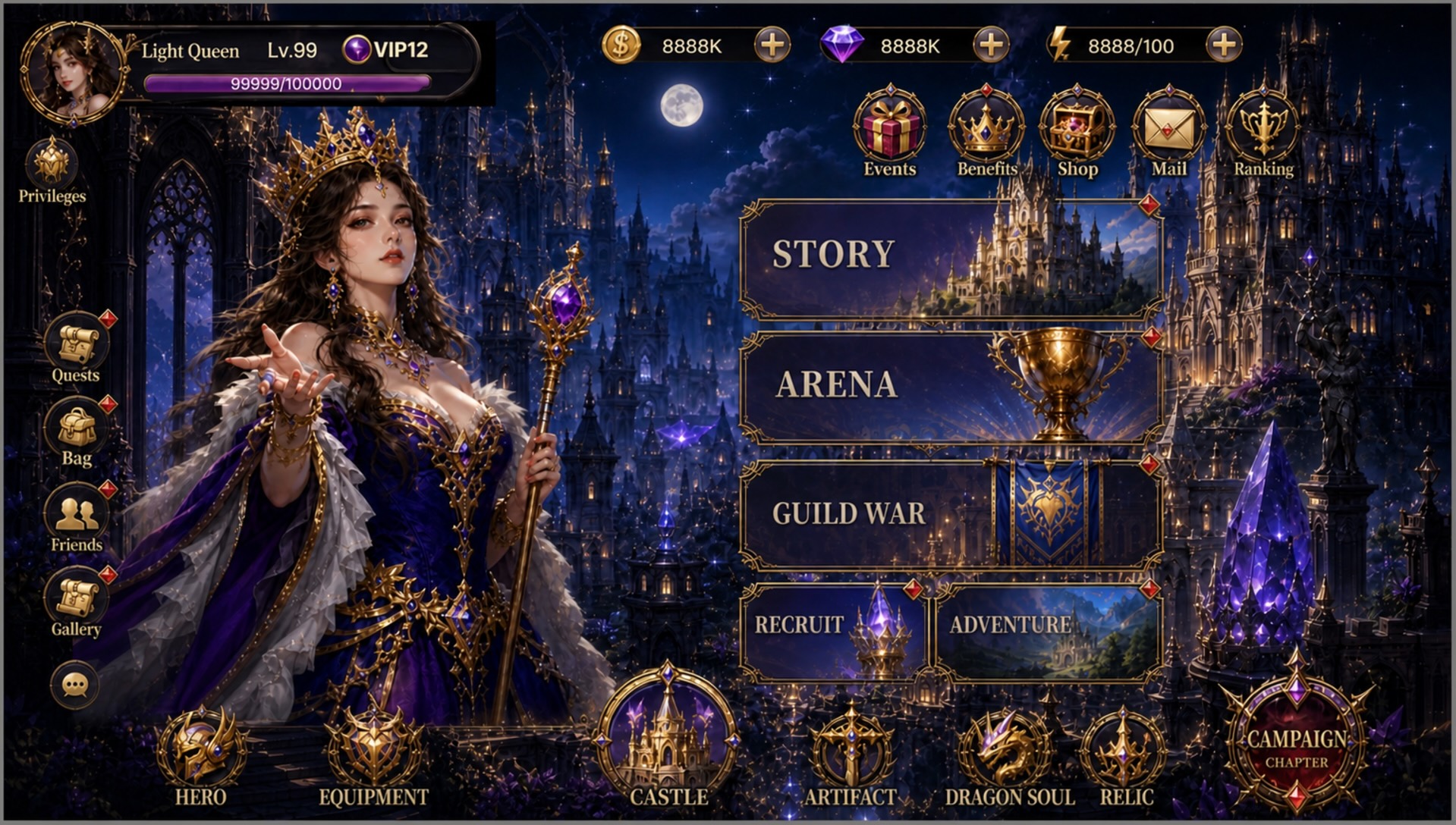
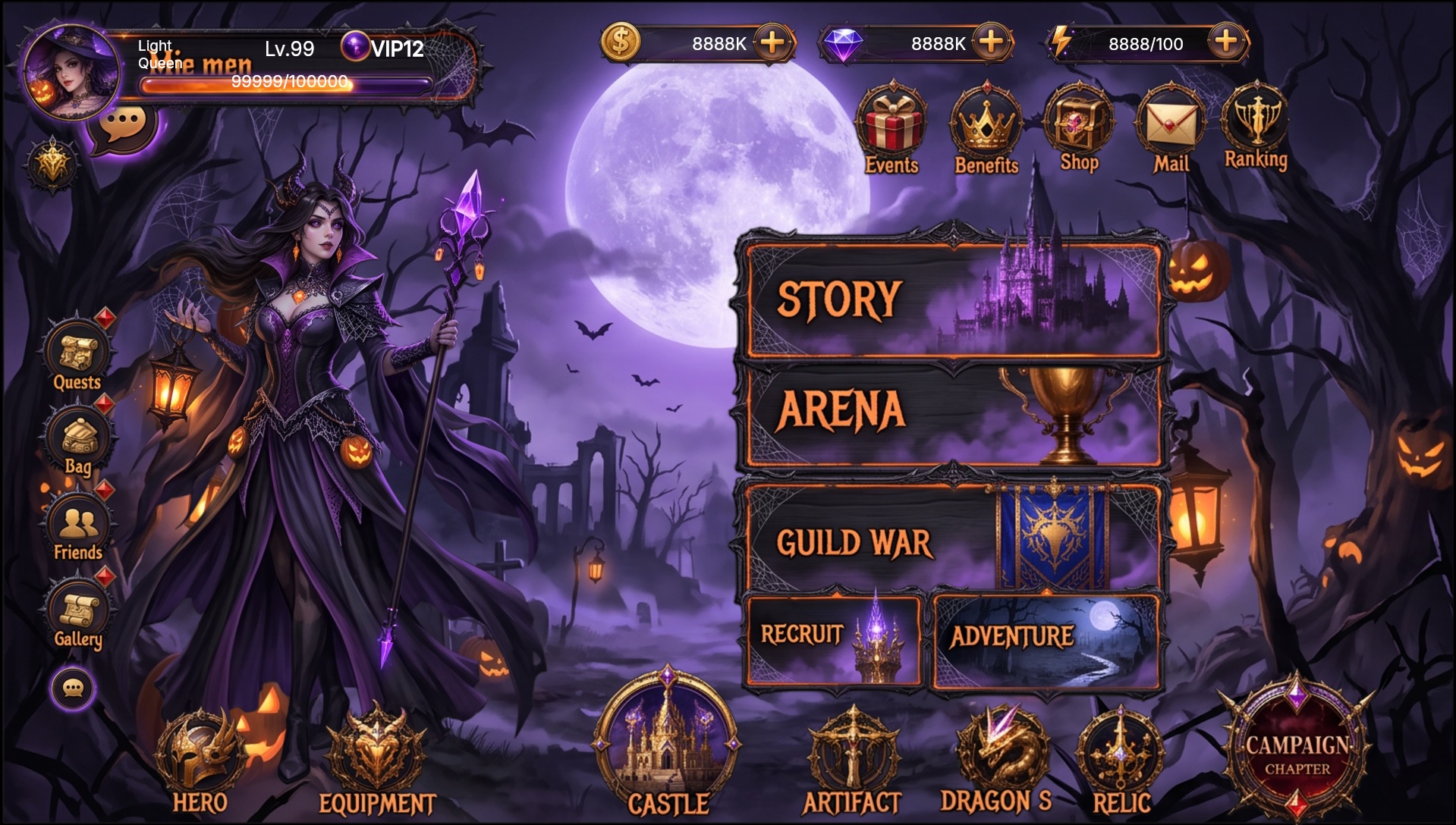
Cas 1 : Gothique classique → Gothique Halloween
Même coque UI sombre gothique ; le préréglage ou la référence injecte des accessoires d’Halloween (citrouilles, toiles d’araignée, lumière de bougies) dans un skin d’événement gothique Halloween. La mise en page du menu et des panneaux reste en place ; seuls l’ambiance et la décoration changent.
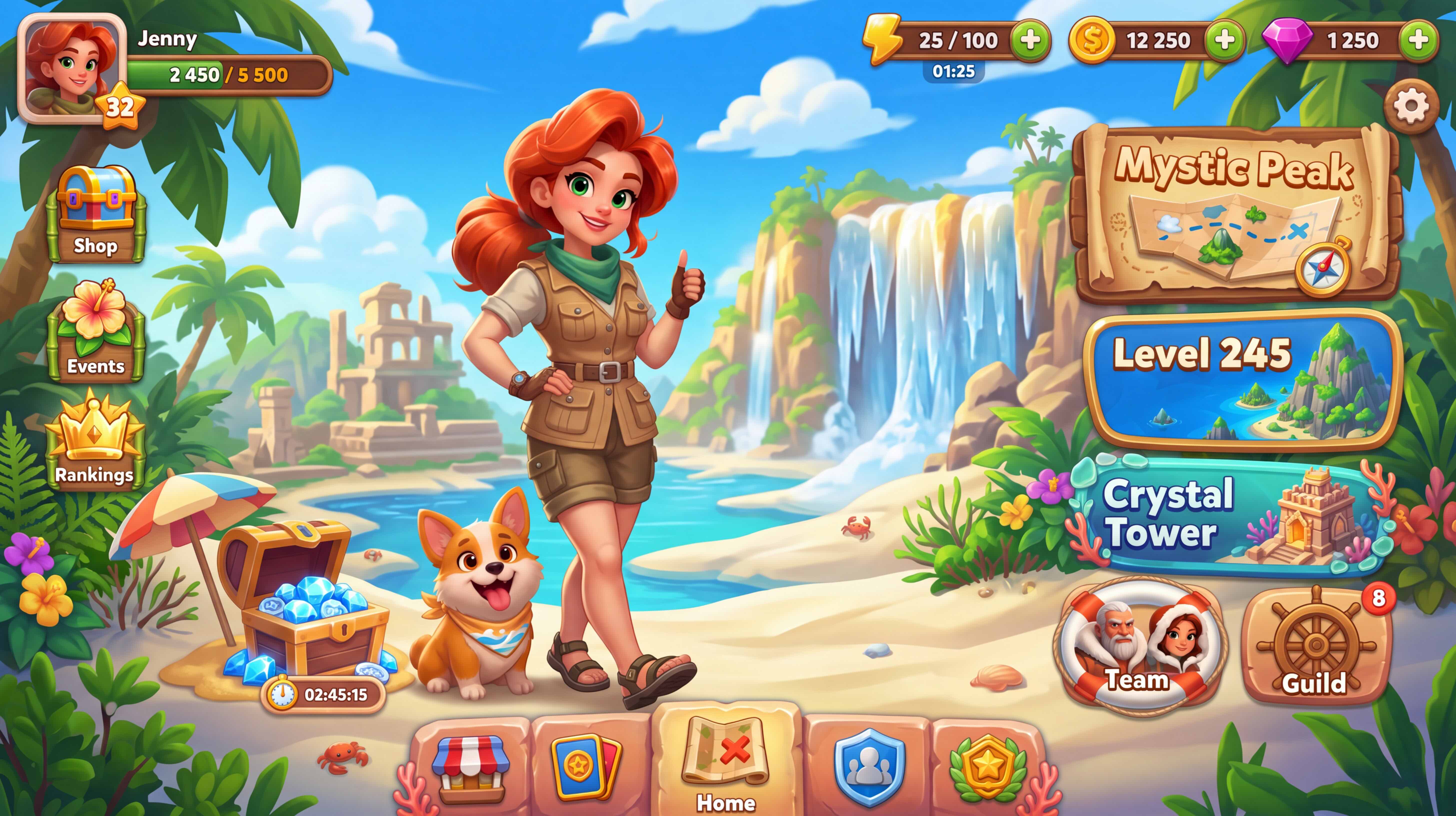
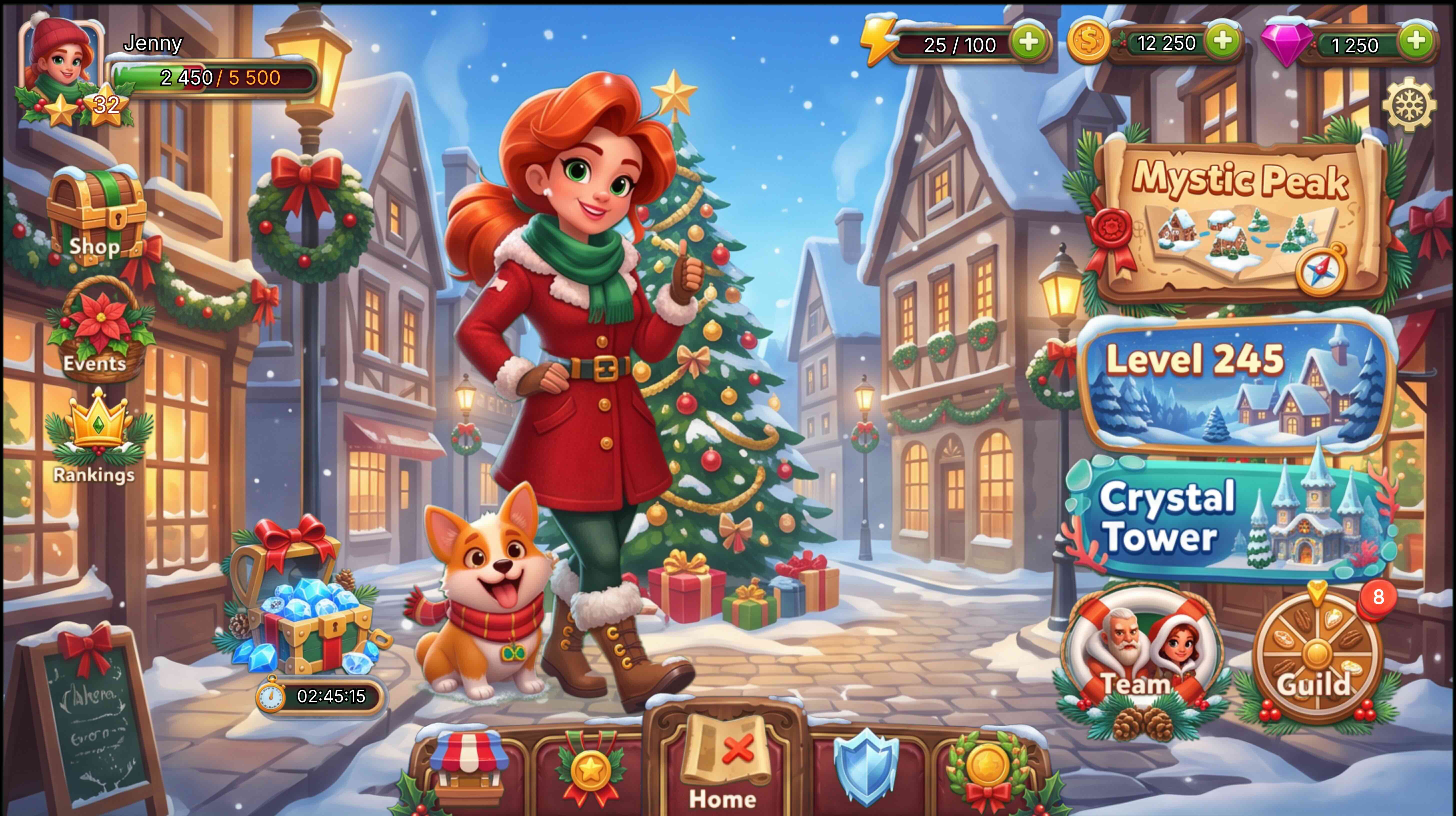
Cas 2 : Accueil cartoon classique → Accueil cartoon de Noël
Même écran d’accueil de jeu cartoon, un clic pour un thème de Noël (neige, cadeaux, accents festifs chaleureux). Idéal pour les semaines d’événements : les positions des nœuds et des zones cliquables restent ; l’art livre d’abord la variante visuelle.
Comment cela s’intègre avec d’autres parcours du Studio
| Besoin | Parcours |
|---|---|
| Même mise en page, nombreux skins de festival / thème | Cet article : reskin en un clic |
| Art plein écran plat dans le moteur | Découpage en place, Diviser l’UI dans le moteur |
| Couches Figma / PSD existantes | Figma→Unity et guides associés—importez directement |
| Câbler boutons et scripts dans le moteur | Workflow MCP moteur |
Limites
- Le reskin verrouille la géométrie et la hiérarchie ; vérifiez toujours les polices complexes, la localisation et le mouvement à l’œil.
- Les règles de marque strictes (palette fixe, motifs interdits) nécessitent une référence plus des notes claires « ne pas faire »—pas un mot vague.
- Le reskin ne remplace pas le gameplay ou l’équilibrage, ni le polissage final du thème / nine-slice dans le moteur.
- VberAI Studio ≠ Google AI Studio—voir la comparaison.
Résumé
Les skins de festival, d’événement et de thème sont presque toujours nécessaires ; la partie coûteuse est rarement « inventer un autre look »—c’est redessiner, re-découper et réaligner la même mise en page. VberAI Studio maintient interface plein écran → reskin par préréglage / référence → structure entièrement préservée sur un seul canevas, puis découpez et exportez selon les besoins. Produit : AI Studio.
FAQ
Qu’est-ce que le reskin en un clic de VberAI ?
Dans VberAI Studio, restylez une interface de jeu plein écran (ou sélectionnée) tandis que la structure de la coque correspond entièrement à la source—aucun réarrangement.
La mise en page reste-t-elle vraiment la même ?
Oui. La mise en page, la position, la taille et l’ordre des couches correspondent à l’écran avant reskin un à un. Vérifiez ensuite l’ambiance du thème et la couleur des étiquettes.
Préréglage vs image de référence ?
Les préréglages conviennent aux directions de festival / style courantes. Les références verrouillent des matériaux spécifiques, l’ambiance IP ou le look de marque. Vous pouvez combiner les deux avec une invite courte.
Le reskin est-il identique au découpage en place ?
Non. Le reskin change l’apparence ; le découpage transforme un écran plein en assets moteur en couches. Habituellement, reskin d’abord, puis découpage.
À quoi cela sert-il ?
Halloween, Noël et autres skins d’événements, thèmes saisonniers et comparaisons multi-looks sur une seule coque.
Poursuivre la lecture
D’autres guides qui pourraient vous intéresser
Créez un platformer 2D avec Godot MCP : Mouvement, Niveaux et Ennemis
Prototypez un platformer Godot 4 via MCP : CharacterBody2D, niveaux TileMap, ennemis simples ; utilisez VberAI Studio pour le HUD et l'UI du titre.
- Godot MCP
- 2D platformer
- Godot 4
- GDScript
Nombres de dégâts flottants : acceptation de la passation et implémentation moteur
Critères d'échec : popups flous, glyphes manquants, tri erroné ou saccades ; TMP vs chiffres bitmap, pools et ordre Canvas, étapes d'acceptation Unity UGUI.
- game-ui-design
- game-dev-ai
- ui-to-engine
- bitmap-font
Hiérarchie des informations du HUD mobile : quoi afficher en combat, dans le lobby et dans les modales
Visibilité et priorité du HUD selon l'état de jeu ; liens avec la Safe Area, les couches de texte flottant et l'empilement des modales — tableaux plus étapes Play et validation appareil.
- game-ui-design
- game-dev-ai
- ui-to-engine
- hud