
Couches audio d'AI Studio : musique, voix et effets sonores sur le même canevas
Comment AI Studio de VberAI gère l'audio de jeu : couches audio et outils flottants, musique/voix/effets sonores, bibliothèques et gestion des ressources, édition de pistes ; attachez l'audio à Spine, aux séquences d'images et aux vidéos ; générez des effets sonores et des voix de personnages à partir de texte.
- AI Studio
- VberAI
- game audio
- SFX
- music
- voiceover
- Spine
- game development
Dans les projets de jeux, l’interface utilisateur, les animations Spine / séquences d’images et les vidéos de cinématiques sont souvent d’abord verrouillées visuellement sur un canevas. Si l’audio vit toujours dans une chaîne d’outils séparée, les points de synchronisation, les versions d’actifs et les formats d’exportation se dispersent à travers les pipelines.
VberAI Studio (AI Studio) traite les couches audio comme faisant partie du même espace de travail : formes d’onde sélectionnables, outils flottants, flux musique / voix / effets sonores, bibliothèques audio et gestion des ressources, plus l’attachement du son à Spine, aux séquences d’images et aux vidéos. Les indépendants et les petites équipes peuvent organiser l’interface utilisateur, l’animation et l’audio dans un contexte de projet unique, puis exporter vers le pipeline du moteur.
Couches audio
Dans AI Studio, l’audio existe en tant que couche, aux côtés des visuels dans l’espace de travail des couches. Lorsqu’elle est sélectionnée, vous voyez la forme d’onde et la durée sur le canevas ; la liste des couches affiche une entrée audio correspondante afin que vous puissiez la gérer avec les personnages, l’interface utilisateur et les éléments de scène.
Utilisations typiques :
- BGM / musique en boucle
- Dialogue, narration, voix de monstre
- Effets sonores ponctuels pour l’interface utilisateur et le gameplay
- Pistes extraites de vidéos
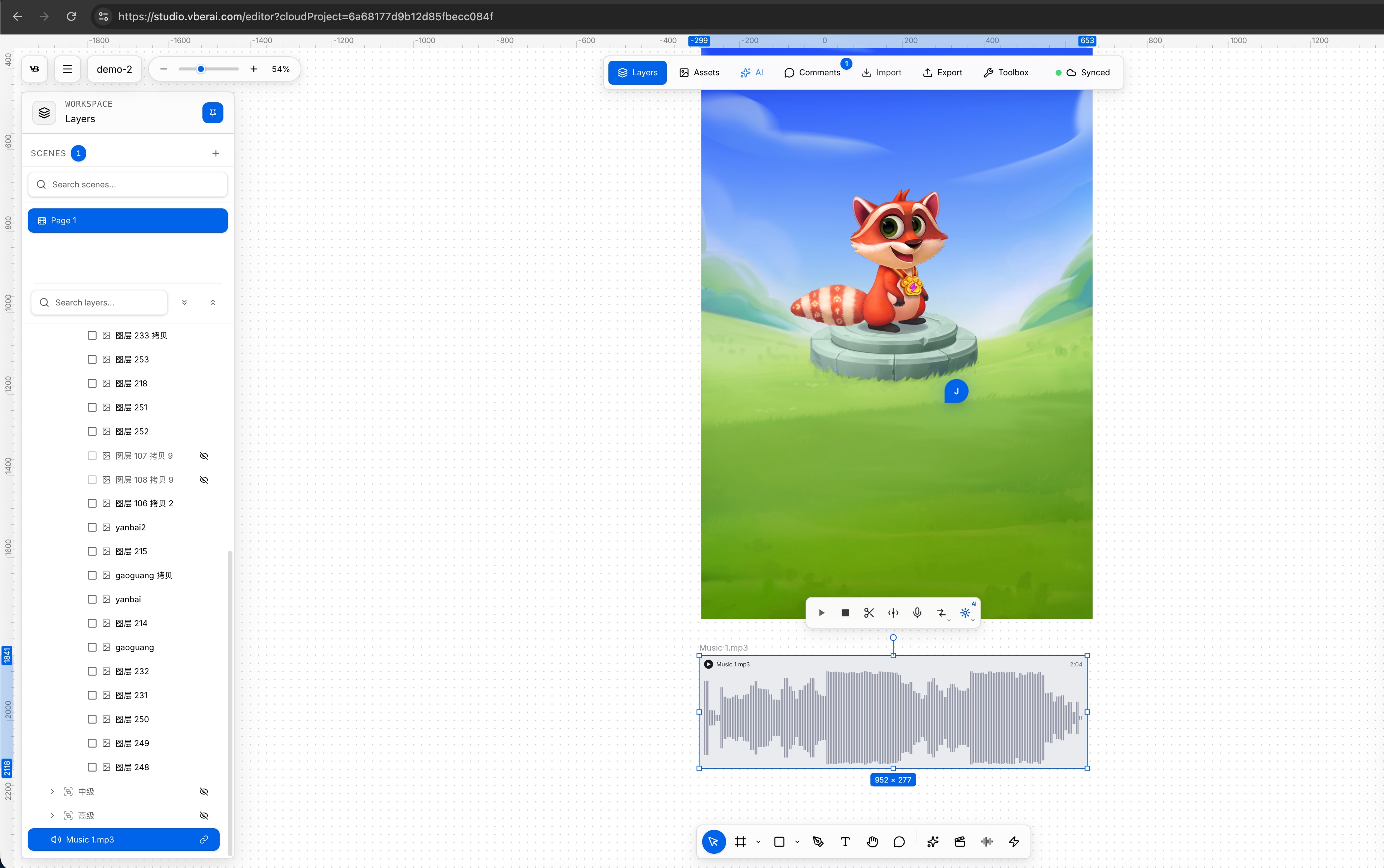
Ensemble d’outils flottant
Avec une couche audio sélectionnée, un ensemble d’outils flottant apparaît au-dessus du canevas. De gauche à droite :
- Lecture
- Arrêt
- Rogner : ajuster la durée (conservez la région dont vous avez besoin)
- Diviser : couper en plusieurs clips indépendants
- Enregistrer comme préréglage de voix : stocker pour réutilisation
- Convertir le format : MP3 / WAV / FLAC / OGG / OPUS / M4A / AAC
- Édition SFX IA, Extension audio IA
Flux de production courant : rogner à la durée de l’action ou du plan, diviser les effets sonores ponctuels UI / impact, enregistrer les timbres approuvés comme préréglages, convertir pour les conventions du moteur avant l’exportation, puis utiliser l’édition / l’extension IA lorsque vous avez besoin de modifications de contenu ou d’une durée plus longue.
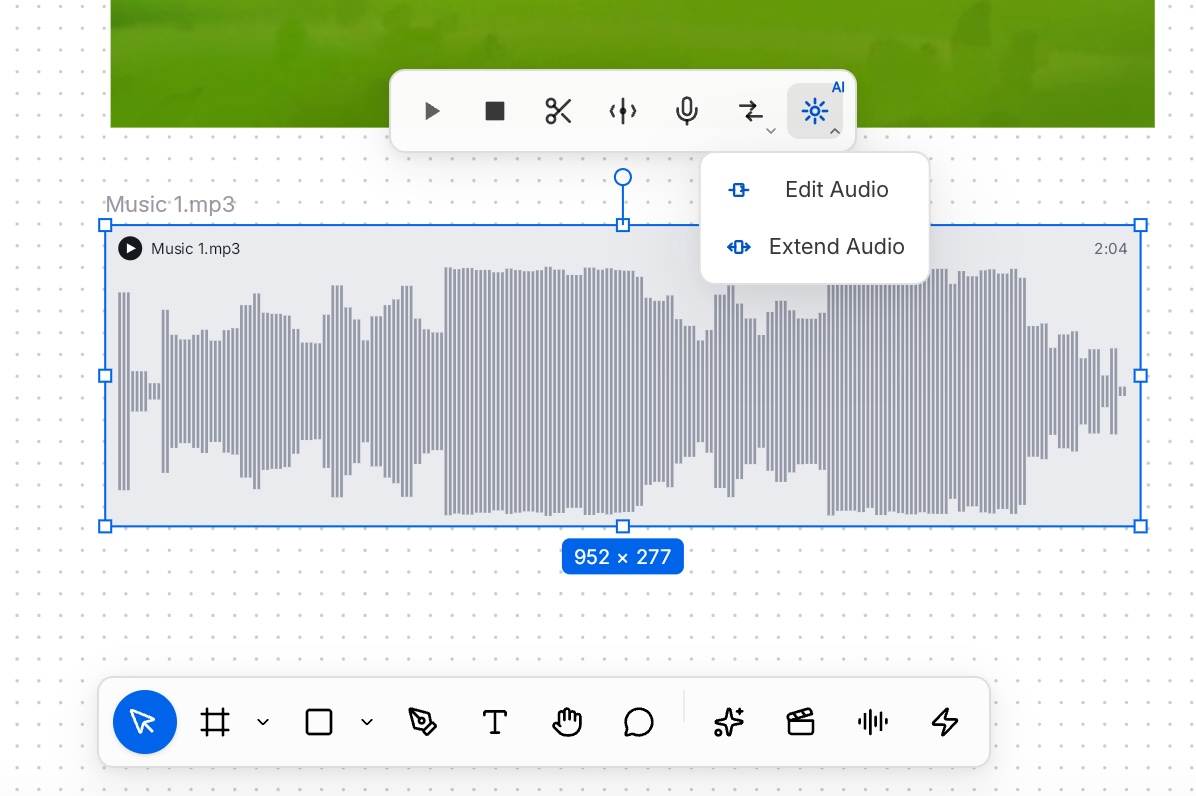
Édition audio IA
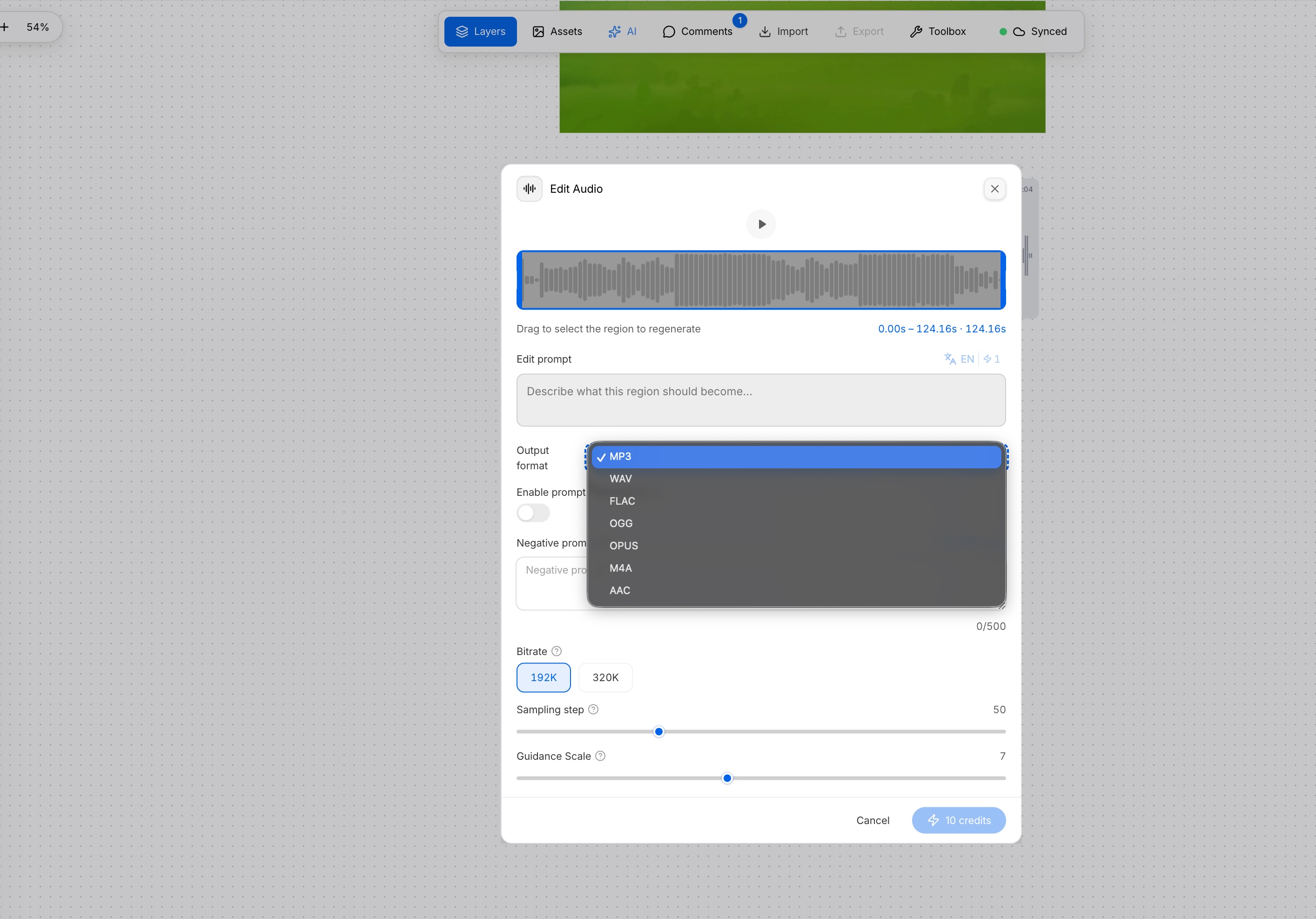
Édition SFX IA ouvre Modifier l’audio : sélectionnez une région sur la forme d’onde, décrivez la cible en langage naturel (invite négative optionnelle) ; le format de sortie et le débit binaire sont réglables. Pour les pipelines de jeux, WAV / OGG et d’autres formats adaptés aux moteurs peuvent être directement intégrés à l’admission des actifs. Extension audio IA allonge le matériel existant ou produit des variantes.
Musique, voix et effets sonores
L’audio est organisé comme les équipes de jeux le pensent déjà :
- Musique / Chanson : BGM, thèmes, nappes
- Voix / Voix de monstre : voix de personnages, narration, sons de créatures
- Effet sonore : clics, ramassages, impacts, boucles d’ambiance courtes
Couvre le doublage / la composition de vidéos et la VO / la musique d’animations (y compris Spine et séquences d’images). L’image et le son restent dans un même projet de canevas—attachez l’audio à chaque plan ou clip au lieu d’exporter un film final et de le ré-attacher ailleurs.

Audio sur Spine, séquences d’images et vidéo
Au-delà des couches audio autonomes, vous pouvez attacher l’audio et les outils associés à :
- Animation Spine
- Animation par séquence d’images
- Vidéo
Combinaisons typiques :
- Extraire l’audio vidéo vers un fichier autonome, puis rogner, réutiliser ou recomposer
- Doubler / composer Spine, séquences d’images ou vidéo pour correspondre au mouvement ou au timing du plan
- Avec plusieurs pistes, utilisez les couches et la vue des pistes pour le placement relatif de la BGM, des dialogues et des effets sonores
L’audiovisuel dans le même projet aide à aligner les images d’impact, les lancers de compétences et les pops d’interface avec les temps de début des effets sonores—moins de boucles de devinette de timestamp côté moteur.
Gestion des ressources audio et bibliothèque
L’audio du projet est organisé via la gestion des ressources audio et une bibliothèque audio. Pour la voix, Préréglages de voix prend en charge la recherche, la création et le clonage de timbres prédéfinis (par exemple, une voix de personnage fixe) afin que le même rôle reste cohérent à travers les répliques et les scènes.
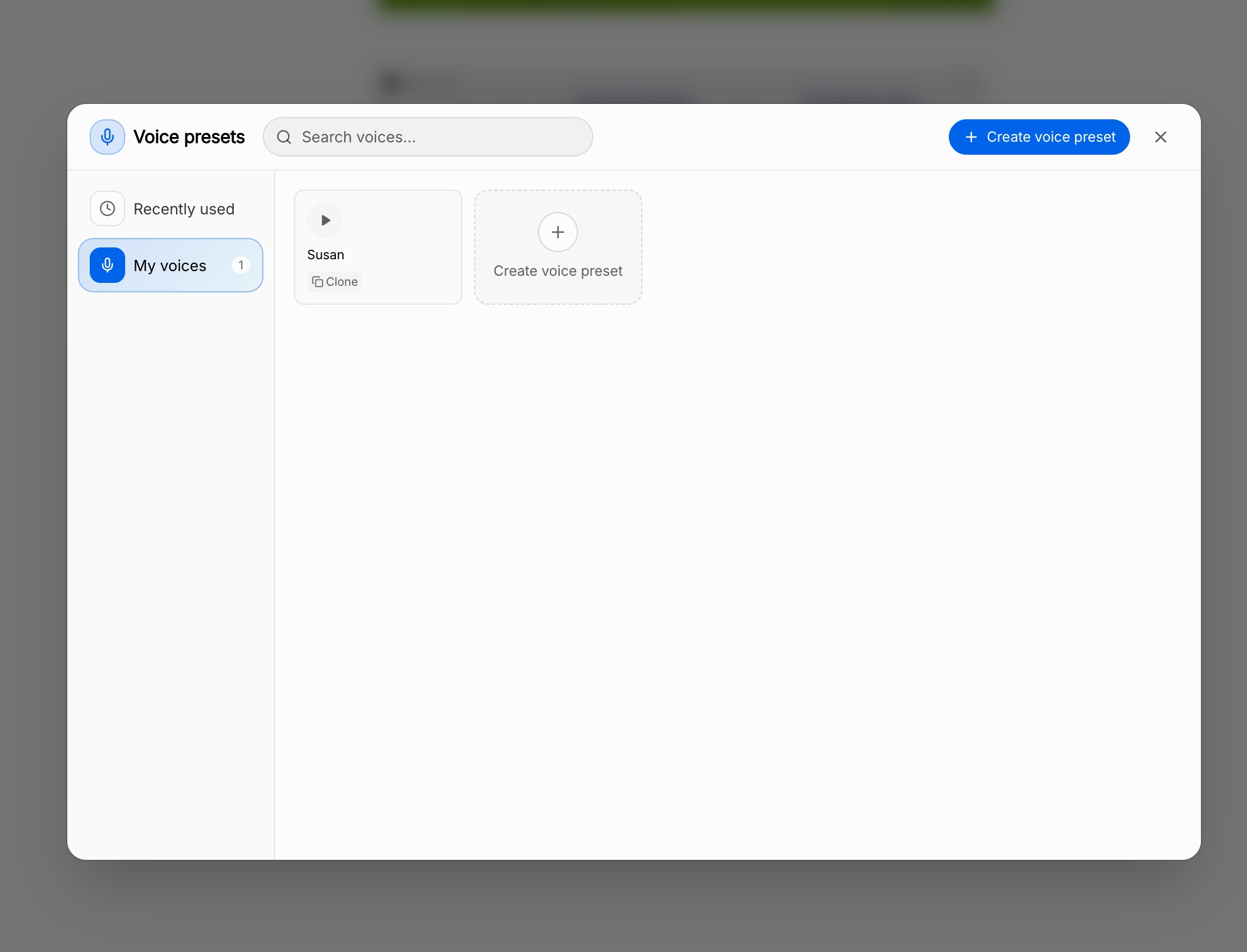
Répartition habituelle : la bibliothèque contient des masters réutilisables (timbres, effets sonores courants, nappes de thème) ; les couches du canevas gèrent le rognage, l’extension et l’attachement pour le niveau ou le plan actuel.
Sélection multiple de couches audio et édition de pistes
Pour organiser plusieurs sons ensemble, sélectionnez plusieurs couches audio et entrez dans l’édition de pistes audio : comparez les timelines côte à côte, ajustez le début et la durée—adapté aux cinématiques, aux dialogues multi-personnages et à la BGM + ambiance + effets sonores clés sur un seul tableau.
Pour la conception audio de niveau, la vue des pistes répond à « qui joue en premier, combien de chevauchement, quand cela se termine »—pas à la génération de timbre pour un seul clip.
Effets sonores de jeu et voix de personnages générés par texte
Lorsque les actifs finis manquent, générez à partir de texte :
- Effets sonores de jeu (retour UI, retour de combat, courte ambiance, etc.)
- Voix de personnage / actifs orientés VO
Les résultats deviennent des couches audio pour le rognage, l’édition IA ou l’attachement à Spine / séquence d’images / événements UI. Utile pour les pistes de fond de prototype, puis remplacez ou peaufinez selon le ressenti.
Outils de traitement vidéo
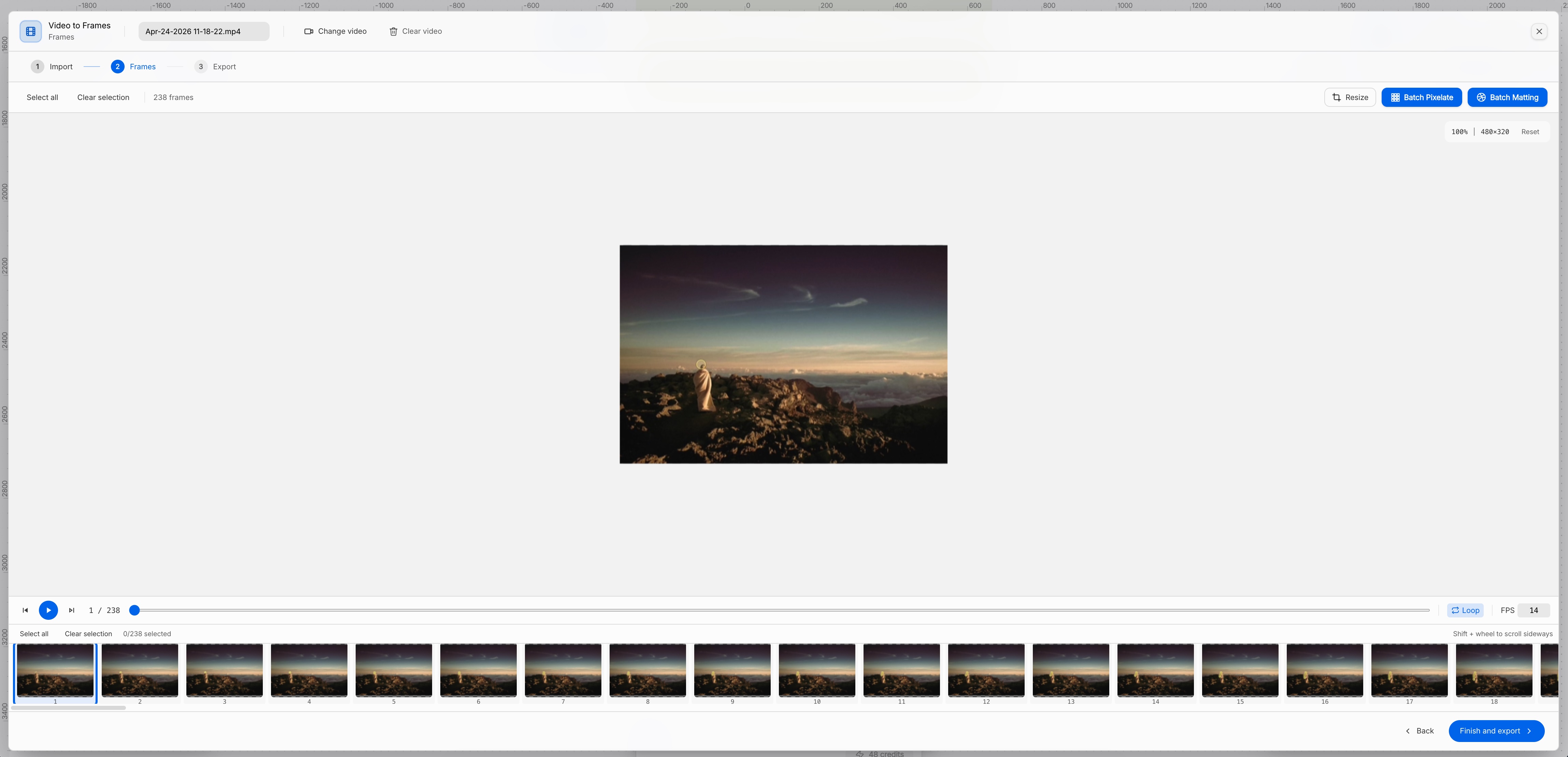
Parallèlement à l’audio, AI Studio inclut des outils côté vidéo. Exemple : Vidéo vers images—importez une vidéo, entrez dans Images, parcourez toutes les images, définissez le FPS, redimensionnez / pixellisez / mattez en lot, puis exportez en séquence.
Les équipes qui passent de « séquences / montage final → séquence d’images / sprites » peuvent continuer à ajouter de l’audio et de la musique sur ces séquences.
Carte des capacités
| Module | Rôle |
|---|---|
| Couches audio | Formes d’onde sélectionnables, gérées avec les visuels dans un seul projet |
| Ensemble d’outils flottant | Lecture, arrêt, rogner, diviser, enregistrer le préréglage de voix, convertir le format, édition SFX IA / extension audio IA |
| Musique / voix / effets sonores | Vidéo et animation (incl. Spine, séquences d’images) |
| Attachement média | Spine, séquences d’images, vidéo ; extraire l’audio vidéo vers un fichier |
| Ressources et bibliothèque | Gestion des ressources audio, bibliothèque audio, préréglages de voix |
| Édition de pistes | Sélection multiple de couches audio pour alignement parallèle |
| Génération par texte | Effets sonores de jeu, voix de personnages, etc. |
| Outils vidéo | Par exemple, Vidéo vers images pour le travail au niveau des images et par lot |
La structure du canevas et l’exportation ciblent toujours des projets de jeux de style Unity / Godot / Cocos : organisez et préparez l’audio sur le canevas, puis implémentez la lecture et le mixage dans le moteur.
Poursuivre la lecture
D’autres guides qui pourraient vous intéresser
Unity MCP avec Claude Code et Cursor : Piloter l'éditeur sans écrire chaque modification à la main
Connectez Claude Code, Cursor et Codex à Unity via Model Context Protocol : installez un pont local, prévisualisez les changements et déboguez les scènes au-delà des modifications de fichiers par l'IA.
- unity-mcp
- mcp-for-unity
- claude-unity-mcp
- unity-claude-code
PSD vers Unity UGUI : découper un PSD Photoshop avec l'IA
Workflow PSD to Unity prefab : découpez un PSD Photoshop en calques dans VberAI Studio, exportez la hiérarchie UGUI—not juste des PNG à reconstruire.
- vberai
- ai-studio
- psd
- unity
Nombres de dégâts flottants : acceptation de la passation et implémentation moteur
Critères d'échec : popups flous, glyphes manquants, tri erroné ou saccades ; TMP vs chiffres bitmap, pools et ordre Canvas, étapes d'acceptation Unity UGUI.
- game-ui-design
- game-dev-ai
- ui-to-engine
- bitmap-font