
Camadas de Áudio do AI Studio: Trilha Sonora, Voz e Efeitos Sonoros na Mesma Tela
Como o VberAI Studio lida com áudio de jogos: camadas de áudio e ferramentas flutuantes, música/voz/SFX, bibliotecas e gerenciamento de assets; anexar áudio a Spine, sequências de quadros e vídeo; gerar SFX e vozes de personagens a partir de texto.
- AI Studio
- VberAI
- game audio
- SFX
- music
- voiceover
- Spine
- game development
Em projetos de jogos, a interface do usuário, sequências de Spine / quadros e vídeos de cutscenes são frequentemente bloqueados visualmente em uma tela primeiro. Se o áudio sempre vive em uma cadeia de ferramentas separada, pontos de sincronização, versões de assets e formatos de exportação se espalham por pipelines.
VberAI Studio (AI Studio) trata camadas de áudio como parte do mesmo espaço de trabalho: formas de onda selecionáveis, ferramentas flutuantes, fluxos de música / voz / SFX, bibliotecas de áudio e gerenciamento de recursos, além de anexar som a Spine, sequências de quadros e vídeo. Indies e pequenas equipes podem encenar UI, animação e áudio em um contexto de projeto e, em seguida, exportar para o pipeline do motor.
Camadas de áudio
No AI Studio, o áudio existe como uma camada, ao lado dos visuais no espaço de trabalho de Camadas. Quando selecionado, você vê a forma de onda e a duração na tela; a lista de camadas mostra uma entrada de áudio correspondente para que você possa gerenciá-la com personagens, UI e elementos de cena.
Usos típicos:
- BGM / trilha sonora em loop
- Diálogo, narração, VO de monstros
- One-shots de UI e jogabilidade
- Stems extraídos de vídeo
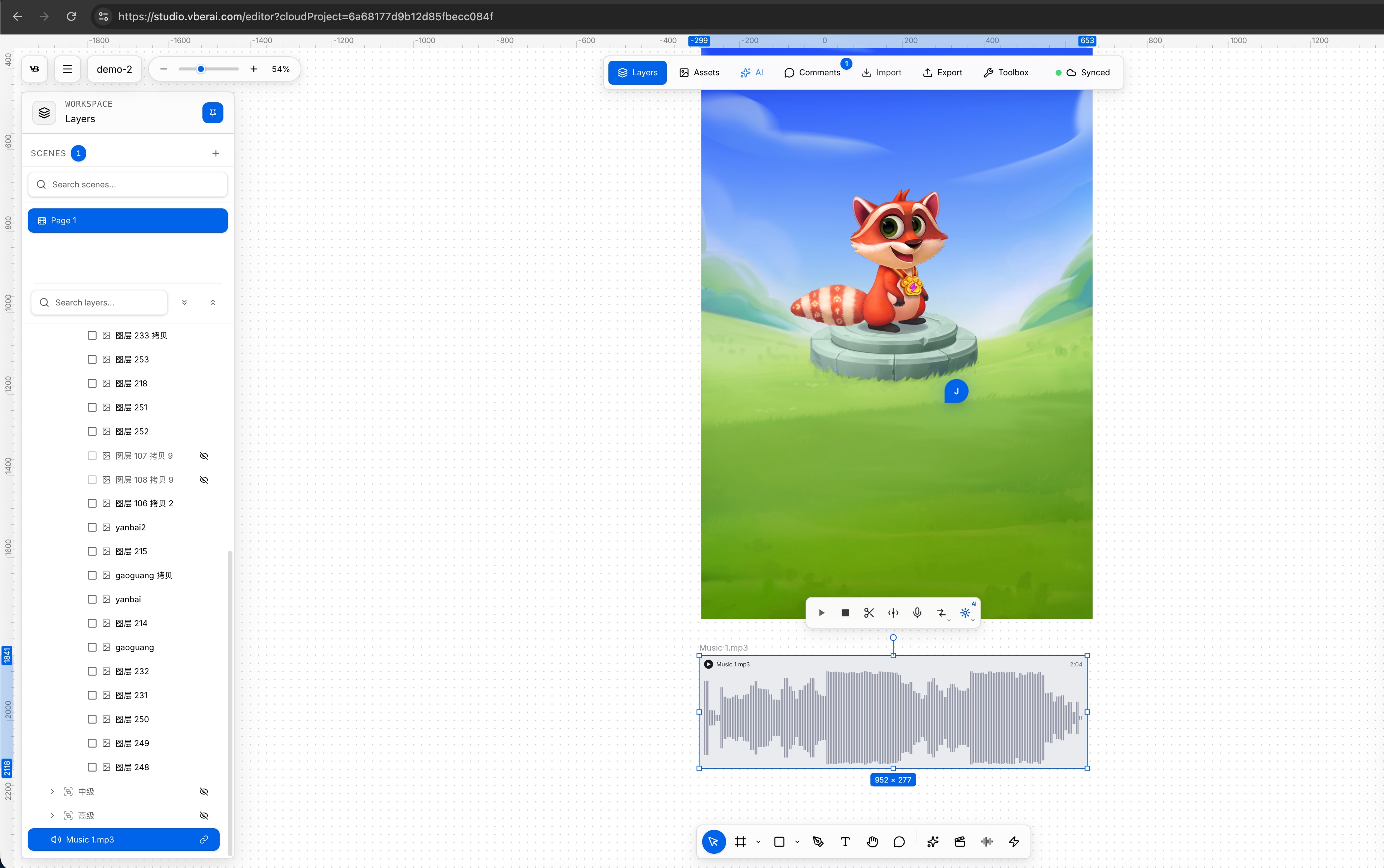
Conjunto de ferramentas flutuante
Com uma camada de áudio selecionada, um conjunto de ferramentas flutuante aparece acima da tela. Da esquerda para a direita:
- Reproduzir
- Parar
- Aparar: ajustar a duração (manter a região necessária)
- Dividir: cortar em vários clipes independentes
- Salvar como predefinição de voz: armazenar para reutilização
- Converter formato: MP3 / WAV / FLAC / OGG / OPUS / M4A / AAC
- Edição de SFX por IA, Extensão de áudio por IA
Fluxo de produção comum: aparar para a duração da ação ou cena, dividir one-shots de UI / impacto, salvar timbres aprovados como predefinições, converter para convenções do motor antes da exportação e, em seguida, usar edição / extensão por IA quando precisar de alterações de conteúdo ou duração mais longa.
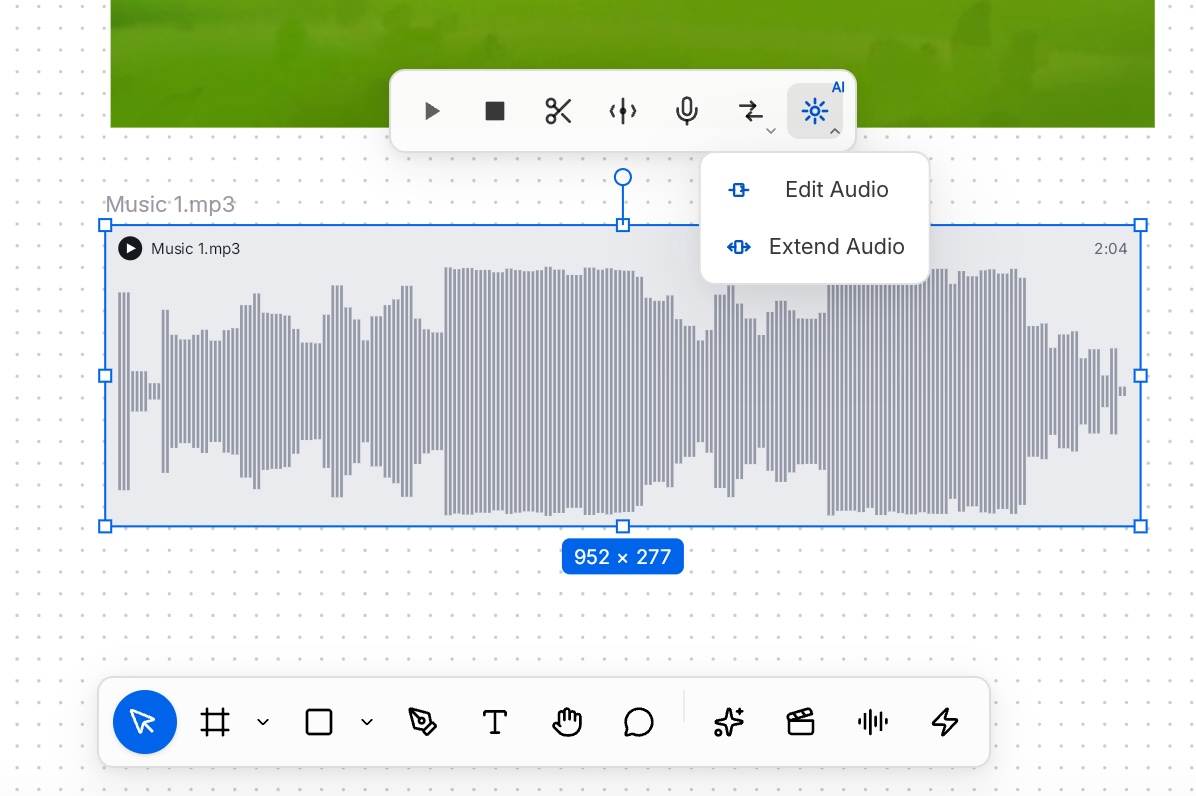
Edição de áudio por IA
Edição de SFX por IA abre Editar Áudio: arraste e selecione uma região na forma de onda, descreva o alvo em linguagem natural (prompt negativo opcional); formato de saída e taxa de bits são ajustáveis. Para pipelines de jogos, WAV / OGG e formatos semelhantes amigáveis ao motor podem ir diretamente para a entrada de assets. Extensão de áudio por IA alonga o material existente ou produz variações.
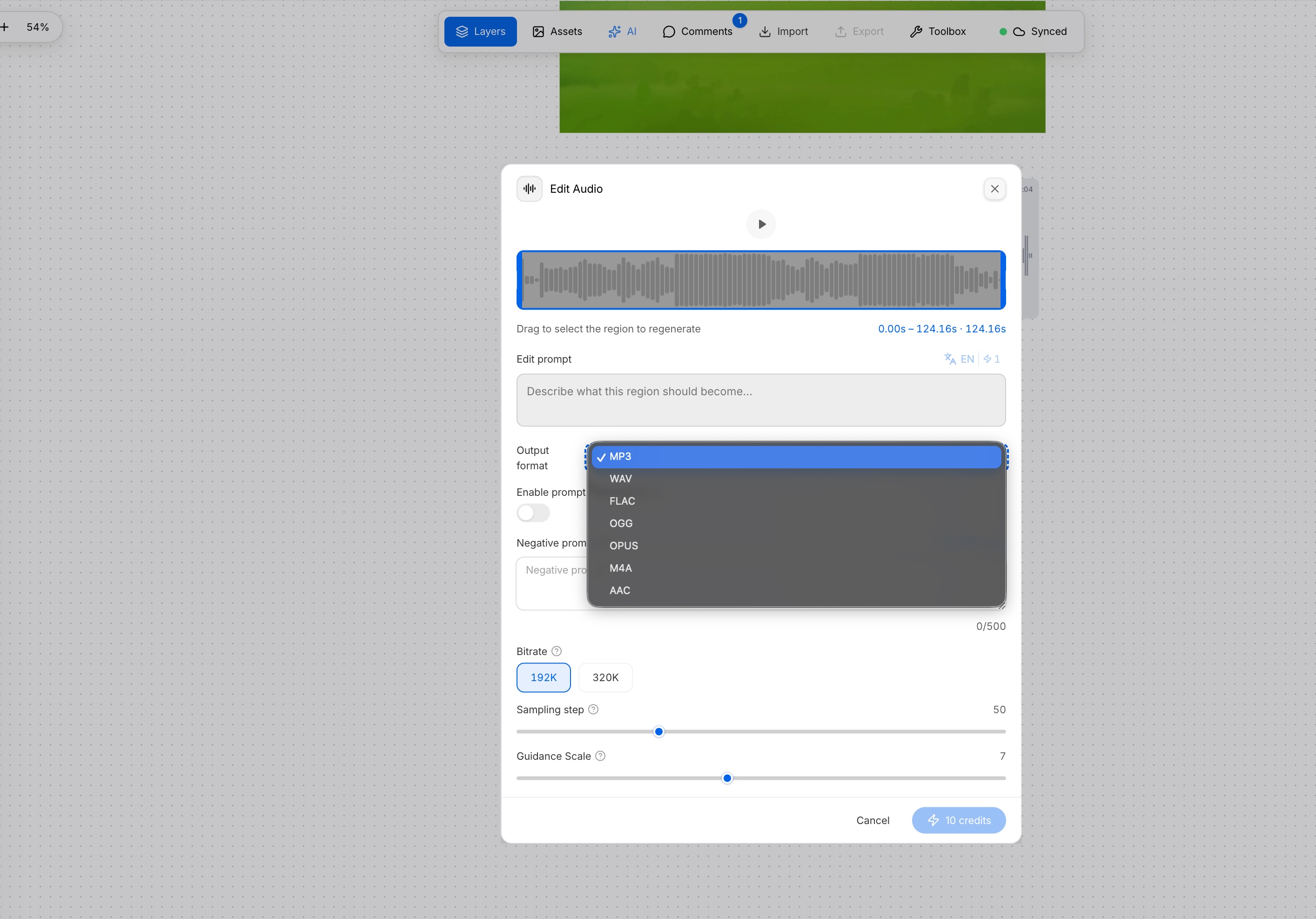
Música, voz e SFX
O áudio é organizado da maneira que as equipes de jogos já pensam sobre isso:
- Música / Canção: BGM, temas, bases
- Voz / VO de Monstro: VO de personagem, narração, sons de criaturas
- Efeito Sonoro: cliques, pickups, impactos, loops de ambiência curtos
Cobre dublagem / trilha sonora de vídeo e VO / trilha sonora de animação (incluindo Spine e sequências de quadros). Imagem e som permanecem em um projeto de tela—anexe áudio por cena ou clipe em vez de exportar um filme final e reanexar em outro lugar.

Áudio em Spine, sequências de quadros e vídeo
Além de camadas de áudio independentes, você pode anexar áudio e ferramentas relacionadas a:
- Animação Spine
- Animação de sequência de quadros
- Vídeo
Combinações típicas:
- Extrair áudio de vídeo para um arquivo independente e, em seguida, aparar, reutilizar ou re-compor
- Dublar / compor Spine, sequências de quadros ou vídeo para corresponder ao movimento ou tempo da cena
- Com várias faixas, use camadas e visualização de faixas para posicionamento relativo de BGM, diálogo e SFX
A/V no mesmo projeto ajuda a alinhar quadros de impacto, lançamentos de habilidades e pops de UI com os tempos de início do SFX—menos loops de adivinhação de timestamp no lado do motor.
Gerenciamento de recursos de áudio e biblioteca
O áudio do projeto é organizado via gerenciamento de recursos de áudio e uma biblioteca de áudio. Para voz, Predefinições de voz suporta pesquisa, criação e clonagem de timbres predefinidos (por exemplo, uma voz fixa de personagem) para que o mesmo papel permaneça consistente em falas e cenas.
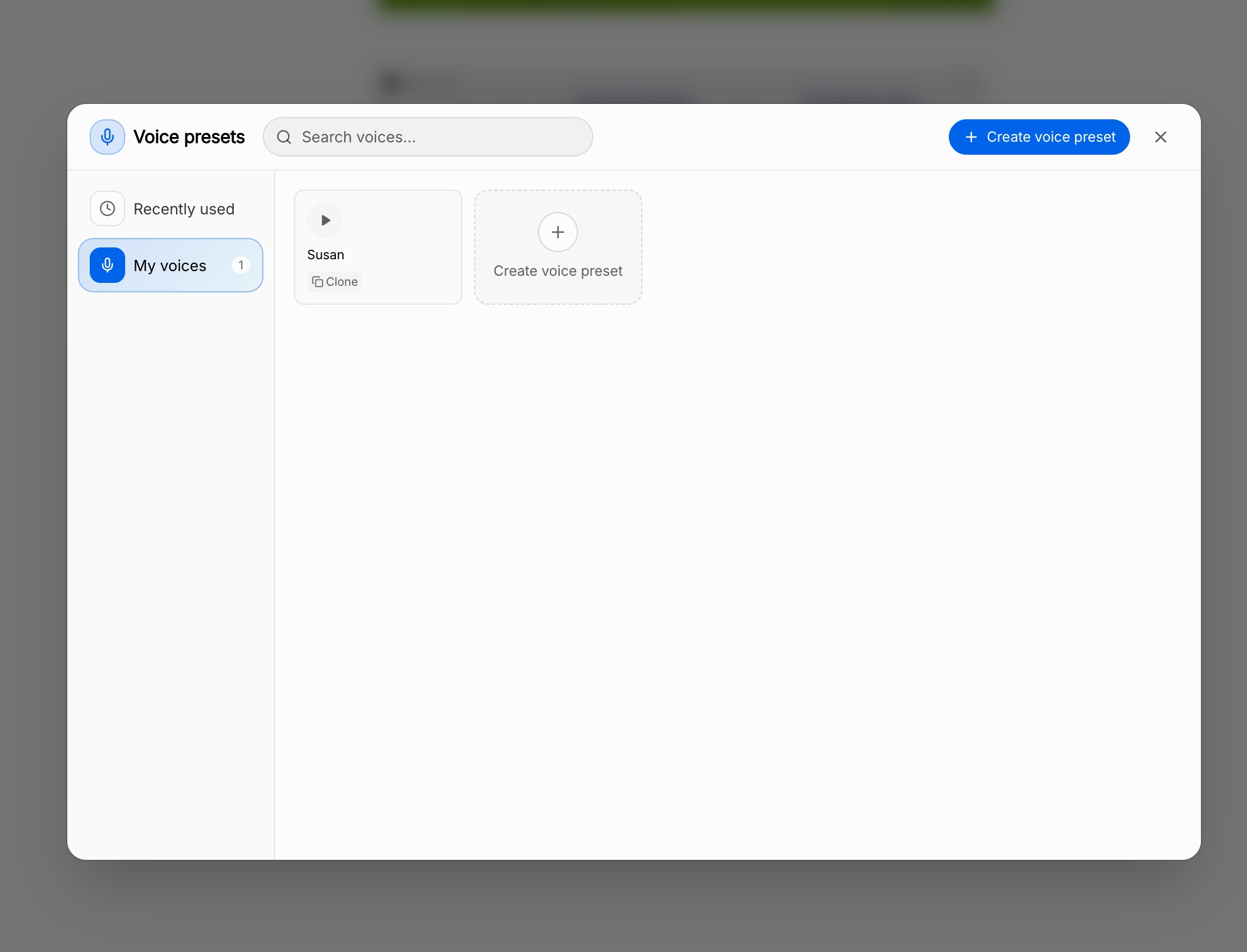
Divisão usual: a biblioteca contém masters reutilizáveis (timbres, SFX comuns, bases de temas); as camadas da tela lidam com aparar, estender e anexar para o nível ou cena atual.
Seleção múltipla de camadas de áudio e edição de faixas
Para encenar vários sons juntos, selecione múltiplas camadas de áudio e entre em edição de faixas de áudio: compare linhas do tempo lado a lado, ajuste o início e a duração—adequado para cutscenes, diálogo multi-personagem e BGM + ambiência + SFX chave em um único quadro.
Para design de áudio de nível, a visualização de faixas responde “quem toca primeiro, quanto sobreposição, quando termina”—não geração de timbre de clipe único.
SFX de jogos e vozes de personagens gerados por texto
Quando os assets finalizados estão faltando, gere a partir de texto:
- SFX de jogo (feedback de UI, feedback de combate, ambiência curta, etc.)
- Voz de personagem / assets orientados a VO
Os resultados se tornam camadas de áudio para aparar, edição por IA ou anexar a Spine / sequência de quadros / eventos de UI. Útil para faixas de base de protótipo, depois substitua ou refine por sensação.
Ferramentas de processamento de vídeo
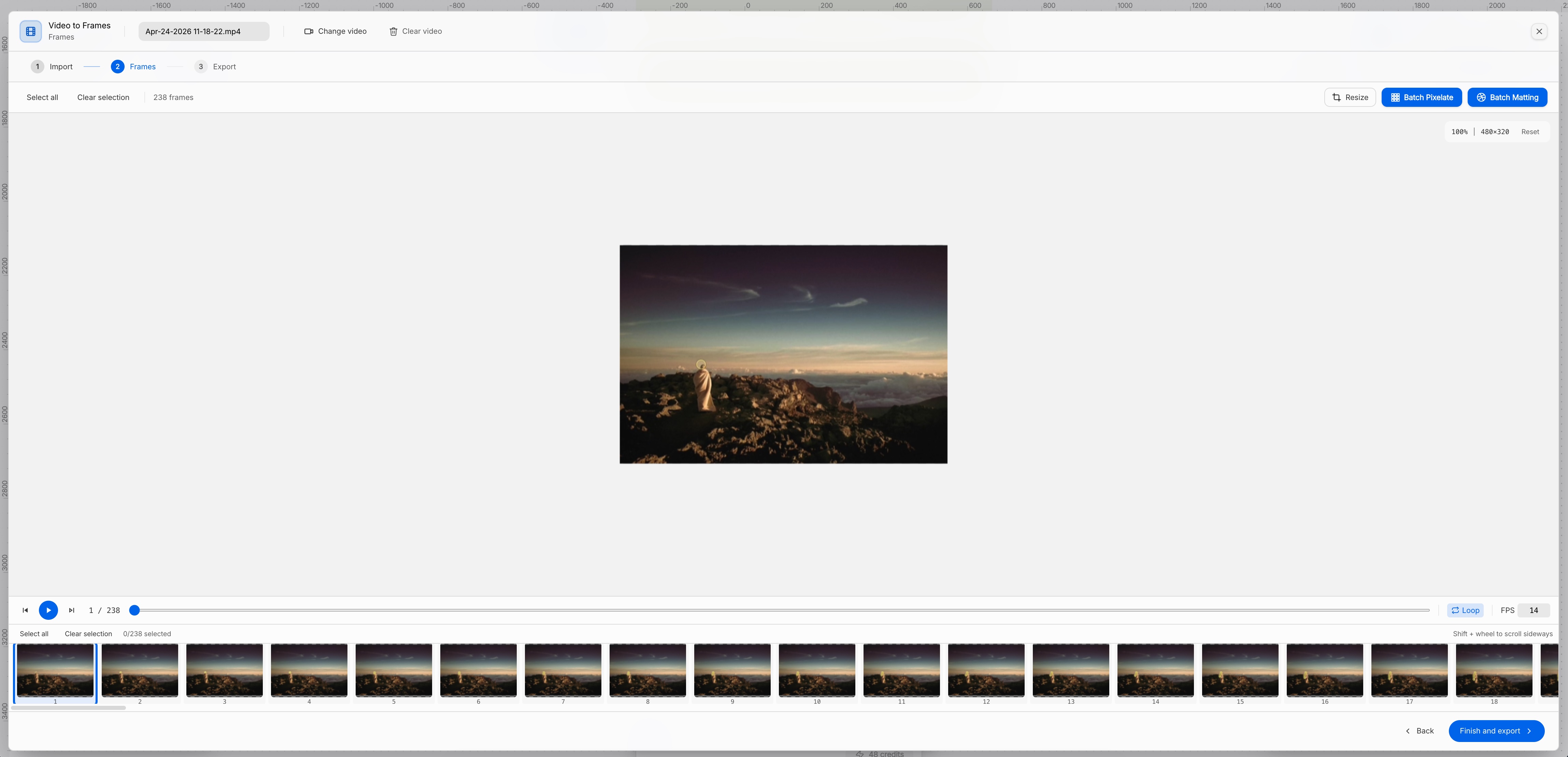
Além do áudio, o AI Studio inclui ferramentas do lado do vídeo. Exemplo: Vídeo para Quadros—importe vídeo, entre em Quadros, navegue por todos os quadros, defina FPS, redimensione / pixelize / aplique fosco em lote e exporte como uma sequência.
Equipes que vão de “filmagem / corte final → sequência de quadros / sprites” podem continuar adicionando áudio e trilha sonora nessas sequências.
Mapa de recursos
| Módulo | Função |
|---|---|
| Camadas de áudio | Formas de onda selecionáveis, gerenciadas com visuais em um projeto |
| Conjunto de ferramentas flutuante | Reproduzir, parar, aparar, dividir, salvar predefinição de voz, converter formato, edição de SFX por IA / extensão de áudio por IA |
| Música / voz / SFX | Vídeo e animação (incluindo Spine, sequências de quadros) |
| Anexo de mídia | Spine, sequências de quadros, vídeo; extrair áudio de vídeo para um arquivo |
| Recursos e biblioteca | Gerenciamento de recursos de áudio, biblioteca de áudio, predefinições de voz |
| Edição de faixas | Seleção múltipla de camadas de áudio para alinhamento paralelo |
| Geração de texto | SFX de jogo, vozes de personagens, etc. |
| Ferramentas de vídeo | Ex.: Vídeo para Quadros para trabalho em nível de quadro e em lote |
A estrutura da tela e a exportação ainda visam projetos de jogos estilo Unity / Godot / Cocos: organize e prepare o áudio na tela e, em seguida, implemente reprodução e mixagem no motor.
Continuar lendo
Mais guias que podem interessar
Design de UI de Jogo: Fluxo de Trabalho Tradicional vs Arte com IA + Divisão no VberAI Studio
Compare o fatiamento manual no PS/Figma com o VberAI Studio: importe ou gere UI com IA, divida camadas automaticamente, exporte PSD em camadas ou conjuntos de imagens.
- game-ui-design
- game-ui-designer-flow
- ui-slicing
- AIGC
Conecte um HUD do AI Studio a Eventos de Saúde com Unity MCP
Após o AI Studio exportar um prefab de HUD para Unity, use Cursor + Unity MCP para assinar eventos de saúde, atualizar a barra e o texto de dano, com checklist de Play e correções comuns.
- Unity MCP
- AI Studio
- HUD
- Unity
UI de Jogos com IA: Não Edite o YAML do Prefab—Use o Canvas para Exportar Unity / Godot / Cocos
Por que LLMs não devem ler nem escrever YAML de Prefab ao montar UI de jogos com IA. Fluxo de camada intermediária, exportação determinística e o caminho do canvas do VberAI Studio de Figma / PSD para Prefabs Unity, Godot e Cocos.
- game-ui-design
- game-dev-ai
- ui-to-engine
- figma-to-unity