
Tradução com Um Clique da VberAI: UI / Figma / PSD Somente Cópia—Layout Inalterado
O VberAI Studio traduz com IA maquetes de UI e camadas de texto do Figma/PSD: somente cópia, layout, design, estrutura e hierarquia fixos—envio global mais rápido.
- vberai
- ai-studio
- ui-translate
- ui-translation
- game-ui-translate
- localization
- i18n
- figma
- psd
- game-ui
- tutorial

VberAI Studio (≠ Google AI Studio) suporta tradução com um clique: pegue uma maquete de UI em tela cheia ou camadas de texto importadas do Figma / PSD e traduza com IA o texto da interface para o idioma de destino—somente texto. Layout, design visual, estrutura e hierarquia permanecem como estão. Você não reconstrói uma UI por idioma nem fica no ciclo de «editar texto → reorganizar → recortar novamente».
Produto: AI Studio. Após a tradução, você ainda pode encadear reskin com um clique, fatia in-loco e exportação para o motor. Glossário: Tradução de UI.
Por que UI multilíngue custa tanto tempo
Quando jogos e apps entram em mais mercados, o design geralmente segue assim:
- Bloquear um visual no idioma principal (maquete em tela cheia ou Figma / PSD)
- Enviar textos de botões, títulos, selos e abas para tradutores
- Arte/UI cola as strings de volta, lidando com estouros de comprimento, quebras de linha e alinhamento
- Exportar fatias multilíngues para Unity / Godot / Cocos
A parte cara raramente é “traduzir frases”. É clonar o mesmo layout N vezes: estrutura inalterada, mas cada idioma consome colagem, ajustes de quadro, alinhamento e QA. A tradução com um clique ataca exatamente esse gargalo—geometria e hierarquia bloqueadas; apenas o texto legível é trocado.
| UI multilíngue tradicional | Tradução com um clique da VberAI | |
|---|---|---|
| Processo | Planilha de strings → colar na maquete → redimensionar / alinhar → recortar novamente | Selecionar artboard / camadas → escolher idioma de destino → IA traduz o texto |
| Estrutura | Variação de comprimento frequentemente força rearranjo | Layout, design, estrutura e hierarquia permanecem fixos |
| Entrada | Frequentemente exportações soltas ou tabelas | Maquete em tela cheia, ou camadas Figma / PSD (conforme Studio atual) |
| Melhor para | Revisão de conformidade pesada, refluxo extremo | Visuais multilíngues rápidos, comparativos multi-locale, localização de páginas de evento |
O que “tradução com um clique” significa
Em termos de Studio, uma definição prática é:
- Traduzir — Converter o texto legível na tela para o idioma de destino (menus, botões, selos, texto de ajuda etc.).
- Somente cópia — Sem redesenho de painéis, sem reskin de tema; ícones e camadas decorativas permanecem no lugar tanto quanto possível.
- Estrutura permanece — Layout, posições relativas, relações de tamanho e ordem de camadas correspondem à fonte pré-tradução, para que você não reconstrua por idioma.
- Entradas — Maquetes de UI no canvas, além de camadas de texto importadas do Figma / PSD (os pontos de entrada seguem a UI do produto).
Difere do reskin com um clique: reskin muda o tema visual (temporada, IP, etc.); tradução muda o idioma do texto na tela—nenhum muda o layout. Fluxo típico: fixar o layout de UI → produzir maquetes multilíngues → reskin temático opcional → fatiar para o motor.
Antes / depois: mesma tela inicial, só muda o idioma do texto
Abaixo está a mesma tela inicial de um jogo de cartas no VberAI Studio antes e depois da tradução: navegação, cartões de modo, trilho lateral e barra inferior permanecem no lugar; apenas o idioma do texto muda. O par de capturas é apenas um exemplo e não está ligado ao idioma desta página.
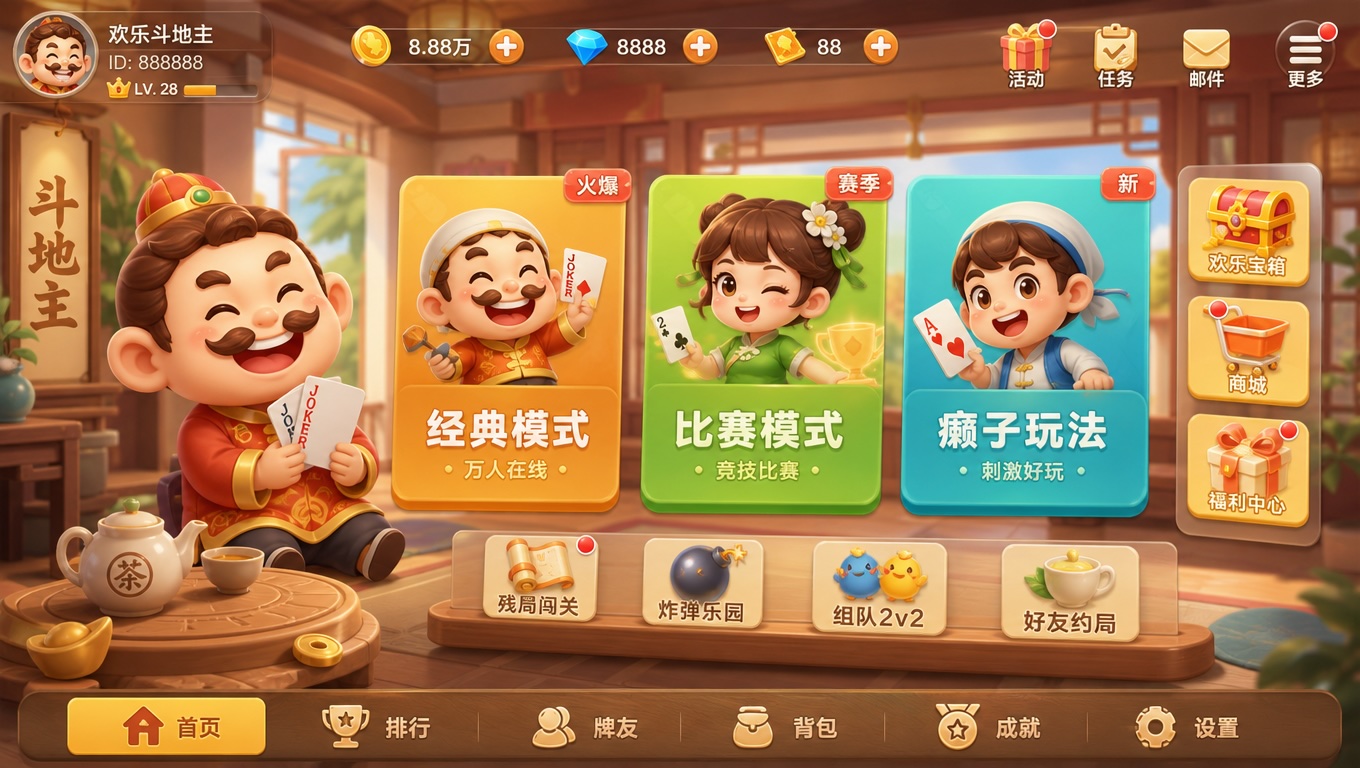
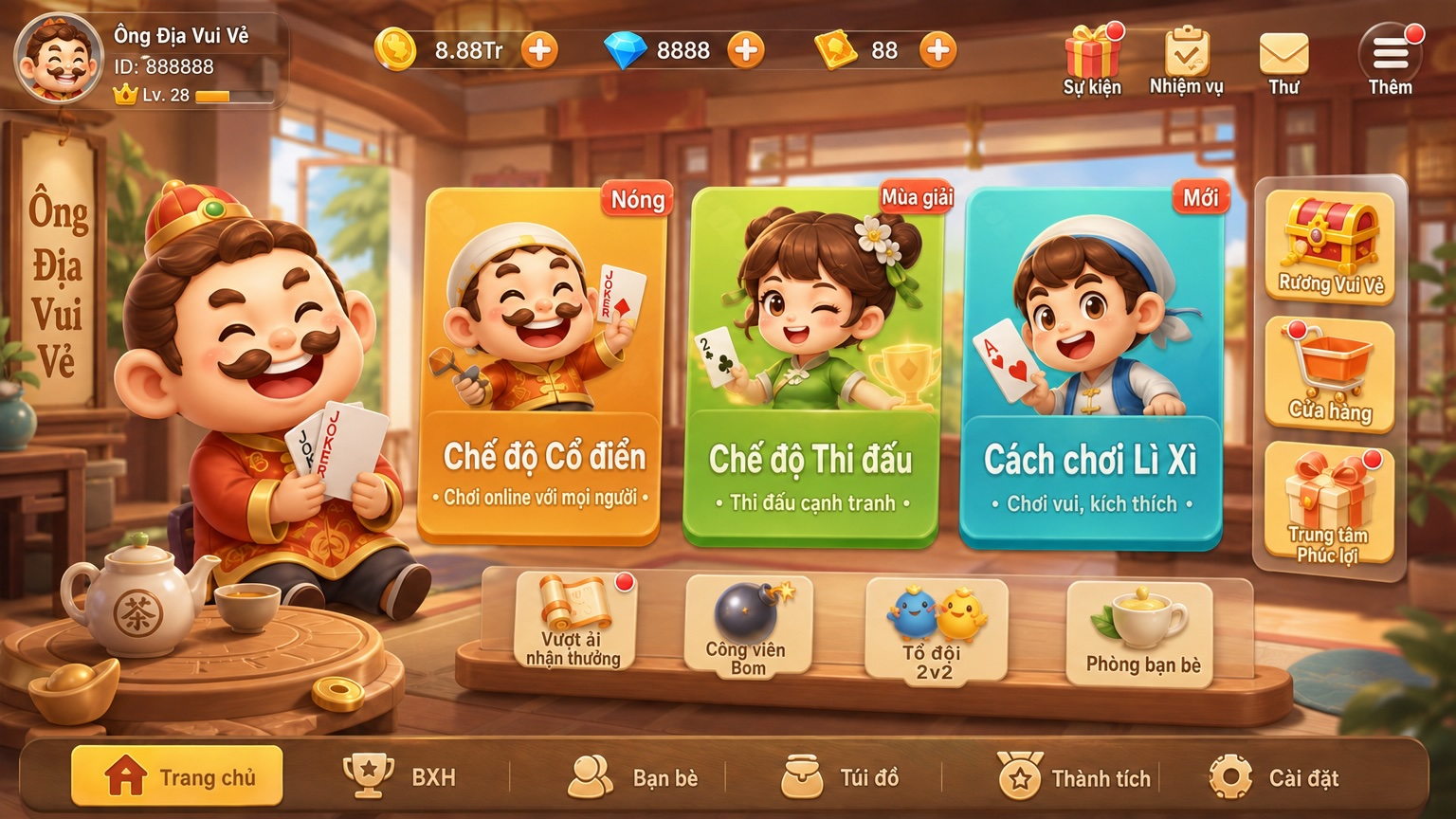
Eventos / tarefas / e-mail da barra superior, as três colunas de modo, entradas laterais de loja / recompensas e a barra de abas do início às configurações mantêm a geometria um-para-um. Rótulos como “Classic Mode / Tournament Mode” passam para o idioma de destino sem redesenhar a tela inteira.
Passos
1. Prepare o design
Use uma entrada clara:
- Uma maquete de UI em tela cheia no canvas (gerada por IA ou importada)
- Figma / PSD já importado no Studio (prefira texto em camadas próprias para reconhecimento e gravação)
Limites de controle limpos e camadas de texto legíveis tornam o QA pós-tradução mais estável.
2. Selecione o artboard ou camadas relacionadas, abra a tradução com um clique
Selecione a tela (ou camadas relacionadas a texto) para localizar, então abra AI Translate / tradução com um clique na barra de ferramentas (os rótulos seguem a UI do produto).
3. Escolha o idioma de destino e execute
Escolha o idioma de destino (por exemplo, RU → EN, EN → ZH, ou outros locais regionais). Confirme e execute; tempo e créditos seguem o painel do Studio.
4. Compare: palavras mudaram, quadros não se moveram
Verifique:
- Botões primários, cartões de modo e rótulos de abas ainda estão nas mesmas posições relativas
- Se traduções longas estouram (alguns locais podem precisar de pequenos ajustes de tipo ou texto)
- Nomes próprios, marcas e termos de jogabilidade que precisam de revisão humana
- Quando a engenharia precisar dos assets, continue com fatia / exportação ou um caminho de importação de camadas existente
Como isso se encaixa com outros fluxos do Studio
| Necessidade | Caminho |
|---|---|
| Mesmo layout, maquetes de texto multilíngue | Este artigo: tradução com um clique |
| Mesmo layout, reskin de temporada / tema | Reskin com um clique |
| Arte plana em tela cheia para o motor | Fatia in-loco, dividir maquete → motor |
| Camadas Figma / PSD existentes | Figma→Unity e posts relacionados—importe e traduza, ou traduza e exporte |
| Vincular botões e scripts no motor | Fluxo de trabalho com MCP do motor |
Limitações
- A tradução com um clique bloqueia geometria e hierarquia; strings muito longas, decoração caligráfica vertical ou texto de arte embutido em pixels ainda merecem uma passada humana.
- Gírias de jogabilidade, textos legais, pagamentos e classificações etárias precisam de revisão de localização—não envie apenas saída de máquina.
- A i18n final no motor (TMP / tabelas de strings / atualizações quentes) ainda acontece no projeto; o Studio acelera visuais multilíngues do lado do design.
- VberAI Studio ≠ Google AI Studio, e não é despejar uma página em um tradutor web; veja a comparação.
Conclusão
Lançamento multilíngue não é só «você consegue traduzir?». É se o mesmo layout de UI pode ser replicado de forma barata em locales e mercados de idiomas. VberAI Studio mantém «maquete de UI / Figma / PSD → tradução com um clique (somente cópia) → layout e estrutura inalterados» em um único canvas, e depois reskin opcional, fatia e exportação para o motor—menos retrabalho, validação multi-mercado mais rápida. Comece aqui: AI Studio.
FAQ
Tradução de UI é o mesmo que «traduzir UI»?
As frases se sobrepõem: tradução de UI costuma significar localizar o texto legível da interface; traduzir UI muitas vezes significa converter uma maquete em tela cheia para outro idioma. VberAI tradução com um clique cobre ambos—somente texto em UI em tela cheia ou camadas Figma / PSD; layout, design, estrutura e hierarquia permanecem fixos.
O que é a tradução com um clique da VberAI?
No VberAI Studio, traduza com IA o texto em uma UI em tela cheia ou camadas relacionadas do Figma / PSD, mantendo layout, design, estrutura e hierarquia alinhados à fonte—apenas o texto é substituído.
O layout realmente permanece o mesmo após a tradução?
Sim. O objetivo do produto é geometria e hierarquia do layout de UI um-para-um; o foco do QA é comprimento de strings e nomes próprios.
Suporta Figma / PSD?
Sim—traduza camadas Figma / PSD importadas no Studio (conforme painel atual). Camadas de texto separadas geralmente funcionam melhor.
É o mesmo que reskin com um clique ou fatia in-loco?
Não. Tradução muda o idioma; reskin muda o tema visual; fatia transforma uma tela plana em camadas prontas para o motor. Você pode encadear os três.
Para que é melhor?
Telas iniciais multilíngues para lançamento mundial, localização de páginas de evento, comparativos multi-locale lado a lado e acelerar «maquetes multilíngues visuais primeiro, tabelas de strings no motor depois».
Continuar lendo
Mais guias que podem interessar
UI de Jogos com IA: Não Edite o YAML do Prefab—Use o Canvas para Exportar Unity / Godot / Cocos
Por que LLMs não devem ler nem escrever YAML de Prefab ao montar UI de jogos com IA. Fluxo de camada intermediária, exportação determinística e o caminho do canvas do VberAI Studio de Figma / PSD para Prefabs Unity, Godot e Cocos.
- game-ui-design
- game-dev-ai
- ui-to-engine
- figma-to-unity
Hierarquia de Informações do HUD Mobile: O Que Mostrar em Combate, Lobby e Modais
Visibilidade e prioridade do HUD por estado de jogo; relação com Safe Area, camadas de texto flutuante e empilhamento de modais — tabelas de especificação e etapas de aceitação em Play e dispositivo.
- game-ui-design
- game-dev-ai
- ui-to-engine
- hud
Geração de Imagem por IA: VberAI é o Primeiro a Lançar GPT Image 2.5—Edite, Divida e Envie Arte de Jogo para o Motor
VberAI Studio é o primeiro a lançar GPT Image 2.5 (também GPT Image 2, Nano Banana 2 / Pro, Wan 2.7 e mais). Texto para imagem, imagem para imagem e predefinições permanecem no canvas do jogo para editar, dividir e exportar para Unity / Godot / Cocos.
- vberai
- ai-studio
- image-gen
- text-to-image