
Como Gerar Quadros de Sequência de Jogo e Trailers com IA—Depois Enviar para Unity / Godot / Cocos
O VberAI Studio gera quadros de sequência de jogo e CG promocional/história a partir de texto, imagem ou primeiro–último quadro; recorte e divida no canvas e entregue para Unity, Godot e Cocos. Inclui passo a passo, checklist de aceitação e por que não substitui Timeline / Sequencer.
- ai-studio
- game-video
- sequence-frames
- sprite-frames
- skill-vfx
- seedance
- kling
- veo
- unity
- godot
- cocos
- vberai
Para produzir quadros de sequência de jogo (habilidades / VFX / movimento em loop) ou trailers / CG de história curta e trazê-los para Unity / Godot / Cocos, o gargalo raramente é “qual modelo parece mais chamativo”. É se a geração pode ir para um canvas → recortar / dividir quadros → entregar por engine. VberAI Studio (AI Studio, para abreviar) coloca esse caminho em um canvas de assets de jogo. Ele não substitui Timeline / Sequencer para cutscenes ao vivo.
| Especificação | Detalhe |
|---|---|
| Produto | VberAI Studio (≠ Google AI Studio) |
| Drivers | Texto / imagem / primeiro–último quadro |
| Duas saídas | Animação de quadros de sequência; trailers e CG de história |
| Após gerar | Cai no canvas; recorte, divida quadros, continue editando |
| Engines | Unity, Godot, Cocos |
| Limite | Não substitui Timeline / Sequencer |
| Demonstração | YouTube aPOhMMrJ8KI |
Projetos indie geralmente encontram duas lacunas. Uma são assets dentro do pacote—ataques, habilidades e loops de VFX que dependem de Animation / Sprite. A outra é filme externo—trailers de loja, aberturas, CG curto com câmera fixa. Ambos são “vídeo”, mas a aceitação difere. Ferramentas genéricas de texto para vídeo geralmente param no download de MP4. Equipes de jogos ainda perguntam: podemos dividir quadros, continuar editando em um canvas e conectar o resultado no engine? Abaixo está uma passagem real por esse fluxo.
Vídeo de passo a passo
Vídeo: AI Studio: geração de quadros de sequência de jogo e trailers (Canal VberAI no YouTube)
O clipe inclui SFX automático. As capturas de tela seguem a ordem do canvas e correspondem à gravação.
Quadros de sequência vs trailers: duas barras de aceitação
| Saída | Uso típico | Forma comum no engine | Caminho de aceitação |
|---|---|---|---|
| Animação de quadros de sequência | Personagens, VFX, loops de habilidade | Sprite sheet / animação de quadros | Dividir → importar → verificar loop |
| Trailer / CG de história | Promo de loja, abertura, cutscene curta fixa | VideoPlayer / nó de mídia | Corte final + áudio → verificar reprodução |
Capacidade oficial, mapeada para engenharia:
- Quadros de sequência: sequências de quadros de personagem, VFX e habilidade em um único disparo
- Trailers e história / CG: filmes curtos em um só lugar
- Múltiplos drivers: texto, imagem, primeiro–último quadro
- No canvas: dividir quadros, editar, entregar para o engine
Cobre “gerar → asset editável”, não substitui Timeline / Sequencer para cutscenes ao vivo. Cenas ligadas à aparência do jogador, árvores de cena com hot-patch ou faixas de VO em vários idiomas ainda pertencem ao engine.
Como isso difere de ferramentas de “baixar um MP4”
A maioria das ferramentas de criação para no download. O AI Studio coloca o nó em um canvas de jogo ao lado da importação de UI e corte: após gerar, você ainda pode recortar, dividir quadros e entregar por engine. Use o nome completo VberAI Studio para distingui-lo de consoles como Google AI Studio. Entrada: AI Studio.
Os modelos atualmente disponíveis no canvas (o painel é a fonte da verdade) incluem aproximadamente:
| Modelo | Drivers comuns | Bom para testar |
|---|---|---|
| Seedance 2.0 | Texto / imagem | Cenas promocionais estilizadas, conceitos de ação |
| Kling Video V3 | Imagem | Arte conceitual → câmera em movimento |
| Veo 3.1 | Imagem | CG curto mais fotorrealista com clima ambiente |
Escolha duração, resolução e proporção ao criar (os limites do painel seguem a versão atual do produto; vídeos curtos geralmente ficam em torno de dez segundos ou mais). Para voz ou clima estável, anexe áudio de referência; para trava de personagem ou cena, anexe imagens / vídeos de referência.
Passos: da geração no canvas à entrega no engine
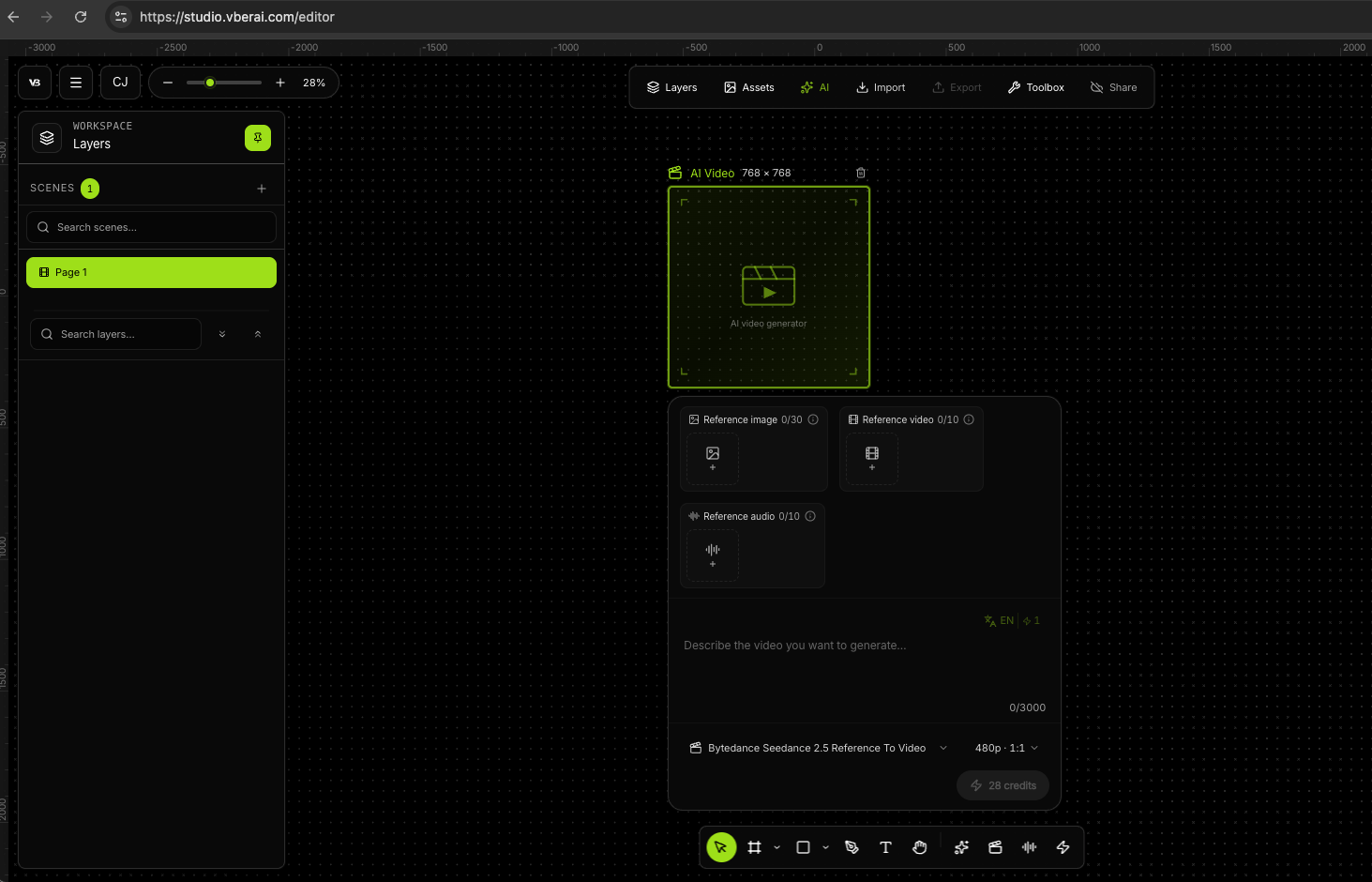
1. Adicione um nó AI Video no canvas
Abra um canvas de projeto do AI Studio e adicione um nó AI Video (o rótulo pode corresponder à UI). Decida primeiro se você precisa de material de quadros de sequência ou de um corte promocional / história—os caminhos de divisão e importação divergem.
2. Escolha driver e modelo
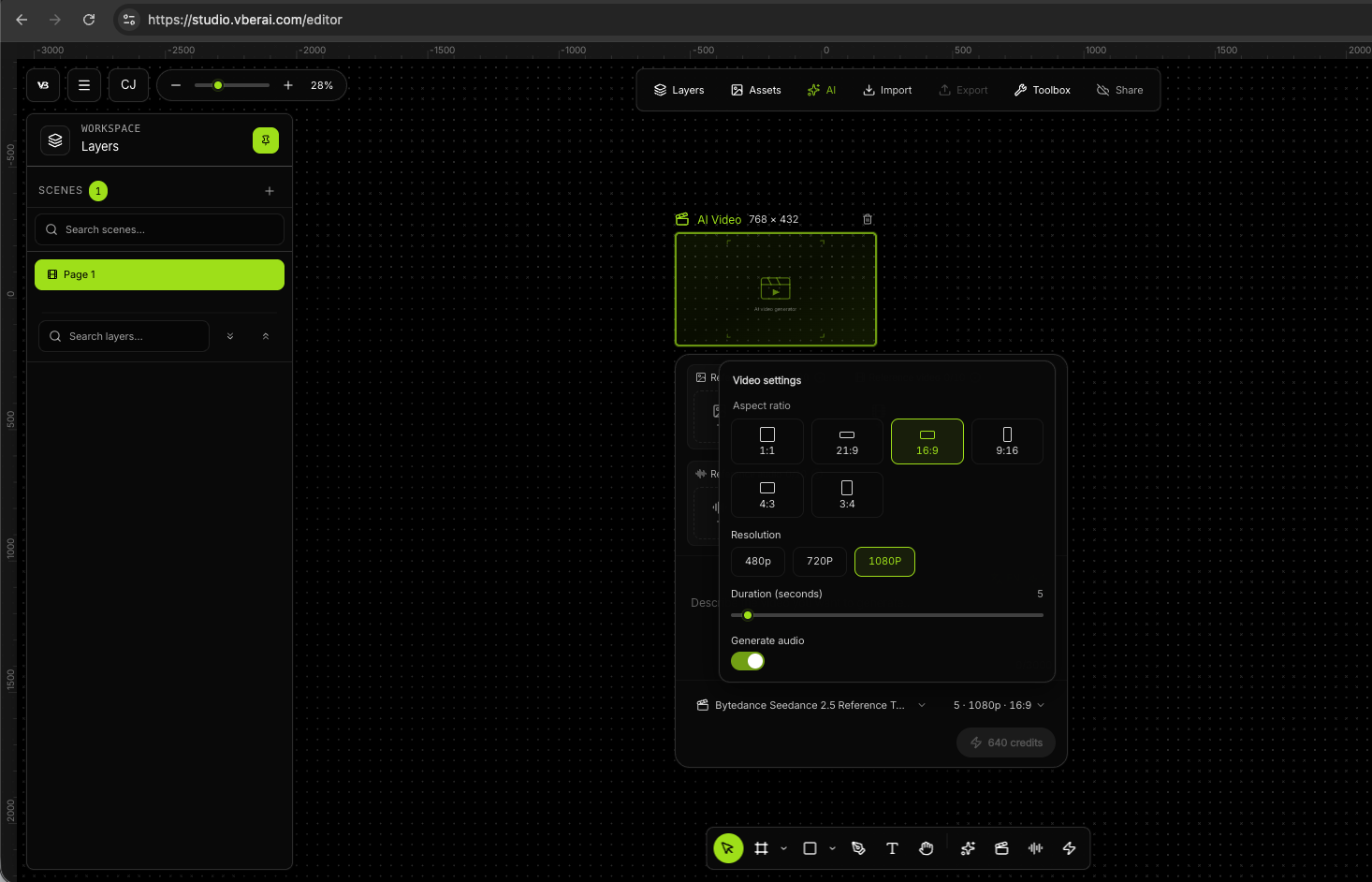
- Texto: ações e câmera claras (correr, golpear, confronto, lançamento de habilidade)
- Imagem: arte-chave / conceito existente que deve “mover”
- Primeiro–último quadro: pontes de movimento da pose A para a pose B
Depois defina proporção, resolução e duração.
3. Escreva o prompt (estrutura reutilizável)
Evite pilhas de adjetivos. Vídeos curtos de jogo ficam mais estáveis com quatro blocos:
- Assunto e ação (quem, o quê)
- Câmera (ângulo, aproximação/afastamento, câmera lenta)
- Luz e materiais (paleta, destaques principais)
- Clima de SFX (se usar áudio automático, descreva a paisagem sonora)
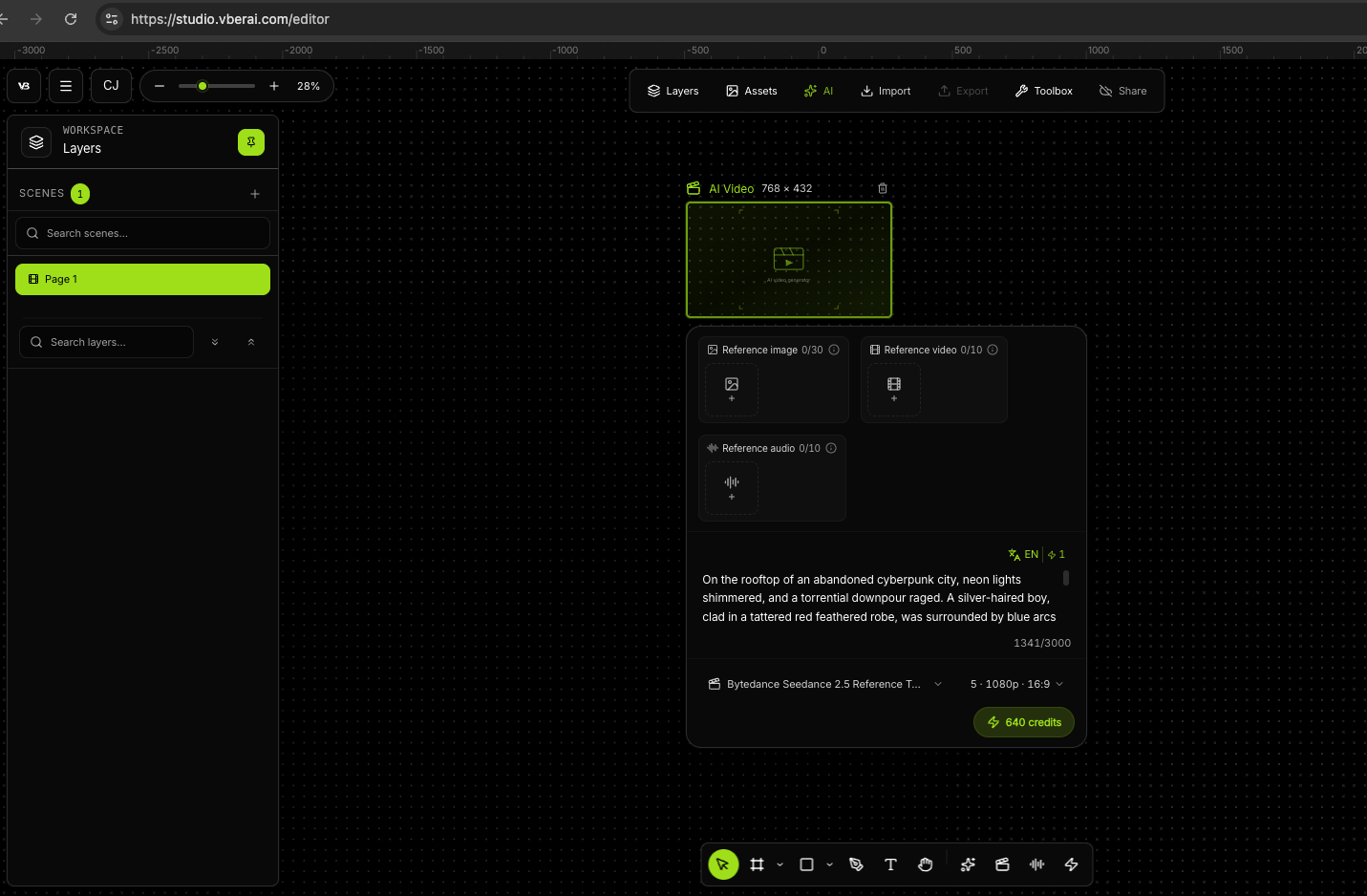
Exemplo (texto para vídeo, promo / CG):
Telhado iluminado por neon de uma cidade cyber arruinada sob chuva torrencial. Um jovem de cabelos prateados em um jinbaori vermelho rasgado, energia de arco azul ao redor do corpo; diante dele flutua uma forma enorme e rosna feita de fluxos de dados. Ele pisa com força—o chão racha, a chuva se transforma em névoa branca—então dispara como luz azul atrás da criatura, lâmina de luz desenhando um corte crescente de metros que corta em partículas cada gota de chuva em seu caminho.

Câmera: sensação de respiração com câmera na mão; rastreamento lateral rápido na corrida; no corte, mude para olho de peixe grande angular com distorção de perspectiva pesada; termine com um push-in de linhas de velocidade nos olhos determinados.

Luz/cor: contraste de alta saturação; chave azul-violeta com rim rosa-neon. FX como estilhaços de pixels e brilho branco forte.

SFX: clímax de rock eletrônico, carga de energia “zzz” áspera, impactos explosivos graves.
Mantenha os mesmos quatro blocos ao mudar de gênero para que as trocas de modelo permaneçam comparáveis.
4. Gere, caia no canvas, recorte e divida quadros
Quando a geração terminar, o clipe deve aparecer no canvas, não apenas em uma lista de downloads. Depois trate conforme o uso:
| Objetivo | Operações sugeridas |
|---|---|
| Loop de habilidade / VFX | Corte desperdício de início/fim → divida quadros → verifique bordas alfa e ordem |
| Trailer de loja / CG curto | Mantenha imagem + áudio → corte extremidades se necessário → exporte vídeo |


5. Entregue para Unity / Godot / Cocos (checklist de aceitação)
Aceite por tipo de saída—não apenas “se reproduz”.
Caminho de quadros de sequência (esboço):
- Coloque a sequência de quadros ou atlas na pasta combinada do projeto
- Unity: Sprite Editor / 2D Animation; Godot: SpriteFrames; Cocos: clipe de animação ou componente de sequência de quadros
- Anexe ao nó de personagem ou VFX, faça o loop uma vez, observe pulos e flash de borda
- Reconfira a clareza na resolução alvo
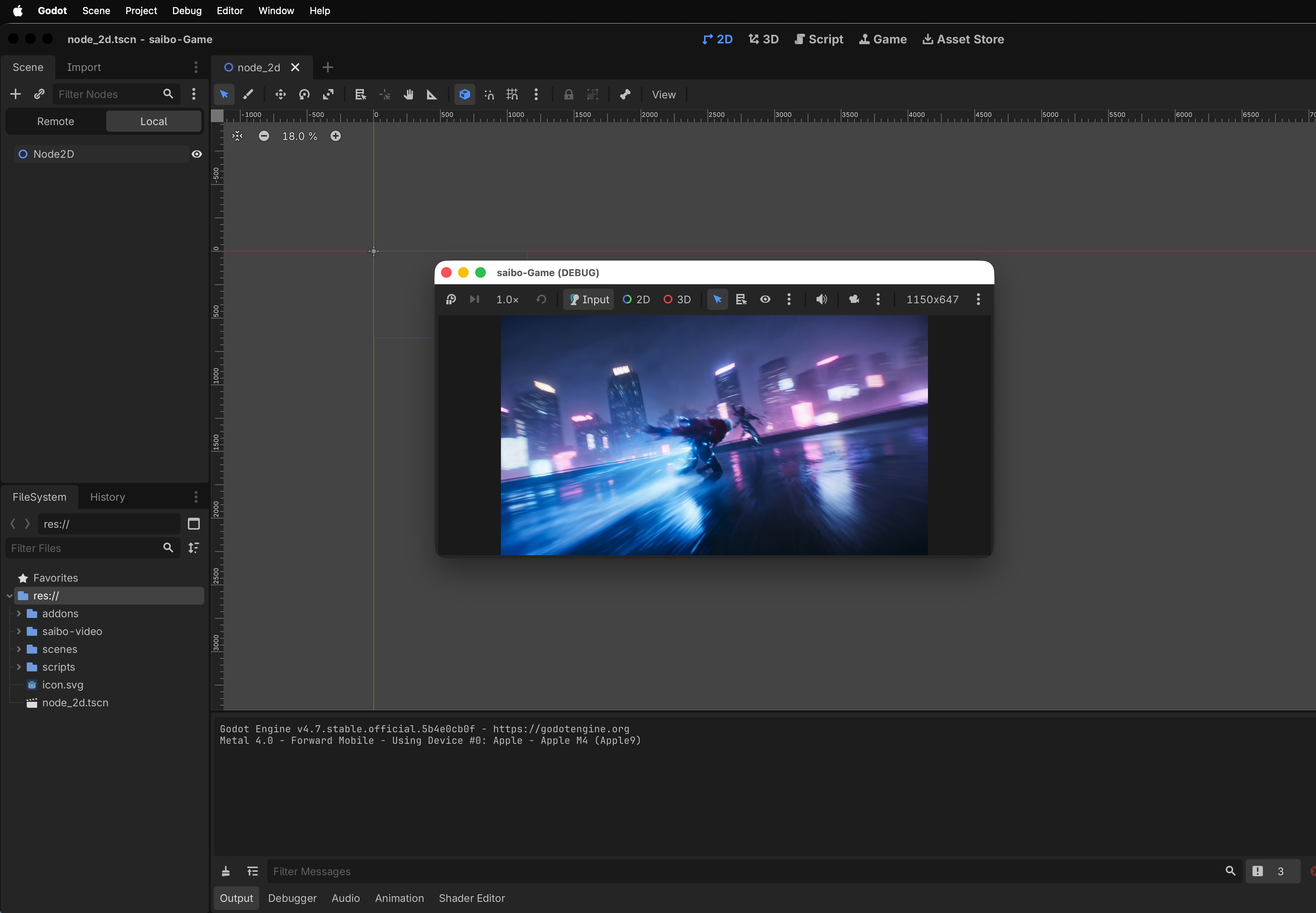
Caminho de trailer / CG de história (esboço):
- Importe o vídeo (e áudio se separado)
- Unity:
VideoPlayer; Godot:VideoStreamPlayer; Cocos: componente de vídeo correspondente - Reproduza sem som e com som uma vez cada; confirme sincronia A/V
- Confirme que é um corte fixo—não vinculado à aparência atual do jogador
Foco de aceitação por gênero
Um canvas pode rodar muitos gêneros; antes de enviar, reexecute ou refine para a direção de arte.
| Gênero | Ênfase no driver | Observe no QA |
|---|---|---|
| Duelo wuxia de tinta chinesa | Texto + câmera/iluminação detalhadas | Qi da espada, folhas, borrão da silhueta final |
| Luta de habilidades cyber com toque anime | Texto + linguagem de câmera forte | FX superexposto comendo a silhueta |
| Boxe subterrâneo fotorrealista | Texto + feedback físico | Suor / impacto parecendo “plástico” demais |
| Investida e saque de assassino | Linhas de ação curtas | Se pode virar quadros de habilidade, não apenas batida de trailer |
Onde isso se encaixa na cadeia VberAI
| Capacidade | É dona desta etapa |
|---|---|
| AI Super Matting | Bordas de bitmap antes do canvas / engine |
| AI Studio · UI | PSD / Figma → hierarquia de UI do engine |
| AI Studio · Vídeo | Quadros de sequência / promo & CG de história → edição no canvas → engine |
| Engine MCP | Trabalho de cena, nó, prefab depois que os assets estão no projeto |
- Comparação sprite sheet vs GPT Image
O vídeo preenche “assets de pixel em movimento”; a importação de UI preenche “estrutura de interface”; o MCP preenche “conexão no editor”. Eles se empilham; não se substituem. Taxonomia mais completa: Quais ferramentas de IA ajudam Godot / Unity. Limites do produto: O que é VberAI.
Quando pular este caminho
- Experimentos só de script com quase nenhum quadro de performance ou VFX → escreva a lógica primeiro
- Cutscenes que devem combinar com cosméticos / skins de armas do jogador → direção ao vivo no engine
- Clipes sociais que nunca entram no pacote → qualquer ferramenta de finalização; divisão + entrega no engine é opcional
- Tratar a primeira geração como animação final sem seleção de quadros ou verificações de loop → “reproduz” ≠ “envia”
Resumo: o que pode e o que não pode
Conforme o posicionamento do produto, o vídeo do AI Studio coloca quadros de sequência e promo / CG de história em um canvas: texto, imagem ou primeiro–último quadro entra; recorte e divida sai; entregue para Unity / Godot / Cocos. Para indies e pequenas equipes, a vitória geralmente não é “dois pontos estéticos a mais que outro modelo”, mas permanecer em uma bancada de trabalho de jogo editável com um caminho de aceitação no engine.
Pode: quadros de habilidade, loops de VFX, trailers de loja, CG curto não vinculado à aparência do jogador.
Não pode: substituir cutscenes Timeline / Sequencer com hot-patch vinculadas a cosméticos.
Perguntas frequentes
Como os quadros de sequência de jogo com IA entram no Unity / Godot / Cocos?
Gere no AI Studio → caia no canvas → recorte e divida → exporte ou envie por engine → anexe nós de Animation / Sprite / quadros e aceite loops e alfa. Trailers usam VideoPlayer / nós de mídia; verifique sincronia A/V.
O VberAI Studio pode gerar quadros de habilidade e loops de VFX?
Sim: use texto, imagem ou primeiro–último quadro, depois divida em sequências para habilidades / VFX. As primeiras gerações raramente são enviáveis; selecione quadros, descarte os ruins, verifique emendas de loop.
Como isso difere do Runway e outras ferramentas de vídeo gerais?
Essas se destacam em filme finalizado e controle de câmera. O AI Studio enfatiza cair em um canvas de jogo, dividir quadros e entrega no engine—assets dentro do pacote, não apenas download de MP4.
Isso substitui Timeline / Sequencer?
Não. CG curto fixo pode ir para VideoPlayer; shows vinculados à aparência e com hot-patch permanecem na timeline do engine.
Quadros de sequência e trailers devem ser gerados separadamente?
Mesma classe de nó de vídeo na bancada; decida o uso antes de exportar: habilidades em loop → QA de quadros divididos; promos de loja → mantenha corte A/V.
Isso é o mesmo que Google AI Studio?
Não. VberAI Studio é um canvas de assets de jogo; Google AI Studio é um sandbox de modelos geral. Compare: Google AI Studio vs VberAI.
De onde vem o áudio? Precisamos verificar novamente no engine?
SFX automático ou áudio de referência no momento da geração. Sempre aceite uma vez sem som e uma vez com som no engine—não apenas na pré-visualização web.
Existe um passo a passo oficial?
Sim: YouTube aPOhMMrJ8KI, canal @vber_ai.
Continuar lendo
Mais guias que podem interessar
Design de UI de Jogo: Fluxo de Trabalho Tradicional vs Arte com IA + Divisão no VberAI Studio
Compare o fatiamento manual no PS/Figma com o VberAI Studio: importe ou gere UI com IA, divida camadas automaticamente, exporte PSD em camadas ou conjuntos de imagens.
- game-ui-design
- game-ui-designer-flow
- ui-slicing
- AIGC
Guia de Áudio do VberAI: Voz, SFX e Música de Jogo que Iteram Mais Rápido
Gere voz de jogo, VO de monstros, SFX e música no VberAI Studio: fórmulas de prompt, amostras, caso de masmorra gótica, dicas e bibliotecas gratuitas.
- vberai
- ai-studio
- game-audio
- voiceover
Crie UI de Jogo Pronta para Produção em 3 Minutos com AI Studio (Guia em Vídeo)
Demonstração oficial no YouTube da VberAI — importe PSD/Figma com VberAI Studio e exporte UI de jogo para Unity, Cocos Creator e Godot em minutos.
- vberai
- ai-studio
- video
- psd