
VberAI In-Place Slice: Importe Imagens de UI de Jogos para Unity / Godot / Cocos com um Clique
O VberAI Studio fatia imagens de UI de jogos em tela cheia no lugar, mantém layout e dimensionamento, e exporta para Unity, Godot e Cocos com um clique.
- vberai
- ai-studio
- inplace-slice
- game-ui
- ui-slicing
- unity
- godot
- cocos
- tutorial
VberAI Studio (≠ Google AI Studio) suporta fatiamento in-place: divida uma imagem de UI de jogo em tela cheia em elementos de UI separados, mantenha o layout e o dimensionamento originais, e exporte para Unity / Godot / Cocos com um clique—sem fatiar PNGs soltos manualmente e reconstruir a hierarquia no motor.
Fatiamento tradicional vs fatiamento in-place
| Fatiamento tradicional | Fatiamento in-place VberAI | |
|---|---|---|
| Processo | Selecionar caixas de PNGs → arrastar para o motor → ajustar posição e hierarquia | IA detecta elementos de UI → divide no lugar → exporta por motor |
| Saída | Principalmente imagens soltas | Módulos em camadas + hierarquia de UI / prefabs importáveis |
| Dados de posição | Frequentemente perdidos após o fatiamento; alinhar manualmente no motor | Posição e tamanho relativos mantidos com a divisão |
O que significa fatiamento in-place
- In-place — Botões, painéis, etc. divididos permanecem em suas coordenadas e tamanhos relativos originais.
- Fatiar / dividir — A IA detecta botões, painéis, ícones, títulos e formulários como módulos nomeáveis e exportáveis.
- Um clique para o motor — Escolha Unity / Godot / Cocos Creator e exporte hierarquia de UI ou prefabs (conforme o painel do Studio).
Quando você já tem camadas Figma / PSD divididas, importe e exporte diretamente para o motor—sem etapa de fatiamento in-place; veja Figma→Unity e guias relacionados. Use este artigo apenas para mockups de tela cheia planos ou saída de IA de UI.
Passos
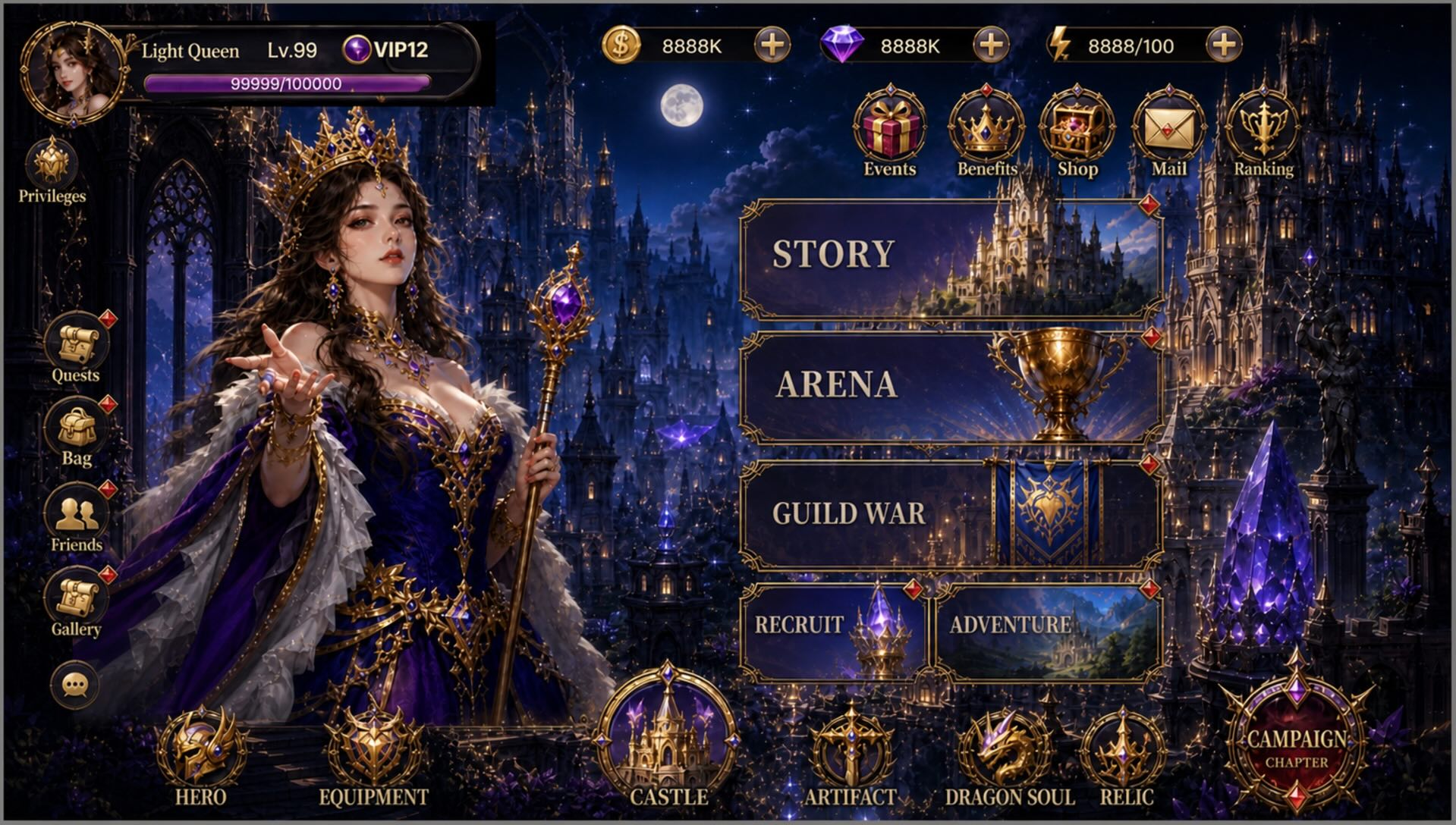
1. Prepare uma imagem de design de UI em tela cheia
A entrada pode ser:
- Menu principal, HUD, loja, etc. em tela cheia gerados no canvas
- Mockups de arte / design exportados como PNG
- Outras imagens de design de UI em tela cheia (prefira resolução suficiente e bordas de controles claras)
2. Divida os elementos de UI no lugar
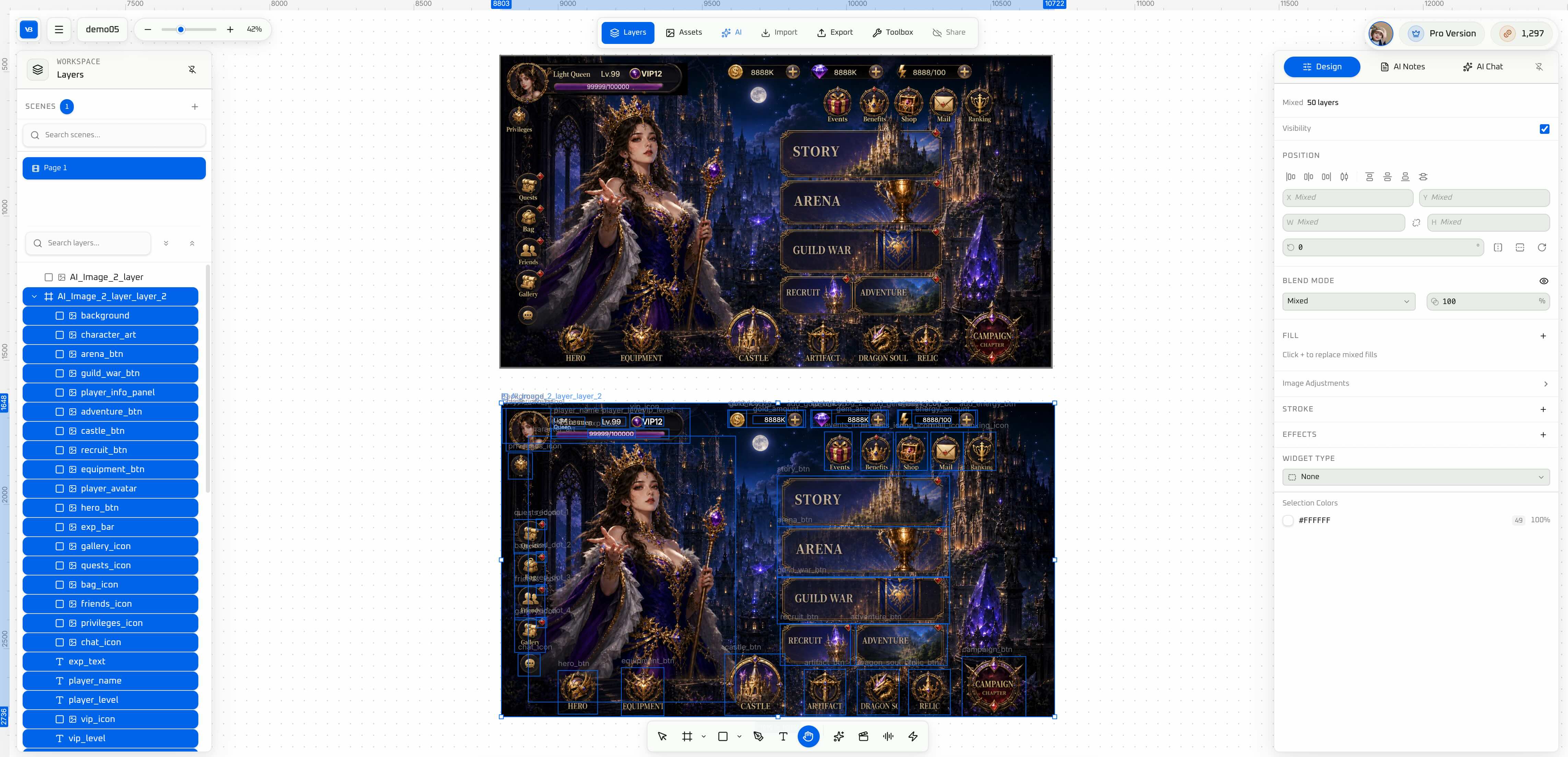
No canvas, execute dividir / extrair:
- Separe controles clicáveis de decoração
- Mantenha posição e tamanho relativos originais
- O painel de camadas mostra nomes de módulos legíveis (para renomear e vincular)
3. Exporte para o motor alvo com um clique
Escolha Unity, Godot ou Cocos Creator. Prefira saída de hierarquia de UI / prefab.
- Unity: Importe sob o Canvas; verifique RectTransform
- Godot: Anexe sob uma raiz Control; verifique âncoras e Theme
- Cocos: Verifique Widget, Layout e Button

4. Aceite no motor
- Abra o prefab / raiz de UI de cena gerado
- Execute em 16:9 e na proporção de retrato alvo; clique através do caminho principal
- Confirme que não há desvio global, botões clicáveis e nenhuma camada bloqueante
- Para lógica, use Engine MCP do Cursor ou clientes similares
Mais detalhes e conexão MCP: Divida imagens de design de UI de jogos no motor.
Limitações
- A primeira exportação raramente é pixel-perfect; fontes, localização e movimento ainda precisam de polimento no motor.
- A qualidade da divisão depende da clareza da fonte; bordas borradas ou camadas caóticas podem exigir reexportação ou correção manual.
- O fatiamento in-place empacota estrutura—não substitui scripts de gameplay.
- VberAI Studio ≠ Google AI Studio — veja comparação.
Resumo
O desperdício usual na entrega de UI de jogos é fatiar manualmente um mockup de tela cheia e reconstruí-lo no motor. VberAI Studio coloca design de tela cheia → fatiamento in-place → Unity / Godot / Cocos em um único canvas. Produto: AI Studio.
FAQ
O que é fatiamento in-place do VberAI? No VberAI Studio, a IA detecta elementos em uma imagem de design de UI de jogo em tela cheia, divide-os em suas posições originais, mantém layout e dimensionamento, e então exporta para o motor.
Posso importar com um clique para Unity / Godot / Cocos? Sim—exporte ou envie hierarquia de UI / prefabs para o motor alvo (conforme a capacidade atual do Studio). Faça um teste rápido após a importação.
Como isso é diferente de fatiar PNGs manualmente? O fatiamento manual geralmente produz imagens soltas sem semântica de layout; o fatiamento in-place gera módulos em camadas e estrutura de motor, reduzindo o trabalho de reconstrução.
É o mesmo que importação Figma / PSD? Mesmo AI Studio, entrada diferente. Se Figma / PSD já tem camadas divididas, importe o arquivo de design e exporte para o motor diretamente—sem fatiamento in-place; veja Figma→Unity, PSD→Unity. Use este artigo apenas para composições planas em tela cheia (sem camadas).
Continuar lendo
Mais guias que podem interessar
Cursor Quebrado Após Cocos Creator MCP: Corrija a Conexão por Sintoma
Cursor parece 'quebrado' após conectar o VberAI Cocos Creator MCP: serviço ausente, erros MCP vermelhos, conectado mas sem ferramentas. Verifique o Cursor primeiro, depois pule para o caminho de quatro camadas até a extensão do Creator, ativação e portas.
- cocos
- cocos-creator
- mcp
- cursor
Como Conectar o Claude Code ao Unity MCP: Instalação e Configuração
Instale o Unity MCP e conecte via Claude CLI: importe pelo Package Manager, ative, inicie o Servidor MCP local (porta 6589), copie o comando CLI e verifique a Hierarchy.
- unity
- mcp
- claude-code
- tutorial
O que é o Cocos Creator MCP? Capacidades vs "Cocos Creator AI"
O que é o VberAI Cocos Creator MCP: conecte clientes Cursor ao editor aberto para trabalhar com cenas, nós e componentes—e como isso difere do vago "Cocos Creator AI", AI Studio e assistentes de código.
- cocos
- cocos-creator
- mcp
- cocos-mcp