
VberAI In-Place Slice: Import Imej Reka Bentuk UI Permainan ke Unity / Godot / Cocos dengan Satu Klik
VberAI Studio memotong imej reka bentuk UI permainan skrin penuh di tempat, mengekalkan susun atur dan saiz, dan mengeksport ke Unity, Godot, dan Cocos dengan satu klik.
- vberai
- ai-studio
- inplace-slice
- game-ui
- ui-slicing
- unity
- godot
- cocos
- tutorial
VberAI Studio (≠ Google AI Studio) menyokong pemotongan di tempat (in-place slicing): pecahkan imej reka bentuk UI permainan skrin penuh kepada elemen UI yang berasingan, kekalkan susun atur dan saiz asal, kemudian eksport ke Unity / Godot / Cocos dengan satu klik—tanpa perlu memotong PNG secara manual dan membina semula hierarki dalam enjin.
Pemotongan tradisional vs pemotongan di tempat
| Pemotongan tradisional | Pemotongan di tempat VberAI | |
|---|---|---|
| Proses | Pilih kotak PNG → seret ke enjin → laraskan semula kedudukan dan hierarki | AI mengesan elemen UI → pecah di tempat → eksport mengikut enjin |
| Output | Terutamanya imej longgar | Modul berlapis + hierarki UI / prefab yang boleh diimport |
| Data kedudukan | Selalunya hilang selepas pemotongan; selaraskan secara manual dalam enjin | Kedudukan dan saiz relatif dikekalkan dengan pecahan |
Apa maksud pemotongan di tempat
- Di tempat — Butang, panel, dan sebagainya yang dipecahkan kekal pada koordinat dan saiz relatif asal.
- Potong / pecah — AI mengesan butang, panel, ikon, tajuk, dan borang sebagai modul yang boleh dinamakan dan dieksport.
- Satu klik ke dalam enjin — Pilih Unity / Godot / Cocos Creator dan eksport hierarki UI atau prefab (mengikut panel Studio).
Apabila anda sudah mempunyai lapisan Figma / PSD yang dipecahkan, import dan eksport ke enjin secara langsung—tiada langkah pemotongan di tempat; lihat Figma→Unity dan panduan berkaitan. Gunakan artikel ini hanya untuk mockup skrin penuh rata atau output UI AI.
Langkah-langkah
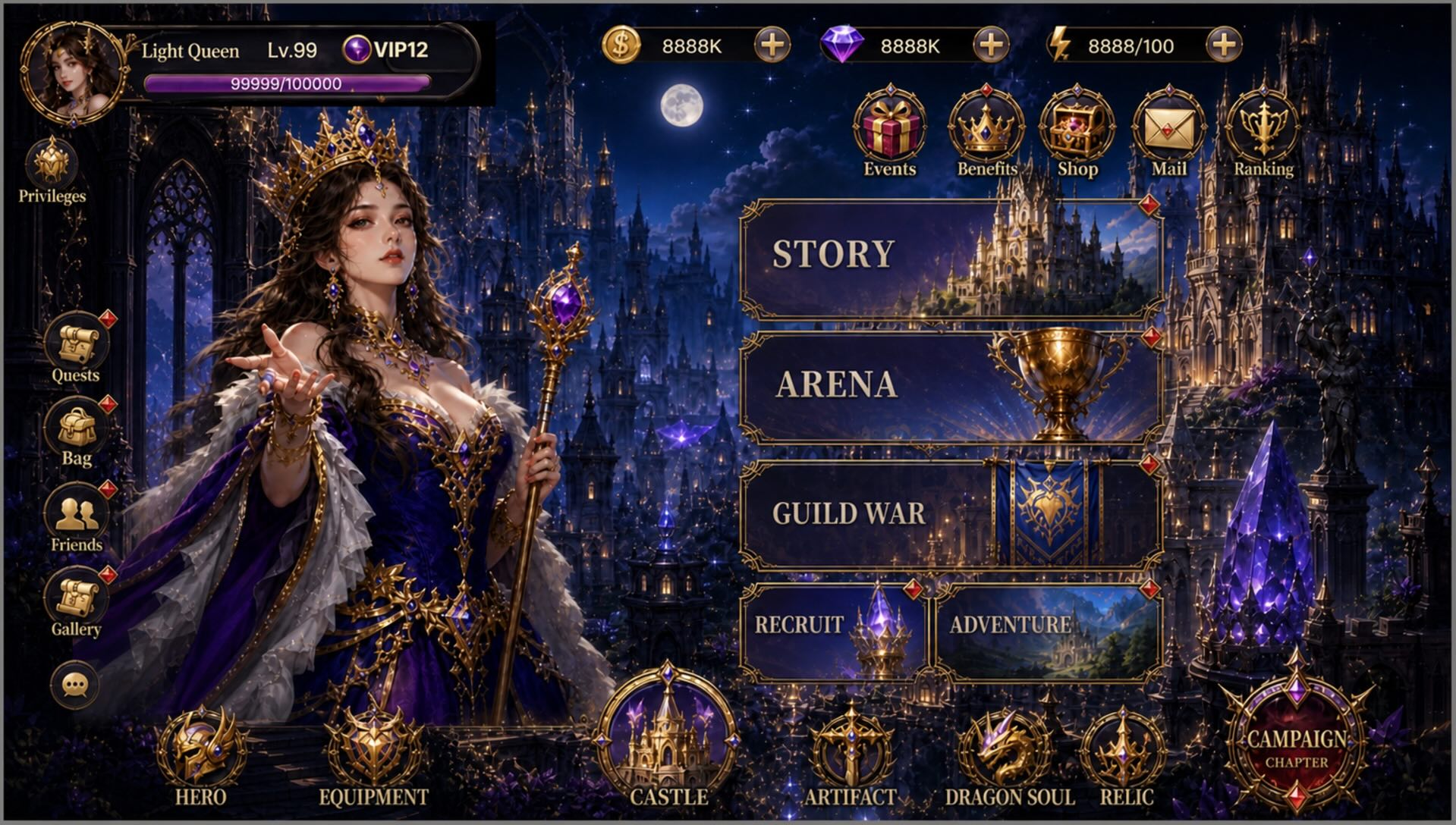
1. Sediakan imej reka bentuk UI skrin penuh
Input boleh berupa:
- Menu utama skrin penuh, HUD, kedai, dan sebagainya yang dijana pada kanvas
- Mockup seni / reka bentuk yang dieksport sebagai PNG
- Imej reka bentuk UI skrin penuh lain (utamakan resolusi yang mencukupi dan tepi kawalan yang jelas)
2. Pecahkan elemen UI di tempat
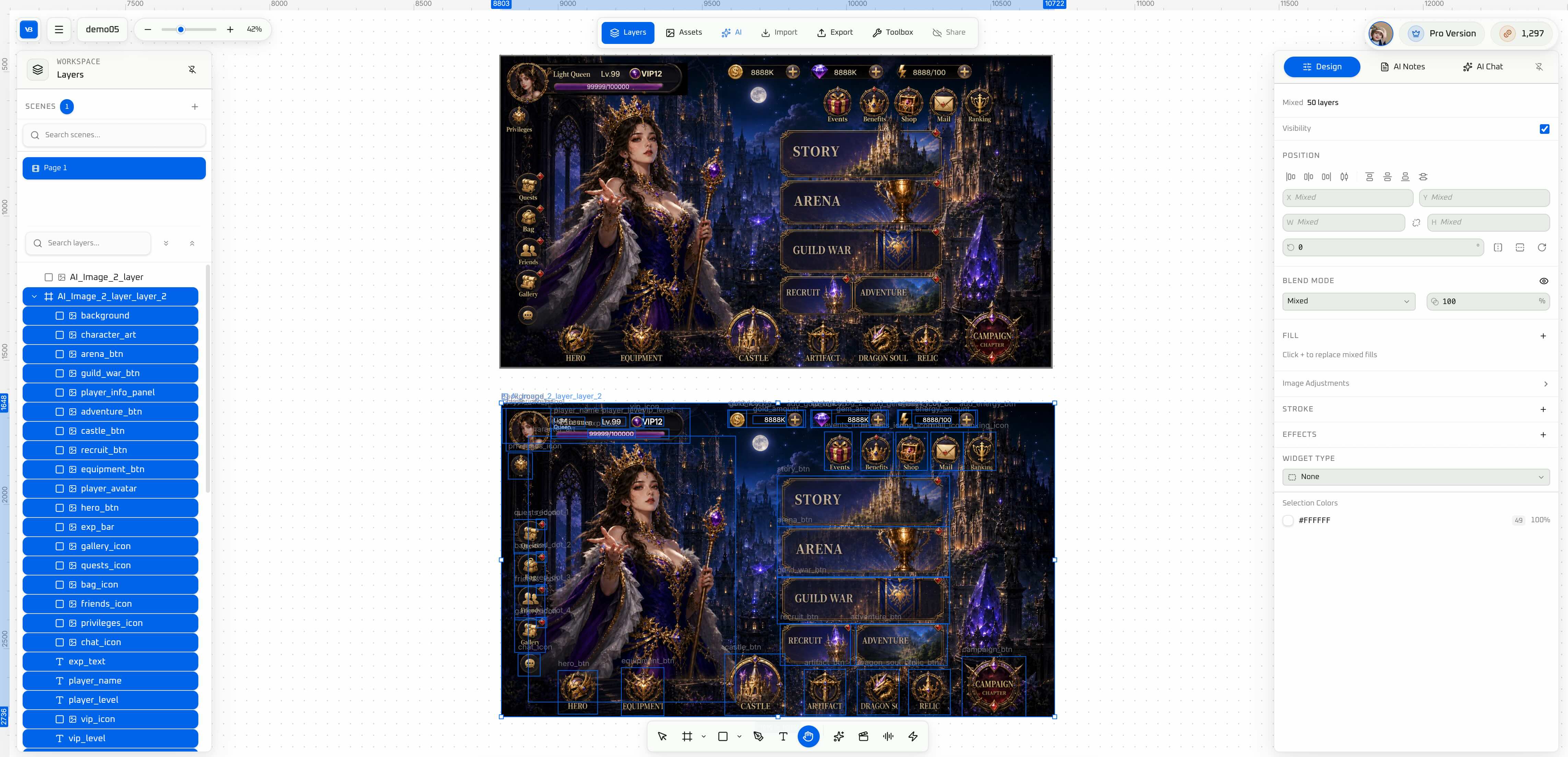
Pada kanvas, jalankan pecah / ekstrak:
- Asingkan kawalan boleh klik daripada hiasan
- Kekalkan kedudukan dan saiz relatif asal
- Panel lapisan menunjukkan nama modul yang boleh dibaca (untuk menamakan semula dan mengikat)
3. Eksport ke enjin sasaran dengan satu klik
Pilih Unity, Godot, atau Cocos Creator. Utamakan output hierarki UI / prefab.
- Unity: Import di bawah Canvas; semak RectTransform
- Godot: Lampirkan di bawah akar Control; semak anchor dan Theme
- Cocos: Semak Widget, Layout, dan Button

4. Terima dalam enjin
- Buka prefab / akar UI scene yang dijana
- Main pada 16:9 dan nisbah potret sasaran anda; klik melalui laluan utama
- Sahkan tiada hanyut global, butang boleh diklik, dan tiada lapisan yang menghalang
- Untuk pendawaian logik, gunakan Engine MCP dari Cursor atau klien serupa
Maklumat lanjut dan pendawaian MCP: Pecahkan imej reka bentuk UI permainan ke dalam enjin.
Had
- Eksport pertama jarang pixel-perfect; fon, penyetempatan, dan gerakan masih memerlukan penggilapan dalam enjin.
- Kualiti pemotongan bergantung pada kejelasan sumber; tepi kabur atau lapisan huru-hara mungkin memerlukan eksport semula atau pembaikan manual.
- Pemotongan di tempat membungkus struktur—ia tidak menggantikan skrip permainan.
- VberAI Studio ≠ Google AI Studio — lihat perbandingan.
Pembaziran biasa dalam serahan UI permainan ialah memotong mockup skrin penuh secara manual dan membina semula dalam enjin. VberAI Studio meletakkan reka bentuk skrin penuh → potong di tempat → Unity / Godot / Cocos pada satu kanvas. Produk: AI Studio.
Soalan Lazim
Apakah pemotongan di tempat VberAI? Dalam VberAI Studio, AI mengesan elemen pada imej reka bentuk UI permainan skrin penuh, memecahkannya pada kedudukan asal, mengekalkan susun atur dan saiz, kemudian mengeksport ke enjin.
Bolehkah saya import satu klik ke Unity / Godot / Cocos? Ya—eksport atau tolak hierarki UI / prefab untuk enjin sasaran (mengikut keupayaan Studio semasa). Uji asap dalam Play selepas import.
Bagaimana ini berbeza daripada memotong PNG secara manual? Pemotongan manual selalunya menghasilkan imej longgar tanpa semantik susun atur; pemotongan di tempat menghasilkan modul berlapis dan struktur enjin, mengurangkan kerja bina semula.
Adakah ini sama dengan import Figma / PSD? AI Studio yang sama, input berbeza. Jika Figma / PSD sudah mempunyai lapisan yang dipecahkan, import fail reka bentuk dan eksport ke enjin secara langsung—tiada pemotongan di tempat; lihat Figma→Unity, PSD→Unity. Gunakan artikel ini hanya untuk komposisi skrin penuh rata (tiada lapisan).
Teruskan membaca
Panduan lain yang mungkin anda suka
Nombor Kerosakan Terapung: Penerimaan Serahan dan Pelaksanaan Enjin
Kriteria gagal apabila popup kabur, glif hilang, susunan salah, atau tersekat; memilih TMP vs digit bitmap, kolam dan susunan Canvas, langkah penerimaan Unity UGUI, dan cara art digit reka bentuk dipasang.
- game-ui-design
- game-dev-ai
- ui-to-engine
- bitmap-font
Cara Menjana Bingkai Urutan Permainan dan Treler dengan AI—Kemudian Hantar ke Unity / Godot / Cocos
VberAI Studio menjana bingkai urutan permainan dan CG promosi/kisah daripada teks, imej, atau bingkai pertama–terakhir; potong dan pecah pada kanvas, kemudian hantar ke Unity, Godot, dan Cocos. Termasuk panduan langkah demi langkah, senarai semak penerimaan, dan mengapa ini tidak menggantikan Timeline / Sequencer.
- ai-studio
- game-video
- sequence-frames
- sprite-frames
Godot MCP vs Skrip Manual: Bila Kawalan Enjin AI Masuk Akal
Panduan keputusan praktikal: guna VberAI Godot MCP untuk prototaip dan boilerplate, kekalkan GDScript tulisan tangan untuk laluan panas—berdasarkan amalan scene dan isyarat Godot.
- godot-mcp
- vberai
- comparison
- GDScript