
VberAI 原位切图 / 拆分图层:游戏 UI 一键导入 Unity / Godot / Cocos
VberAI 拆分图层与原位切图:对整屏游戏 UI 设计图 AI 拆分图层,保留布局与尺寸,一键导出到 Unity、Godot、Cocos。
- vberai
- ai-studio
- inplace-slice
- game-ui
- ui-slicing
- unity
- godot
- cocos
- tutorial
- video
VberAI Studio(≠ Google AI Studio)支持原位切图:把整屏游戏 UI 设计图拆成独立 UI 元素,保留原图布局与尺寸,再一键导出到 Unity / Godot / Cocos——无需手工切散图后在引擎里重搭层级。
演示视频:YouTube zDQTmox1f1k。
传统切图 vs 原位切图
| 传统切图 | VberAI 原位切图 | |
|---|---|---|
| 做法 | 逐框切 PNG → 拖进引擎 → 重调位置与层级 | AI 识别 UI 元素 → 按原位置拆分 → 按引擎导出 |
| 产出 | 散图为主 | 分层模块 + 可导入的 UI 层级 / 预制体 |
| 位置信息 | 切完常丢失,进引擎靠手对齐 | 相对位置与尺寸随拆分保留 |
什么是原位切图
- 原位 — 拆出的按钮、面板等仍落在原始相对坐标与尺寸上。
- 切图 / 拆分 — AI 识别按钮、面板、图标、标题等,形成可命名、可导出的模块。
- 一键入引擎 — 选择 Unity / Godot / Cocos Creator,导出 UI 层级或预制体(以 Studio 面板为准)。
已有 Figma / PSD 拆分图层时,可直接导入并导出到引擎,不必再原位切图;见 Figma→Unity 等。只有扁平整屏效果图或 AI 出图时,走本文。
操作步骤
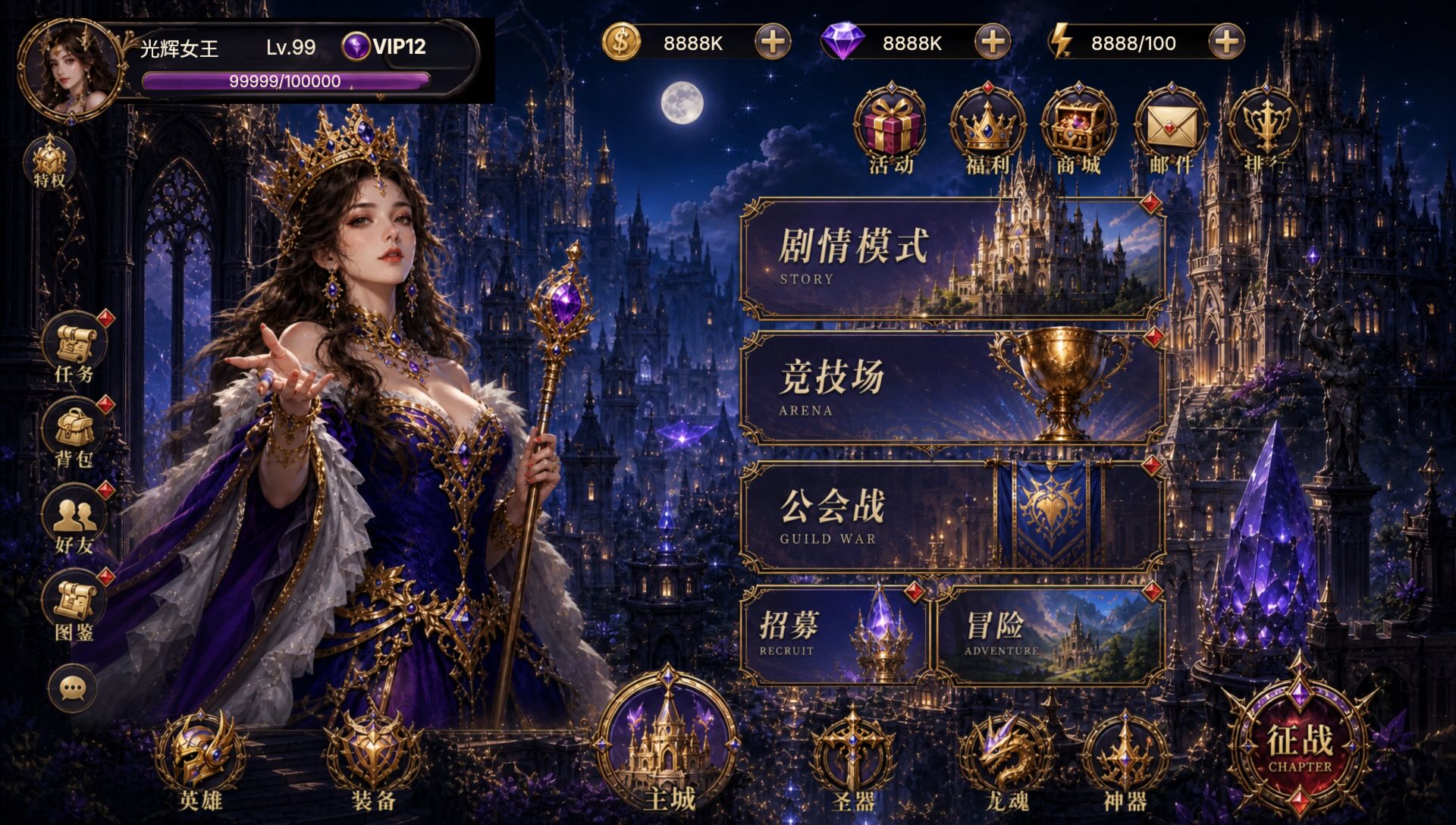
1. 准备整屏 UI 设计图
输入可以是:
- 画布内 AI 生成的主菜单、HUD、商店等
- 美术 / 策划导出的界面效果图(PNG 等)
- 其他来源的整屏 UI 设计图(建议分辨率足够、控件边界清晰)
2. 原位拆分 UI 元素
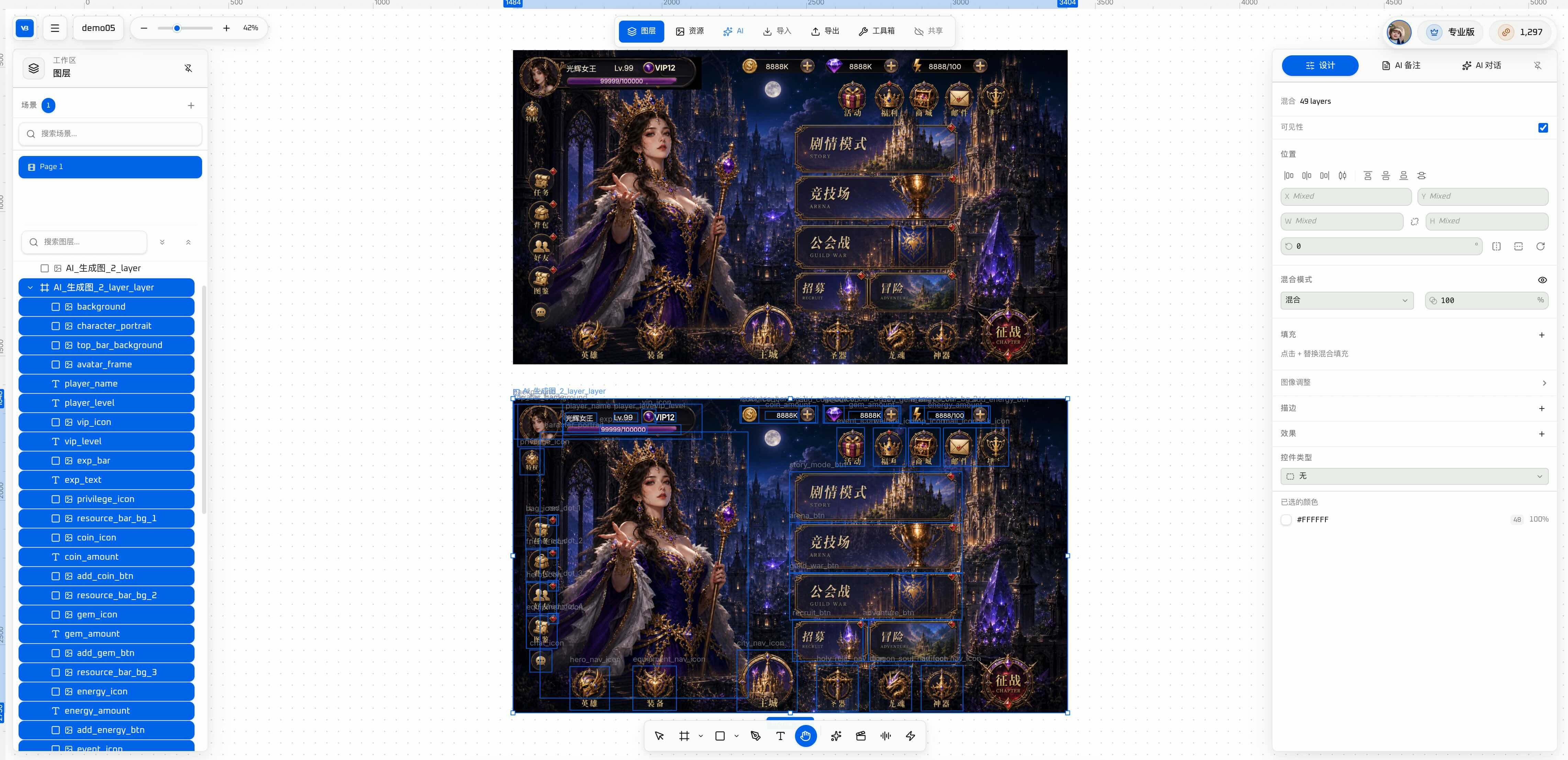
在画布执行拆分 / 提取:
- 可点击控件与装饰层分离
- 保留原始相对位置与尺寸
- 图层面板出现可读模块名(便于改名与绑定)
3. 一键导出到目标引擎
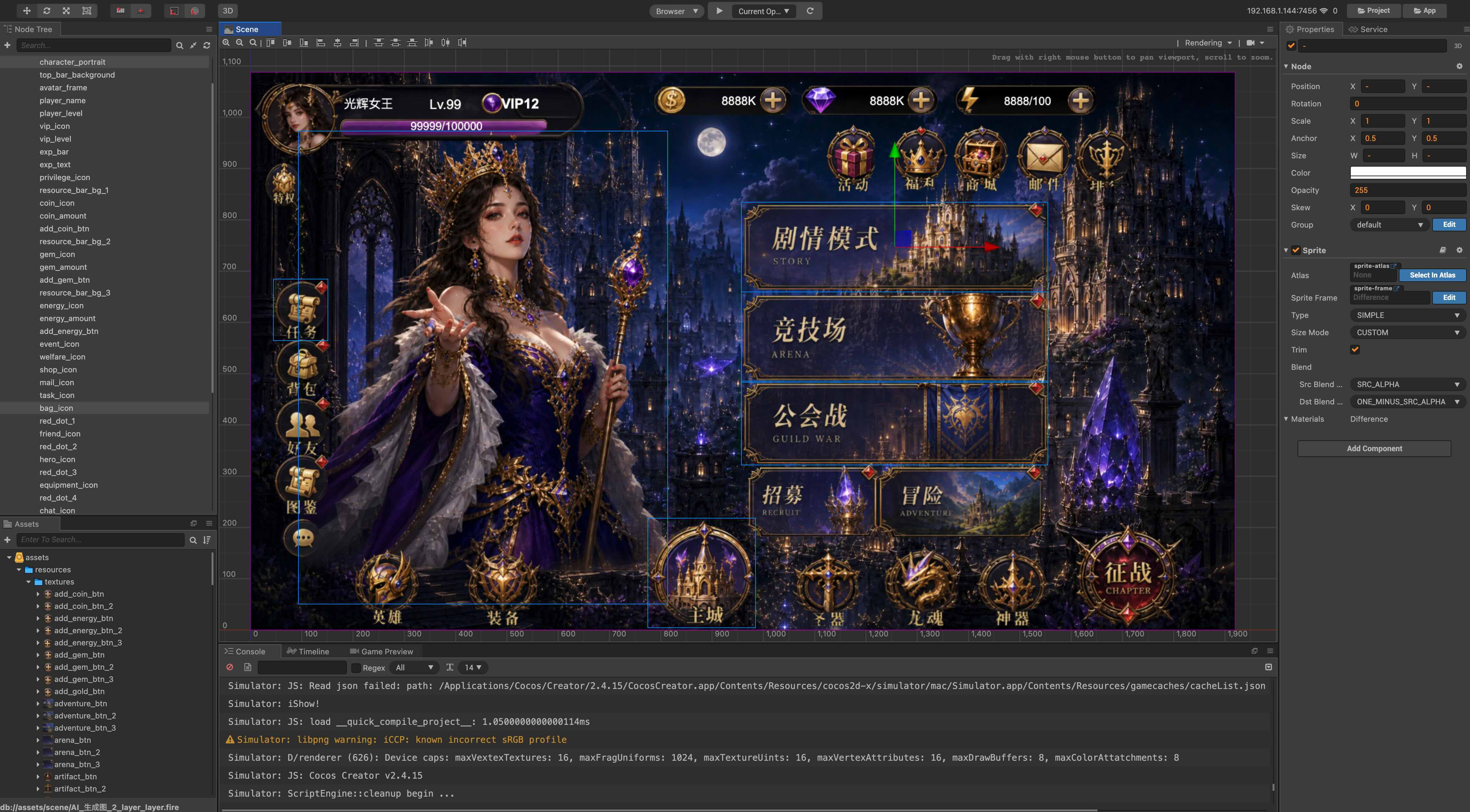
选择 Unity、Godot 或 Cocos Creator,优先导出 UI 层级 / 预制体。
- Unity: 导入后挂到 Canvas,检查 RectTransform
- Godot: 挂到 Control 根,检查锚点与 Theme
- Cocos: 检查 Widget、Layout、Button
4. 进引擎后验收
- 打开生成的预制体 / 场景 UI 根节点
- 在 16:9 与目标竖屏比例下 Play,点一遍主路径
- 确认无明显整体漂移、按钮可点、层级无遮挡
- 需要绑逻辑时,可用 Engine MCP 在 Cursor 等客户端里接线
更细的步骤与 MCP 接线见:游戏 UI 设计图拆分进引擎。
边界说明
- 首次导出很少像素级完美;字体、多语言、动效仍需引擎内打磨。
- 拆分质量依赖源图清晰度;控件糊边或图层过乱可能需重出或手修。
- 原位切图解决结构进包,不替代玩法脚本。
- VberAI Studio ≠ Google AI Studio,见 对比文。
小结
游戏 UI 交接里,常被浪费的是把整屏效果图在引擎里手工切图重搭。VberAI Studio 把「整屏设计图 → 原位切图 → Unity / Godot / Cocos」收到同一画布。演示:YouTube zDQTmox1f1k。产品入口:AI Studio。
常见问题
什么是 VberAI 原位切图?
在 VberAI Studio 中对整屏游戏 UI 设计图做 AI 元素识别与按原位置拆分,保留布局与尺寸后再导出到引擎。
能一键导入 Unity / Godot / Cocos 吗?
可以按目标引擎导出或推送 UI 层级 / 预制体(以 Studio 当前能力为准)。导入后建议 Play 冒烟。
和手工切 PNG 有什么差别?
手工切图常得到无布局语义的散图;原位切图输出分层模块与引擎结构,减少重搭。
和 Figma / PSD 导入是同一条路吗?
同属 AI Studio,输入不同。Figma / PSD 若已拆分图层,可直接走设计稿导入,保留层级后导出到引擎,不必再做原位切图;见 Figma→Unity、PSD→Unity。只有扁平整屏效果图(未分层)时,才走本文的原位切图。
演示视频在哪?
YouTube zDQTmox1f1k。
继续阅读
你可能还会喜欢这些文章
战斗飘字与伤害数字:交接验收与引擎实现要点
飘字糊、缺字、叠层错乱或同屏卡顿时的失败判据;TMP 与位图字选型、对象池与 Canvas 排序、Unity UGUI 验收步骤,以及设计稿数字字图如何对接。
- 游戏UI设计
- 游戏开发AI提效
- ui-to-engine
- bitmap-font
AI 图片像素化:VberAI 调像素块与调色板,素材可进引擎
VberAI Studio 图片像素化:高清角色 / 地图 / 道具转像素画;可调像素块大小、调色板数量与颜色效果并实时预览,产物留在画布可继续编辑或进 Unity / Godot / Cocos。
- vberai
- ai-studio
- pixelate
- pixel-art
Cocos Creator 3.x MCP 安装教程:导入扩展并连接 AI IDE
逐步安装 VberAI Cocos Creator 3.x MCP Pro:在扩展管理器导入插件、激活账号、启动本地 MCP Server,并在 Cursor、Claude、Codex 等支持 MCP 的 AI IDE 中完成连接验证。
- cocos
- cocos-creator
- mcp
- cursor