
Cocos Creator 3.x MCP 安装教程:导入扩展并连接 AI IDE
逐步安装 VberAI Cocos Creator 3.x MCP Pro:在扩展管理器导入插件、激活账号、启动本地 MCP Server,并在 Cursor、Claude、Codex 等支持 MCP 的 AI IDE 中完成连接验证。
- cocos
- cocos-creator
- mcp
- cursor
- tutorial
- cocos-mcp
- ai
本教程能帮你完成什么
跟着下面五步,你可以把 Cocos Creator 3.x MCP(VberAI Pro)接到本机 Creator 工程,并让 Cursor(或其他支持 MCP 的 AI IDE,操作类似)直接操作、预览、调试编辑器——而不只是改磁盘上的脚本文件。
完成后你应能:
- 通过扩展管理导入并启用
cocos-mcp-server - 用 VberAI 账号或邮箱激活码完成激活
- 启动本地 Cocos MCP Server(默认端口 3000)
- 用「快速配置 → 自动配置」把服务写进 Cursor,并确认连接成功
本文以 Cursor 为例;Claude Code、Windsurf、Cline 等 MCP 客户端的勾选与连接步骤类似。
前置条件
| 项目 | 说明 |
|---|---|
| Cocos Creator | 3.0+(3.x 工程即可) |
| 插件包 | 官网下载的 Cocos Creator 3.x MCP Pro 压缩包 |
| 激活方式 | VberAI 账号 + 密码,或邮箱 + 激活码 |
| AI IDE | 推荐 Cursor;也可用其他支持 MCP 的客户端 |
| 本机网络 | MCP 桥接通常跑在 127.0.0.1,勿把端口暴露到公网 |
步骤 1:下载 Cocos Creator 3.x MCP
在 VberAI 官网下载 Pro 版本:
下载页: https://www.vberai.com/game-engines/cocos?ch=CQZLC2FG
建议:
- 打开上述页面,按账号权限下载 Cocos MCP 3.x Pro 压缩包
- 将压缩包保存到本机,暂不解压到工程目录(下一步用「导入扩展」选择该压缩包即可)
- 确认 Creator 为 3.0 及以上 的 3.x 工程,避免与 2.x 压缩包混用
开源版与 Pro 的差异、订阅说明以官网当前说明为准。
步骤 2:导入插件
- 打开目标 Cocos Creator 3.x 工程
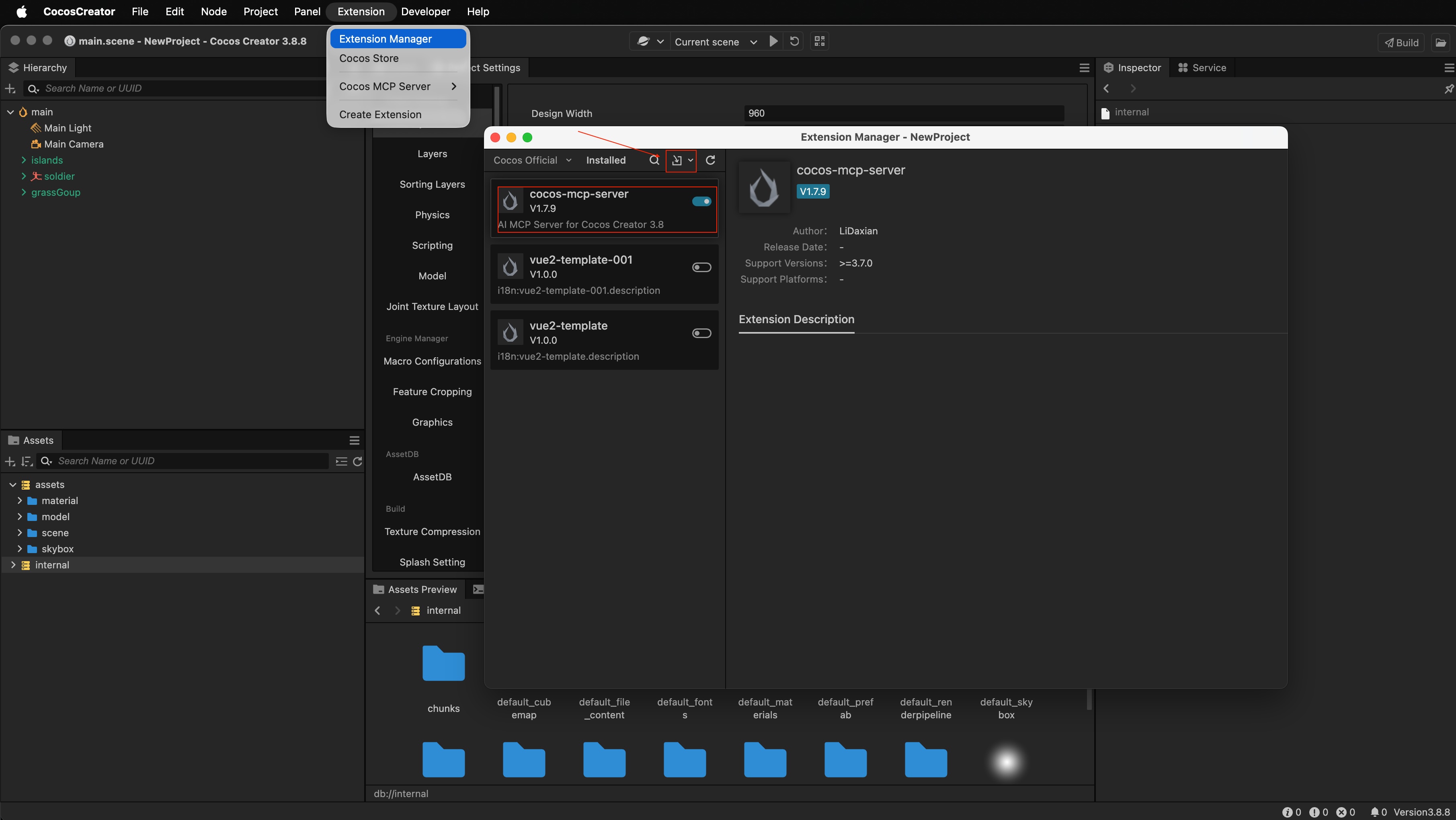
- 菜单栏点击 扩展 → 扩展管理 → 导入扩展
- 选择刚下载的 Cocos Creator 3.x MCP 压缩包
- 导入成功后,在扩展列表中应能看到
cocos-mcp-server已启用
若列表里显示为已禁用,点击启用后再继续。
步骤 3:激活 cocos-mcp-server
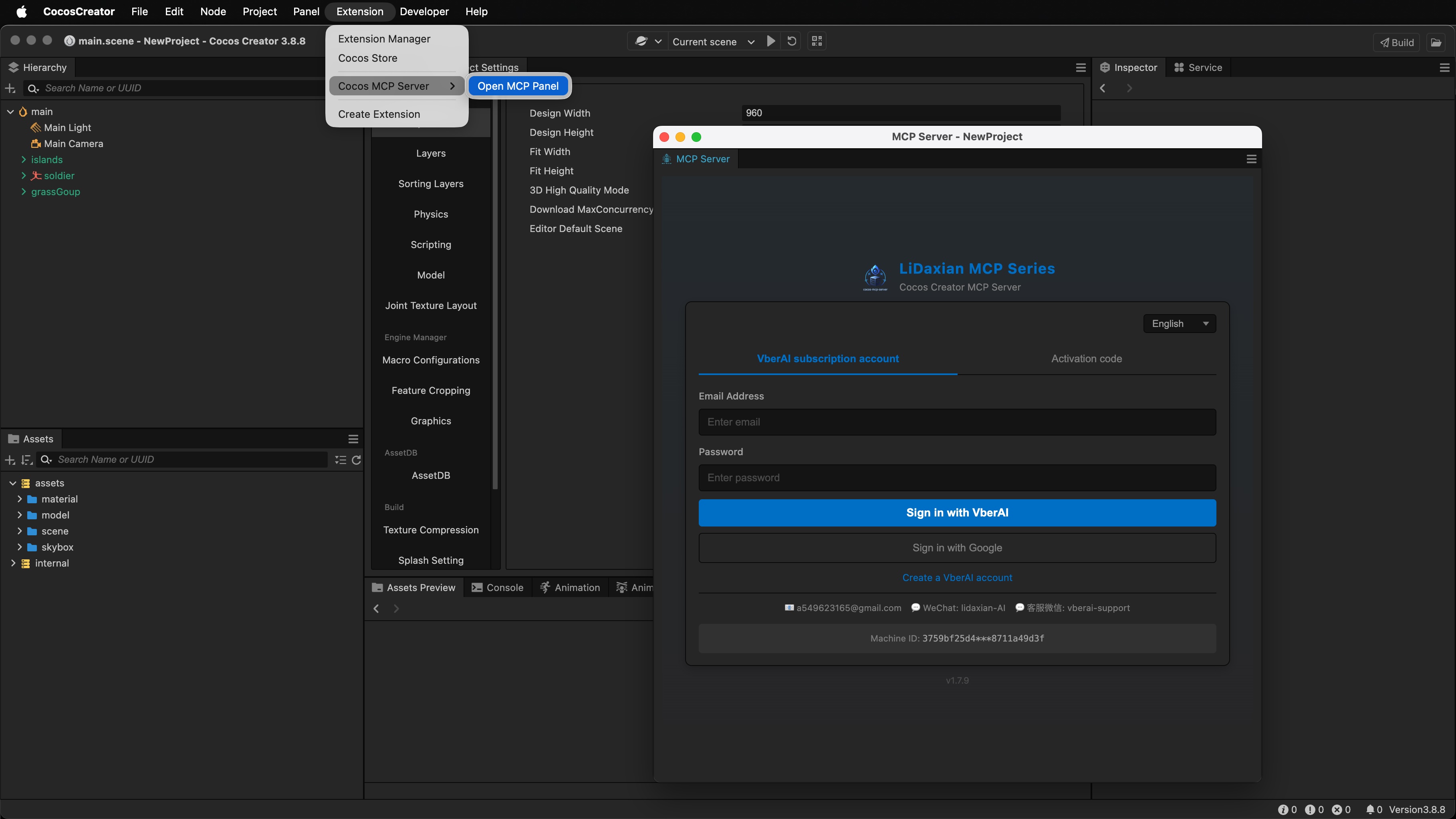
- 菜单栏点击 扩展 → Cocos MCP Server → Open Mcp Panel(打开 MCP 面板)
- 在激活界面任选一种方式:
- 输入 VberAI 账号 + 密码 登录激活
- 或输入 邮箱 + 激活码 完成激活
- 激活成功后再进入 MCP Server 设置页(下一步)
未激活时通常无法正常启动服务;请确认账号套餐或激活码对应当前 Pro 版本。
步骤 4:启动 cocos-mcp-server
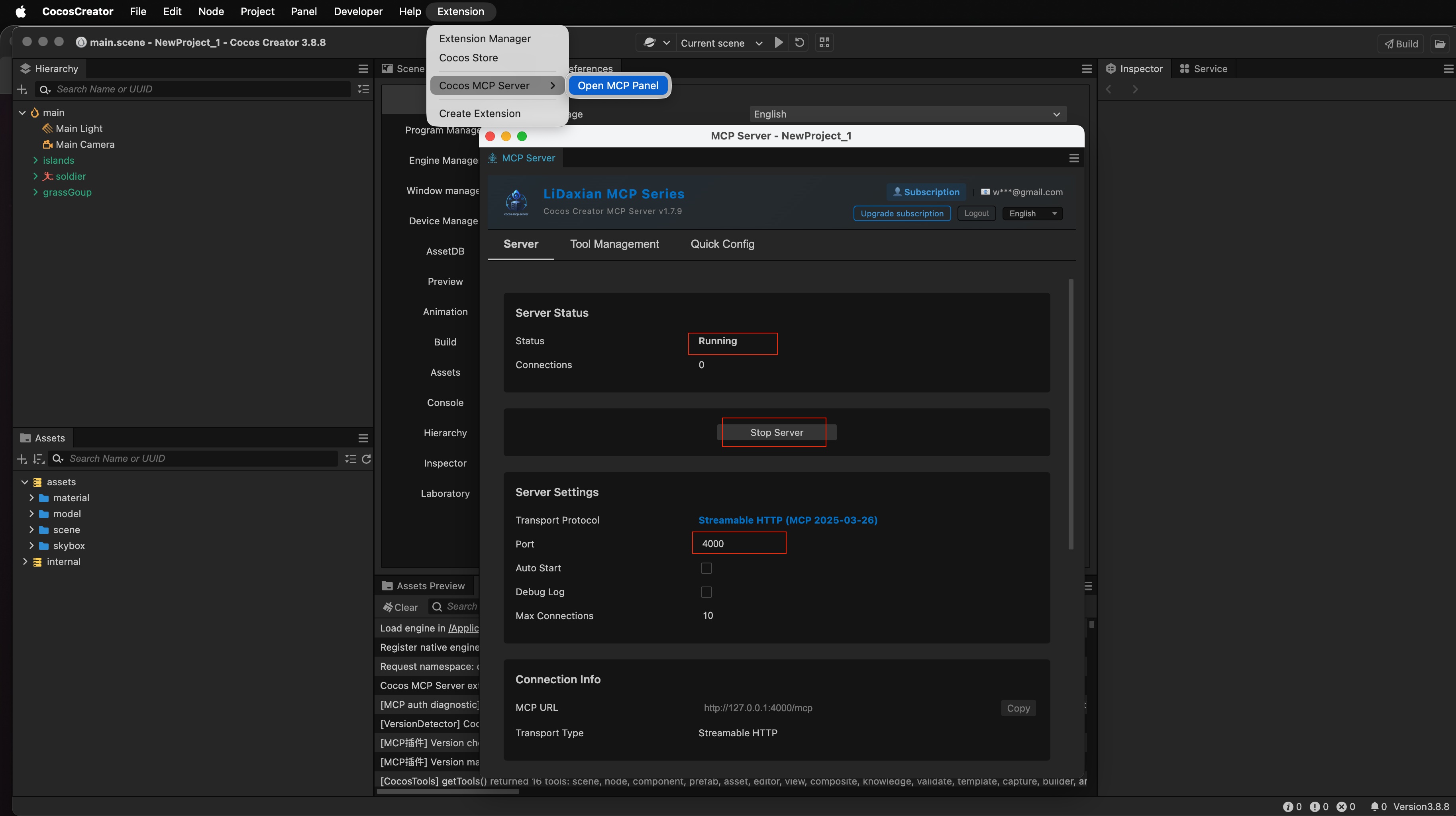
- 激活成功后,进入 MCP Server 设置 页面
- 按需调整:
- 端口:默认
3000 - 语言:按界面习惯选择
- 启动状态:可按面板选项设置(例如是否随编辑器自动启动,以实际 UI 为准)
- 端口:默认
- 点击 「启动服务」
- 当面板出现 「运行中」 提示时,说明 Cocos MCP Server 已启动成功
此时本机已有可用的 MCP 桥接,接下来把它交给 AI IDE。
步骤 5:一键配置 AI IDE(以 Cursor 为例)
- 点击 「工具管理」
- 查看 Cocos MCP Server 暴露的工具列表
- 按需要勾选你希望 AI 使用的能力
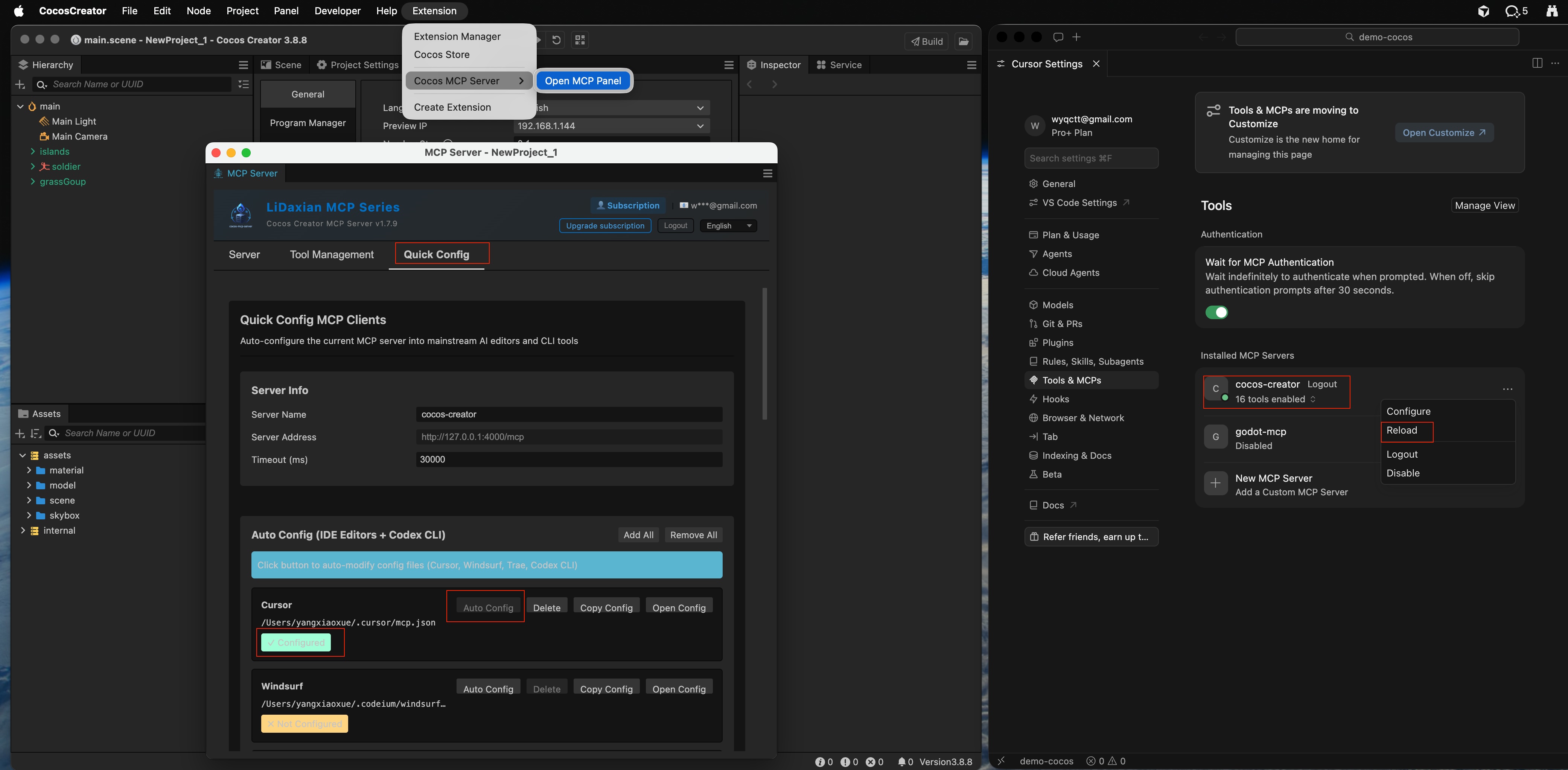
- 点击 「快速配置」
- 选择目标 IDE(例如 Cursor)
- 点击 「自动配置」
- 确认界面显示为 已配置 状态
- 打开 Cursor
- 在 MCP / 工具列表中应能看到 cocos-creator(或面板实际显示的服务名)已自动连接
- 若尚未出现,在 Cursor 中点击 「重新加载」(或等价的 MCP 重载操作)后再看一次
其他 AI IDE 的选择与自动配置流程类似,只需在「快速配置」里换成对应客户端。
连接成功后的快速验证
在 Cursor 中可先做一次只读确认,例如:
列出当前 Cocos Creator 打开场景的根节点。
若回复与编辑器层级一致,说明桥接正常。再尝试小范围写入(如新建临时节点并删除),确认权限与工具勾选符合预期。
常见问题
导入扩展失败或列表里没有 cocos-mcp-server?
确认选择的是官网提供的 3.x 压缩包(不要误用 2.x);Creator 需为 3.0 及以上。导入后若仍禁用,在扩展管理中手动启用,并重启 Creator 再试。
激活一直失败?
核对账号是否已开通对应 Pro 权益,或激活码是否过期、是否绑定了正确邮箱。可在官网账号中心核对后再回到面板重试。
点了「启动服务」但没有「运行中」?
确认端口 3000(或你改过的端口)未被占用;关闭防火墙对 localhost 的误拦后再试。确认步骤 3 已激活成功。
Cursor 里看不到 cocos-creator?
回到 Creator 面板确认服务仍为「运行中」,再执行「快速配置 → 自动配置」;最后在 Cursor 中重新加载 MCP。仍失败时,核对 Cursor 的 MCP 配置是否写入了本地桥接地址。
下一步
- 用自然语言做一次场景查询或小改动,熟悉工具边界
- 大改前先提交版本;桥接仅保留在本机 localhost
- 若还在做设计稿到引擎 UI,可搭配 VberAI Studio 处理 Figma / PSD 交接,再用 MCP 做编辑器内迭代
Creator 2.x 项目请跟随 Cocos Creator 2.x MCP 安装教程,勿与 3.x 压缩包混用。若要先弄清能力边界、以及和「Cocos Creator AI」等说法的差别,见:Cocos Creator MCP 是什么。更多引擎 MCP 背景也可参考站内 Cocos Creator MCP 视频配置教程。
继续阅读
你可能还会喜欢这些文章
VberAI 官网:是什么?游戏开发平台、MCP 与 AI Studio
VberAI 官网与游戏开发平台入口:Unity / Godot / Cocos Engine MCP、AI Studio(切图/翻译/换皮)、AI 超强抠图,分别处在游戏生产链路的哪一段。
- vberai
- mcp
- ai-studio
- ai-super-matting
用 Unity MCP 做 3D RPG:第三人称、战斗与任务怎么落地
以可演示的 3D RPG 原型为目标:在 Cursor 等 AI IDE 中通过 Unity MCP 推进角色控制、实时战斗、敌人状态机与任务接线;成品 UI 需要时再处理界面导出。
- Unity MCP
- 3D RPG
- Unity
- combat
游戏 UI 设计:传统流程与 AI 生图 + VberAI Studio 拆分对比
对比 PS/Figma 手工切图与 VberAI Studio 导入或 AI 生图、自动拆层,导出分层 PSD 或图片集。含效果对比、操作步骤与官方演示视频。
- 游戏UI设计
- game-ui-designer-flow
- ui-slicing
- AIGC