
Cocos Creator 3.x MCP: как установить и подключить Cursor
Как установить Cocos Creator 3.x MCP (cocos creator mcp): импорт расширения cocos-mcp-server, активация, запуск сервера на порту 3000 и подключение Cursor (Курсор) или Claude Code.
- cocos
- cocos-creator
- mcp
- cursor
- tutorial
- cocos-mcp
- ai
Как установить Cocos Creator 3.x MCP и подключить Cursor
Cocos Creator MCP для версии 3.x ставится через Расширение → Менеджер расширений → Импорт расширения, активируется в панели Cocos MCP Server, запускается локальный сервер (порт 3000), затем Быстрая настройка → Автонастройка добавляет cocos-creator в Cursor (Курсор).
За пять шагов ниже вы:
- Импортируете и включаете
cocos-mcp-serverчерез Менеджер расширений - Активируете учётную запись VberAI или email + код
- Запускаете Cocos MCP Server до статуса Работает
- Подключаете Cursor и проверяете read-only промптом
Что такое Cocos MCP и чем он не является: обзор возможностей.
Страница продукта: VberAI Cocos MCP 3.x
В этой статье в качестве примера используется Cursor. Claude Code, Windsurf, Cline и другие MCP-клиенты работают аналогично.
Предварительные требования
| Элемент | Примечания |
|---|---|
| Cocos Creator | 3.0+ (любой проект 3.x) |
| Пакет плагина | Архив Cocos Creator 3.x MCP Pro с официального сайта |
| Активация | Учетная запись VberAI + пароль, или email + код активации |
| AI IDE | Рекомендуется Cursor; другие MCP-клиенты также подходят |
| Локальная сеть | MCP-мост обычно работает на 127.0.0.1 — не открывайте порт для общего доступа |
Шаг 1: Загрузка Cocos Creator 3.x MCP
Загрузите Pro-сборку с сайта VberAI:
Страница загрузки: https://www.vberai.com/game-engines/cocos?ch=CQZLC2FG
Рекомендуемый порядок действий:
- Откройте страницу и загрузите Cocos MCP 3.x Pro с правами вашей учетной записи
- Сохраните архив локально — распаковывать его в проект пока не нужно (следующий шаг импортирует архив)
- Убедитесь, что проект использует Creator 3.0 или новее; не путайте с пакетом для 2.x
Различия между OSS и Pro, а также тарификация указаны на текущей версии сайта.
Шаг 2: Импорт расширения
- Откройте ваш проект Cocos Creator 3.x
- Меню: Расширение → Менеджер расширений → Импорт расширения
- Выберите архив Cocos Creator 3.x MCP, который вы только что загрузили
- После успешного импорта в списке расширений должно отображаться
cocos-mcp-serverвключен
Если расширение отключено, включите его перед продолжением.
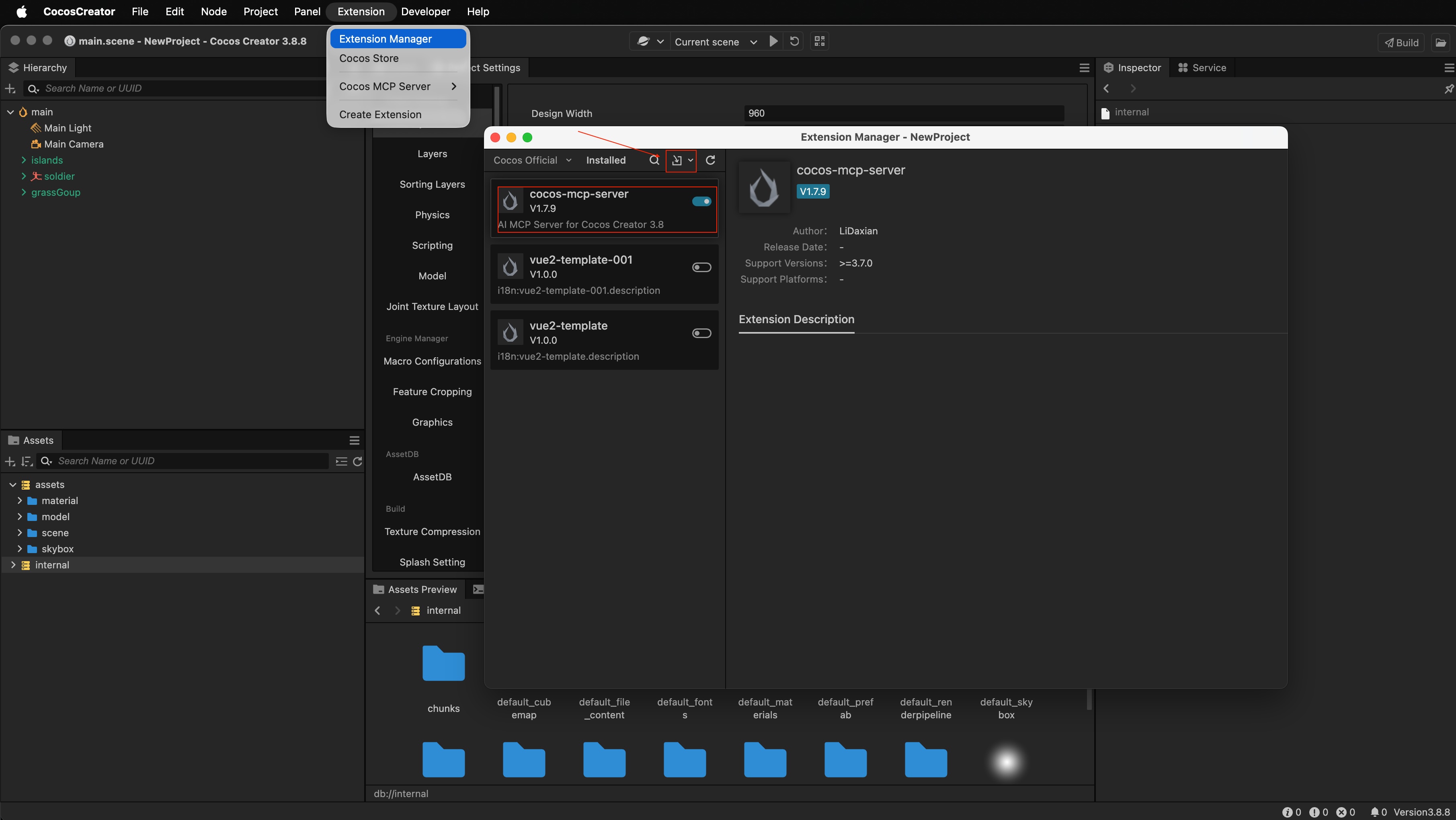
Шаг 3: Активация cocos-mcp-server
- Меню: Расширение → Cocos MCP Server → Открыть панель MCP
- На экране активации используйте один из способов:
- Учетная запись VberAI + пароль
- Email + код активации
- После успешной активации откройте страницу настроек MCP-сервера (следующий шаг)
Без активации сервер обычно не запускается. Убедитесь, что ваш план или код соответствует текущей Pro-сборке.
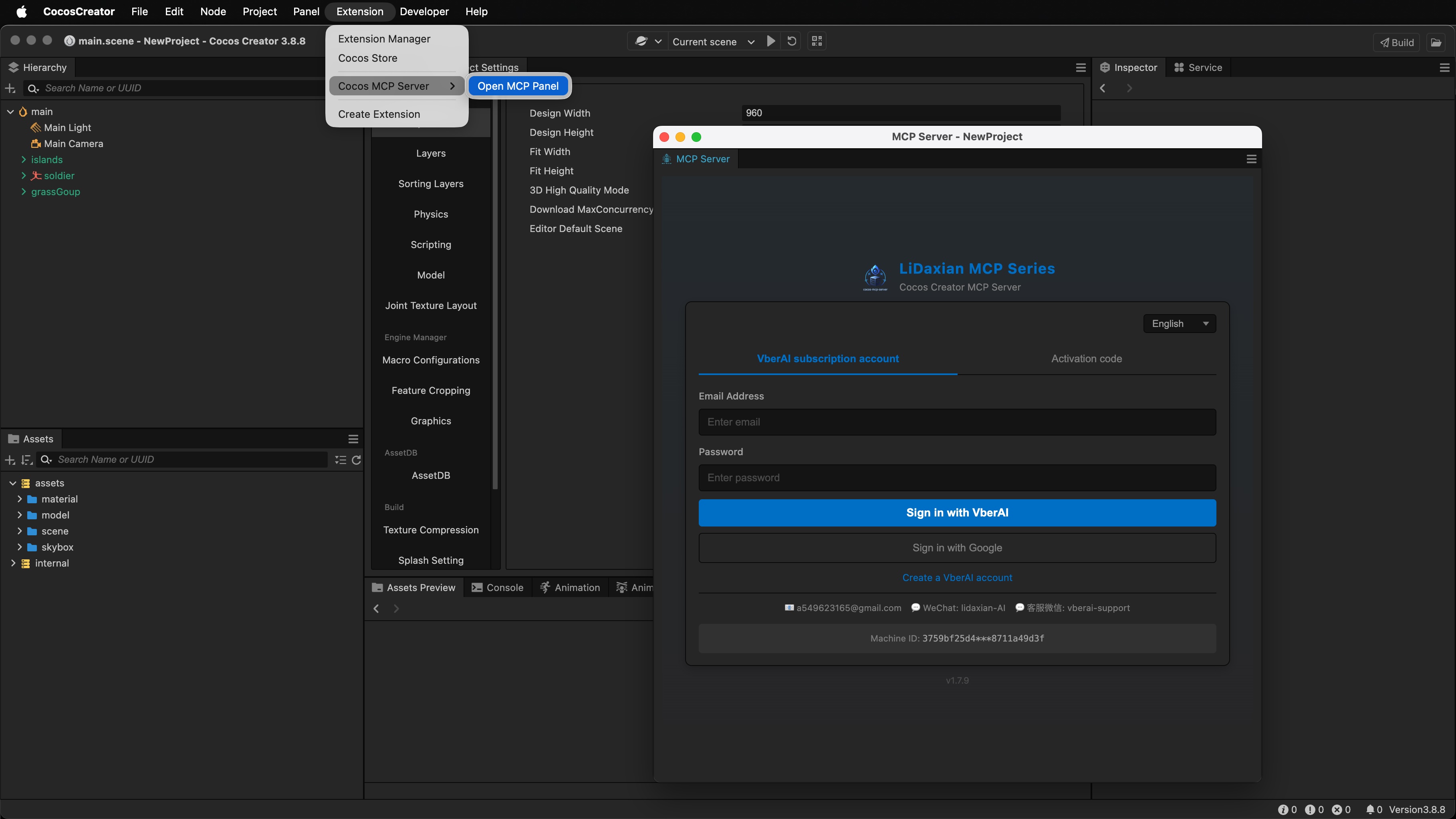
Шаг 4: Запуск cocos-mcp-server
- После активации откройте Настройки MCP-сервера
- Настройте по необходимости:
- Порт: по умолчанию
3000 - Язык: выберите предпочитаемый язык интерфейса
- Автозапуск: используйте опции панели (например, автоматический запуск вместе с редактором, если доступно)
- Порт: по умолчанию
- Нажмите Запустить службу
- Когда на панели отобразится Работает, Cocos MCP Server запущен
Теперь у вас есть локальный MCP-мост. Далее подключите его к вашей AI IDE.
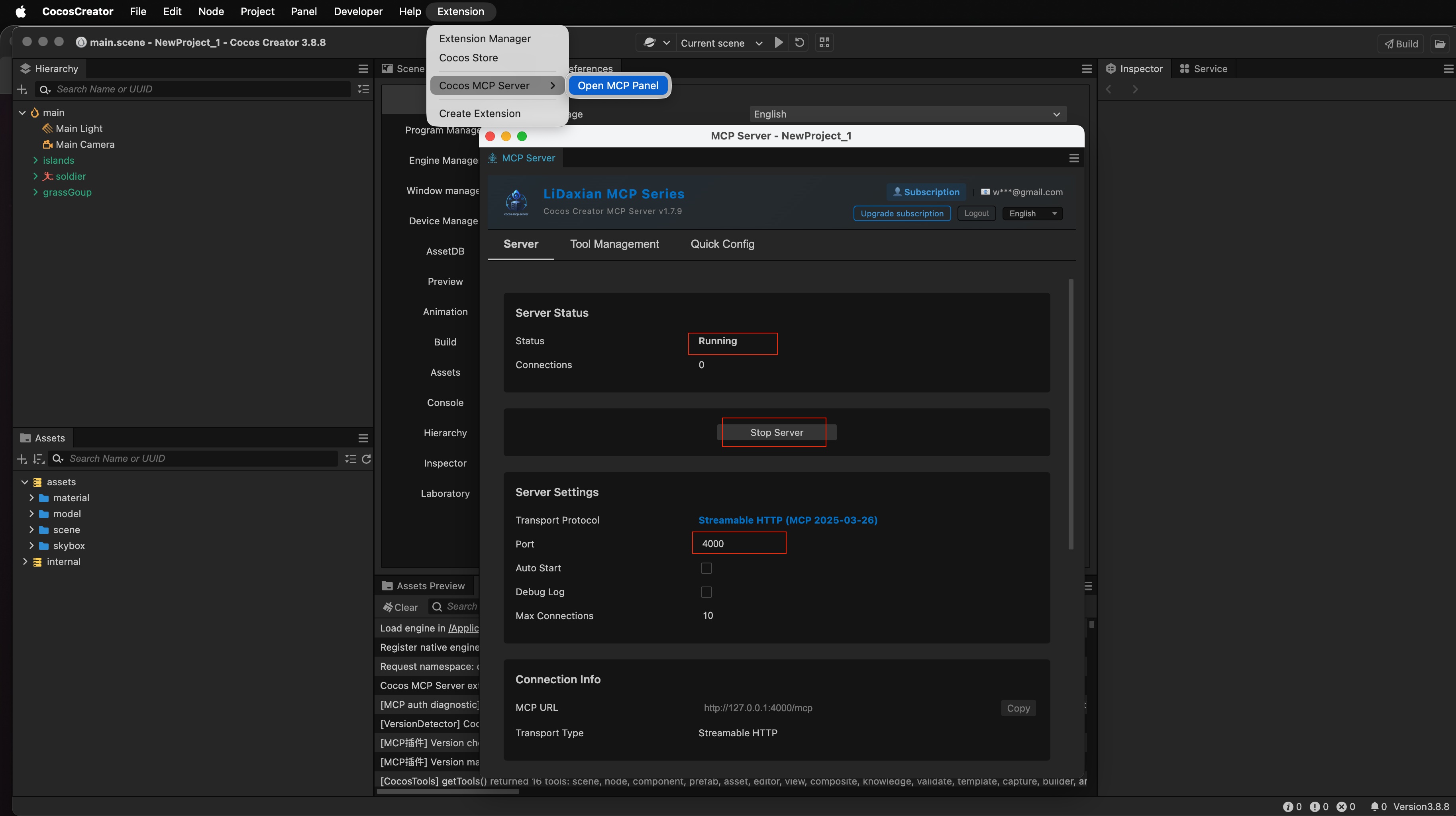
Шаг 5: Настройка AI IDE в один клик (пример с Cursor)
- Откройте Менеджер инструментов
- Просмотрите инструменты, предоставляемые Cocos MCP Server
- Включите только те, которые AI должен использовать
- Откройте Быстрая настройка
- Выберите вашу IDE (например, Cursor)
- Нажмите Автонастройка
- Убедитесь, что в интерфейсе отображается статус настроено
- Откройте Cursor
- В списке MCP / инструментов вы должны увидеть cocos-creator (или имя, указанное на панели) в подключенном состоянии
- Если он отсутствует, нажмите Перезагрузить (или аналогичную кнопку перезагрузки MCP) в Cursor и проверьте снова
Другие IDE работают аналогично — просто выберите другой клиент в разделе «Быстрая настройка».
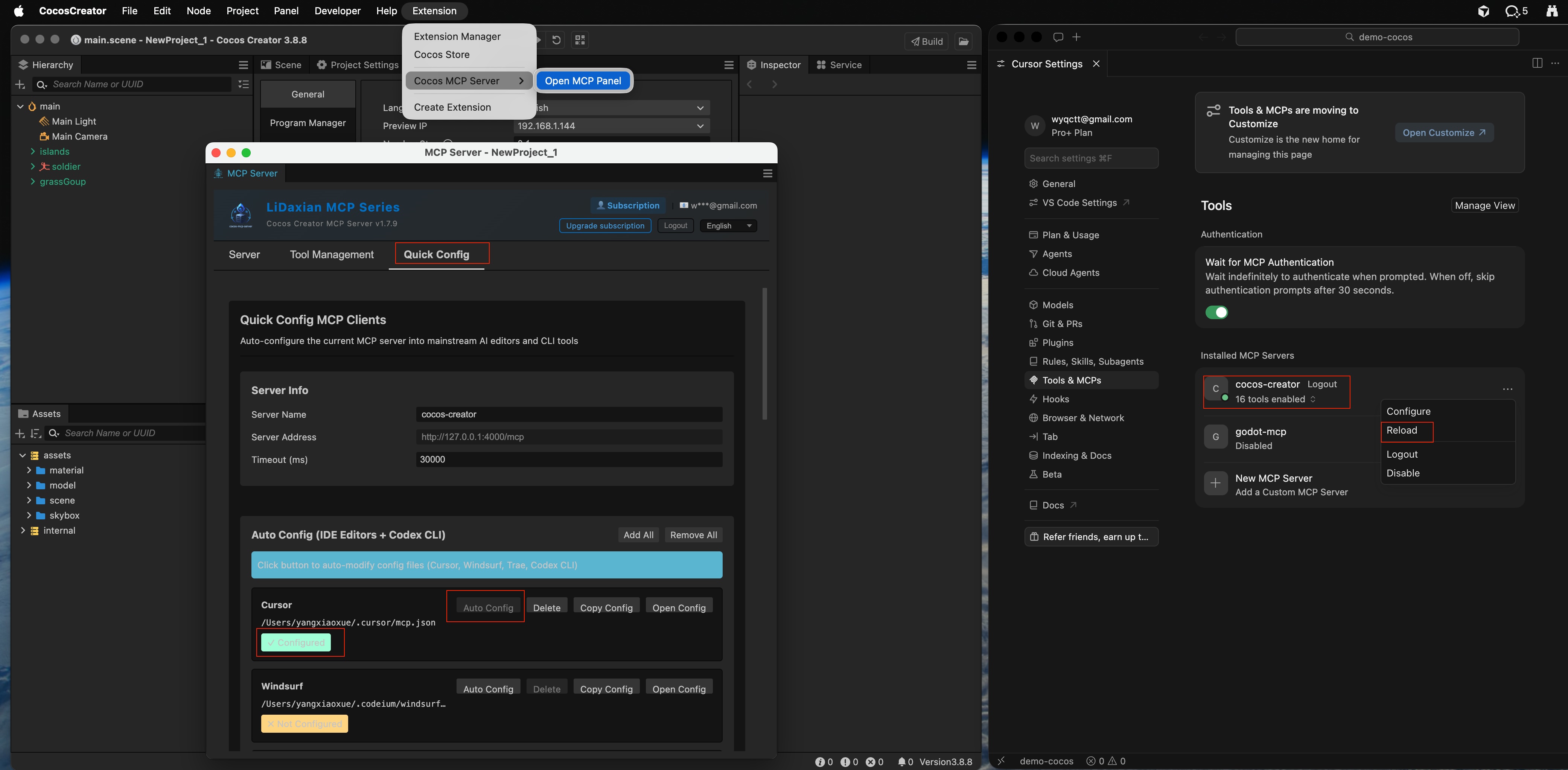
Быстрая проверка после подключения
В Cursor начните с проверки только на чтение, например:
Перечисли корневые узлы сцены, которая сейчас открыта в Cocos Creator.
Если ответ соответствует иерархии редактора, мост работает. Затем попробуйте небольшую операцию записи (создайте временный узел и удалите его), чтобы подтвердить права доступа и выбор инструментов.
Часто задаваемые вопросы
Cocos Creator MCP — что это? Мост MCP к открытому редактору Creator (сцена, узлы, компоненты). Подробнее: что такое Cocos Creator MCP.
Как установить cocos creator mcp / cocos-mcp? Импорт архива 3.x Pro → активация → Запустить службу → автонастройка Cursor. Шаги 1–5 выше. Для 2.x — отдельный гайд.
Не удалось импортировать, или cocos-mcp-server отсутствует в списке? Используйте официальный архив 3.x (не 2.x). Creator должен быть 3.0+. Если расширение остается отключенным, включите его в Менеджере расширений и перезапустите Creator.
Активация постоянно не удается? Проверьте права Pro или убедитесь, что код активации действителен и привязан к правильному email. Проверьте центр учетной записи на сайте, затем повторите попытку на панели.
Я нажал «Запустить службу», но статус «Работает» не появляется?
Убедитесь, что порт 3000 (или ваш пользовательский порт) свободен и localhost не заблокирован. Проверьте, что шаг 3 выполнен успешно.
Cursor не показывает cocos-creator? В Creator убедитесь, что сервер все еще работает, выполните Быстрая настройка → Автонастройка еще раз, затем перезагрузите MCP в Cursor. Если проблема сохраняется, проверьте, что конфигурация MCP в Cursor содержит адрес локального моста.
Дальнейшие шаги
- Используйте естественный язык для запроса сцены или небольшого редактирования, чтобы изучить возможности инструмента
- Делайте коммиты перед крупными изменениями; держите мост только на localhost
- Для проектирования интерфейсов используйте VberAI Studio, затем дорабатывайте в редакторе с помощью MCP
Для Creator 2.x следуйте руководству по установке Cocos Creator 2.x MCP — не смешивайте пакеты. Чтобы сначала понять границы возможностей и отличие от расплывчатого «Cocos Creator AI», см. Что такое Cocos Creator MCP. Дополнительную информацию о MCP см. в видеоруководстве по Cocos Creator MCP.
Читайте дальше
Другие статьи, которые могут вам понравиться
Переполнение локалей в игровом UI: запас в дизайне и QA экспорта перевода VberAI Studio
Как не допустить поломки кнопок и списков из-за немецкого или испанского текста, заложить ширину в дизайн и сравнить локали на холсте VberAI Studio до полного повторного экспорта.
- game-ui-design
- game-dev-ai
- ui-localization
- i18n
AI‑генерация игрового UI: разделение на слои и импорт в Unity / Godot / Cocos
VberAI Studio: полноэкранный AI UI → разделение на кнопки и панели с сохранением позиций → экспорт в Unity, Godot, Cocos. Видео qIh4TY0rpxA + wiring через Engine MCP.
- vberai
- ai-studio
- game-ui
- game-art
AI-интерфейс игры: не редактируйте Prefab YAML — используйте Canvas для экспорта в Unity / Godot / Cocos
Почему LLM не должны читать или писать Prefab YAML при сборке игрового UI с помощью ИИ. Промежуточный слой, детерминированный экспорт и путь Canvas в VberAI Studio из Figma / PSD в Unity, Godot и Cocos Prefab.
- game-ui-design
- game-dev-ai
- ui-to-engine
- figma-to-unity