
Cocos Creator 2.x MCP: как установить и подключить Cursor
Как установить Cocos Creator 2.x MCP: распаковка в packages/, перезапуск Creator, активация, Running и cocos-creator в Cursor. Не смешивать с пакетом 3.x.
- cocos
- cocos-creator
- mcp
- cursor
- tutorial
- cocos-mcp
- ai
Как установить Cocos Creator 2.x MCP
Cocos Creator 2.x MCP ставится в packages/<плагин>/ (не AssetLib 3.x), затем полный перезапуск Creator, активация, Running и cocos-creator в Cursor через автонастройку.
Шаги: скачать 2.x Pro → packages/ → рестарт → активация → Start → Quick configure в Cursor. Не используйте zip 3.x.
Страница продукта: VberAI Cocos MCP 2.x. Для 3.x — отдельный гайд. Обзор: Cocos Creator MCP.
Пример — Cursor; Claude Code / Codex — аналогично.
Предварительные требования
| Элемент | Примечания |
|---|---|
| Cocos Creator | 2.4.x+ / другие проекты 2.x (не смешивать с пакетом для 3.x) |
| Пакет плагина | Архив Cocos Creator 2.x MCP Pro с официального сайта |
| Активация | Учетная запись VberAI + пароль, или email + код активации |
| AI IDE | Рекомендуется Cursor; другие MCP-клиенты также подходят |
| Локальная сеть | MCP-мост обычно работает на 127.0.0.1 — не открывайте порт публично |
Шаг 1: Загрузка Cocos Creator 2.x MCP
Загрузите Pro сборку с сайта VberAI:
Страница загрузки: https://www.vberai.com/game-engines/cocos2x?ch=CQZLC2FG
Рекомендуемый порядок действий:
- Откройте страницу и загрузите Cocos MCP 2.x Pro с правами вашей учетной записи
- Сохраните архив локально и подготовьтесь к его извлечению
- Убедитесь, что проект — Creator 2.x; не смешивайте с пакетом для 3.x MCP
Различия между OSS и Pro, а также тарификация соответствуют текущему тексту на сайте.
Шаг 2: Установка плагина (в packages)
В отличие от 3.x (Extension Manager → Import Extension), в 2.x установка производится размещением файлов в проекте:
- Распакуйте архив на вашем компьютере
- Переместите распакованную папку плагина в каталог
packagesв корне проекта Cocos Creator- Если
packagesеще не существует, создайте его
- Если
- Убедитесь, что структура имеет вид
packages/<имя-плагина>/, а не вложенность с дополнительным уровнем распаковки
Пока не настраивайте: перезапустите Creator, чтобы расширение загрузилось корректно (следующий шаг).
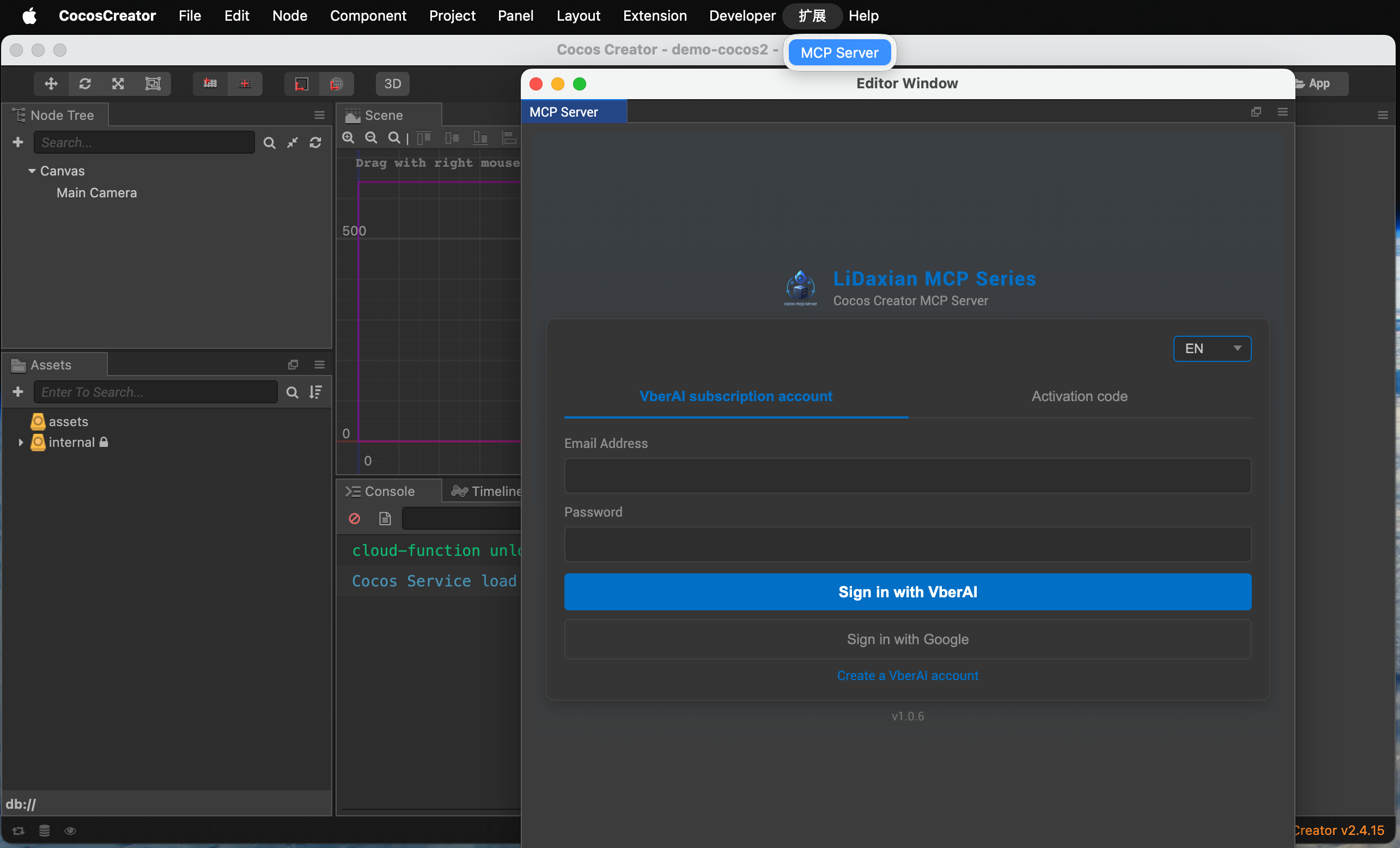
Шаг 3: Активация cocos-mcp-server
- Полностью перезапустите Cocos Creator и откройте проект, содержащий плагин
- Меню: Extension → MCP Server
- На экране активации используйте либо:
- Учетную запись VberAI + пароль
- Email + код активации
- После успешной активации откройте страницу настроек MCP Server (следующий шаг)
Без активации сервер обычно не запускается. Убедитесь, что ваш план или код соответствует текущей Pro сборке.
Шаг 4: Запуск cocos-mcp-server
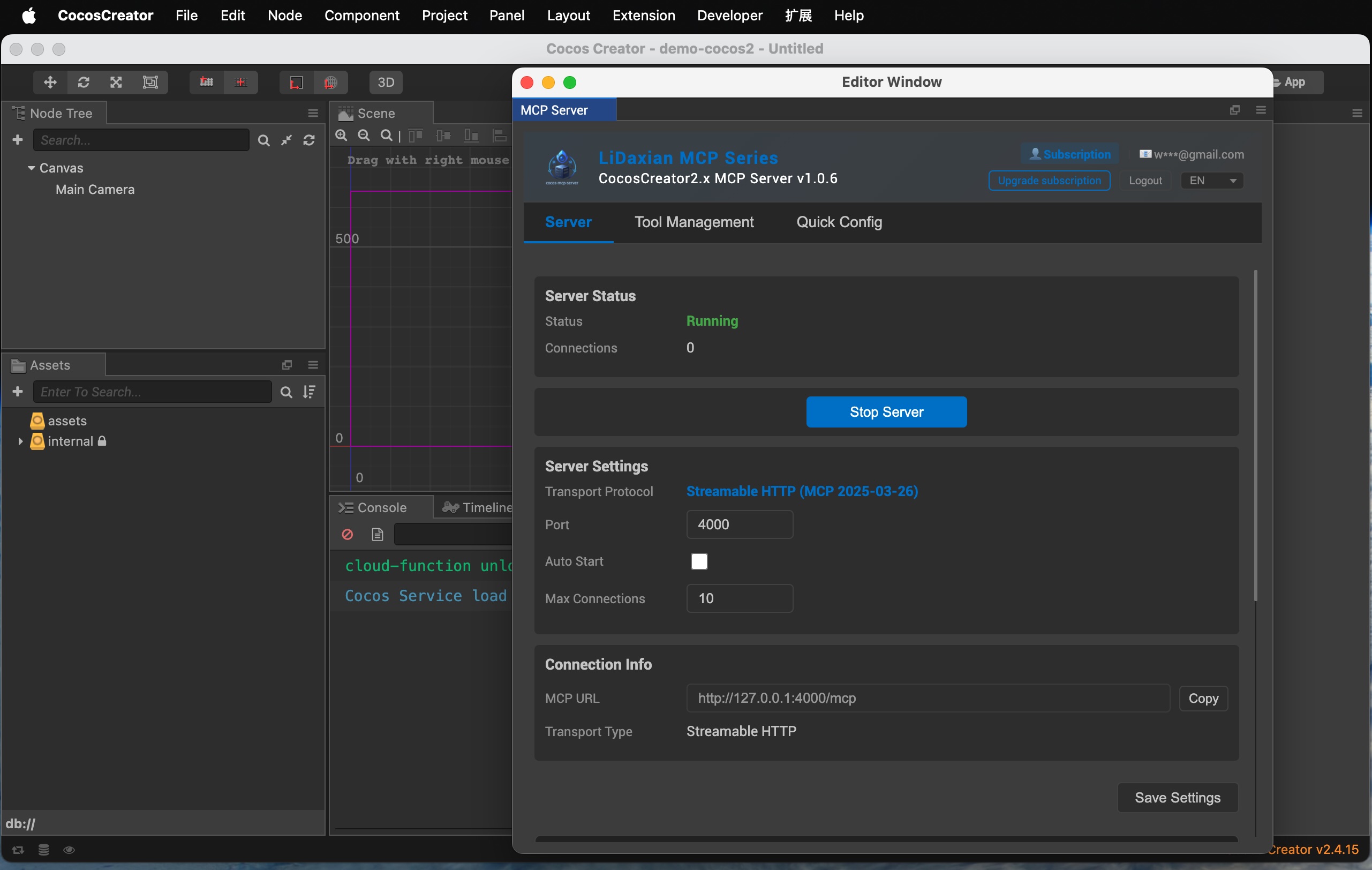
- После активации откройте настройки MCP Server
- Настройте по необходимости:
- Port: используйте значение по умолчанию в панели или вашу локальную конвенцию
- Language: выберите язык интерфейса
- Startup: используйте опции панели (например, автозапуск с редактором, если доступно)
- Нажмите Start service
- Когда панель покажет Running, Cocos MCP Server запущен
Теперь у вас есть локальный MCP-мост. Далее передайте его вашей AI IDE.
Шаг 5: Настройка AI IDE в один клик (пример Cursor)
- Откройте Tool manager
- Просмотрите инструменты, предоставляемые Cocos MCP Server
- Включите только те, которые хотите использовать с AI
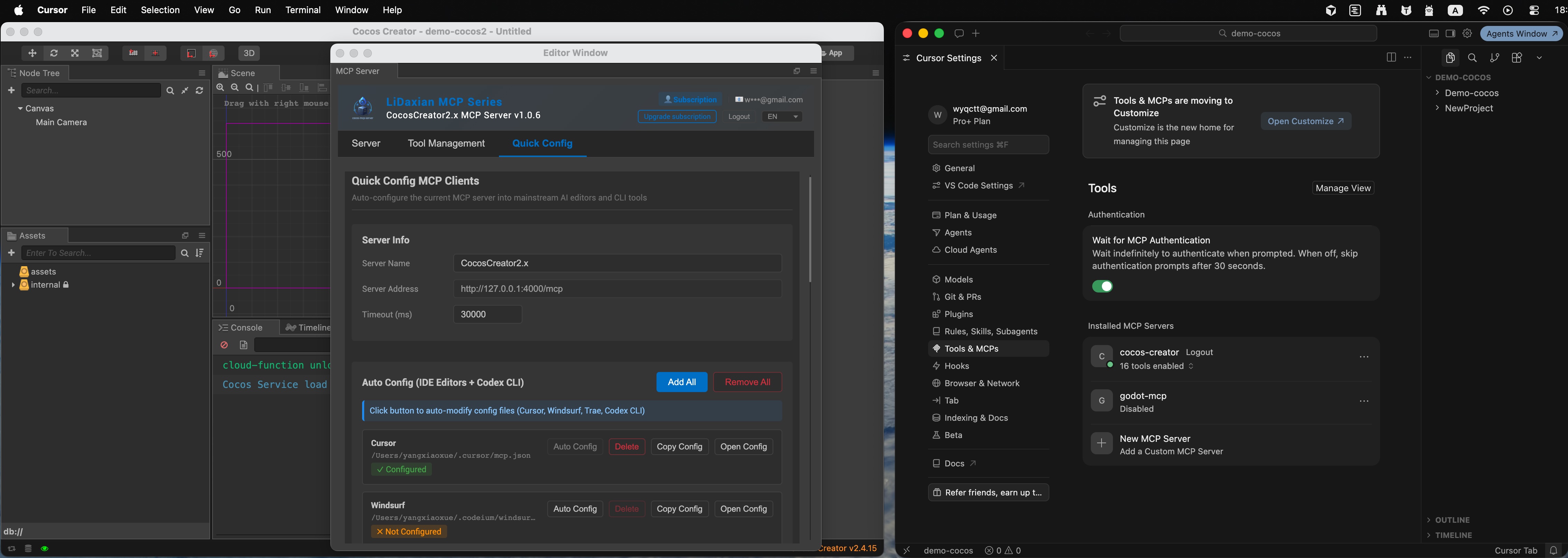
- Откройте Quick configure
- Выберите вашу IDE (например, Cursor)
- Нажмите Auto configure
- Убедитесь, что в интерфейсе отображается состояние configured
- Откройте Cursor
- В списке MCP / инструментов вы должны увидеть cocos-creator (или имя, указанное в панели) подключенным
- Если он отсутствует, нажмите Reload (или эквивалентную перезагрузку MCP) в Cursor и проверьте снова
Другие IDE следуют тому же пути — просто выберите другой клиент в Quick configure.
Быстрая проверка после подключения
В Cursor начните с проверки только на чтение, например:
Перечисли корневые узлы сцены, которая сейчас открыта в Cocos Creator.
Если ответ соответствует иерархии редактора, мост работает. Затем попробуйте небольшую запись (создайте временный узел и удалите его), чтобы подтвердить права и выбор инструментов.
Часто задаваемые вопросы
Как установить Cocos Creator 2.x MCP?
Скачать Pro 2.x → распаковать в packages/ → полный рестарт Creator → активация → Start → Quick configure в Cursor. Подробно — шаги выше.
Cocos 2.x MCP vs 3.x — можно ли один zip?
Нет. 3.x — отдельный пакет.
Cursor не показывает cocos-creator?
Сервер Running в Creator → автонастройка → Reload MCP. Если не помогло: Cocos MCP не подключается.
Файлы в packages, но нет меню Extension → MCP Server?
Убедитесь, что вы полностью перезапустили Creator (а не просто перезагрузили сцену). Проверьте, что папка находится в packages/<имя-плагина>/ без дополнительной вложенности от архива. Убедитесь, что вы загрузили пакет для 2.x, а не для 3.x.
Активация все время не удается? Проверьте права Pro или что код активации действителен и привязан к правильному email. Проверьте центр учетной записи на сайте, затем повторите попытку в панели.
Я нажал Start service, но никогда не вижу Running? Убедитесь, что порт свободен и localhost не заблокирован. Убедитесь, что Шаг 3 выполнен успешно.
Cursor не показывает cocos-creator? В Creator убедитесь, что сервер все еще Running, выполните Quick configure → Auto configure снова, затем перезагрузите MCP в Cursor. Если все еще не работает, проверьте, что конфигурация MCP в Cursor включает адрес локального моста.
Следующие шаги
- Используйте естественный язык для запроса сцены или небольшого редактирования, чтобы изучить границы инструмента
- Делайте коммит перед большими изменениями; держите мост только на localhost
- Для интерфейса от дизайна к движку используйте VberAI Studio, затем дорабатывайте в редакторе с MCP
Для Creator 3.x следуйте руководству по установке Cocos Creator 3.x MCP — не смешивайте пакеты. Чтобы сначала понять границы возможностей и отличие от расплывчатого «Cocos Creator AI», см. Что такое Cocos Creator MCP. Для дополнительного контекста по MCP смотрите видео-руководство по Cocos Creator MCP.
Читайте дальше
Другие статьи, которые могут вам понравиться
2D platformer в Godot: прототип через Godot MCP и Cursor
2D platformer на Godot 4: движение, TileMap, враг и HUD через Godot MCP из Cursor. UI из VberAI Studio — когда нужны готовые экраны.
- Godot MCP
- 2D platformer
- Godot 4
- GDScript
Cocos Creator 3.x MCP: как установить и подключить Cursor
Как установить Cocos Creator 3.x MCP (cocos creator mcp): импорт расширения cocos-mcp-server, активация, запуск сервера на порту 3000 и подключение Cursor (Курсор) или Claude Code.
- cocos
- cocos-creator
- mcp
- cursor
Как мы создали MCP-сервер реального времени для Godot
Архитектура Godot MCP от VberAI: как сервер Model Context Protocol в реальном времени связывает редактор Godot с AI-клиентами без заморозки дерева сцены.
- vberai
- godot
- mcp
- architecture