
دليل تثبيت Cocos Creator 2.x MCP: التثبيت عبر الحزم وربط IDE ذكي
قم بتثبيت VberAI Cocos Creator 2.x MCP Pro خطوة بخطوة—فك الضغط في مجلد حزم المشروع، إعادة التشغيل والتفعيل، تشغيل خادم MCP المحلي، والتحقق من الاتصال في Cursor أو Claude أو Codex أو غيرها.
- cocos
- cocos-creator
- mcp
- cursor
- tutorial
- cocos-mcp
- ai
ما يغطيه هذا الدليل
اتبع هذه الخطوات الخمس لربط Cocos Creator 2.x MCP (VberAI Pro) بمشروع Creator 2.x محلي بحيث يتمكن Cursor (أو أي IDE ذكي يدعم MCP—نفس الفكرة) من تشغيل المحرر ومعاينته وتصحيح أخطائه—وليس فقط تحرير البرامج النصية على القرص.
عند الانتهاء، يجب أن تكون قادرًا على:
- فك ضغط البرنامج المساعد في مجلد
packagesالخاص بالمشروع - إعادة تشغيل Creator، ثم التفعيل بحساب VberAI أو البريد الإلكتروني + رمز التفعيل
- تشغيل خادم Cocos MCP المحلي
- استخدام الإعداد السريع → الإعداد التلقائي لتسجيل الخادم في Cursor وتأكيد الاتصال
صفحة المنتج: VberAI Cocos MCP 2.x
تستخدم هذه المقالة Cursor كمثال. تتبع Claude Code وWindsurf وCline وغيرها من عملاء MCP نفس التدفق.
المتطلبات الأساسية
| العنصر | ملاحظات |
|---|---|
| Cocos Creator | 2.4.x+ / مشاريع 2.x أخرى (لا تخلط مع حزمة 3.x) |
| حزمة البرنامج المساعد | أرشيف Cocos Creator 2.x MCP Pro من الموقع الرسمي |
| التفعيل | حساب VberAI + كلمة المرور، أو البريد الإلكتروني + رمز التفعيل |
| IDE ذكي | يُنصح بـ Cursor؛ تعمل عملاء MCP الأخرى أيضًا |
| الشبكة المحلية | يعمل جسر MCP عادةً على 127.0.0.1—لا تعرض المنفذ للعامة |
الخطوة 1: تنزيل Cocos Creator 2.x MCP
قم بتنزيل إصدار Pro من موقع VberAI:
صفحة التنزيل: https://www.vberai.com/game-engines/cocos2x?ch=CQZLC2FG
التدفق المقترح:
- افتح الصفحة وقم بتنزيل Cocos MCP 2.x Pro مع أذونات حسابك
- احفظ الأرشيف محليًا واستعد لاستخراجه
- تأكد من أن المشروع هو Creator 2.x—لا تخلط مع حزمة 3.x MCP
الاختلافات بين OSS وPro والفوترة تتبع نص الموقع الحالي.
الخطوة 2: تثبيت البرنامج المساعد (في مجلد packages)
على عكس 3.x (إدارة الامتدادات → استيراد الامتداد)، يتم تثبيت 2.x بوضع الملفات في المشروع:
- فك ضغط الأرشيف على جهازك
- انقل مجلد البرنامج المساعد المستخرج إلى مجلد
packagesفي جذر مشروع Cocos Creator- إذا لم يكن
packagesموجودًا بعد، فأنشئه أولاً
- إذا لم يكن
- تأكد من أن التخطيط هو
packages/<plugin-name>/وليس متداخلًا بمستوى إضافي من فك الضغط
لا تقم بالإعداد بعد: أعد تشغيل Creator حتى يتم تحميل الامتداد بشكل صحيح (الخطوة التالية).
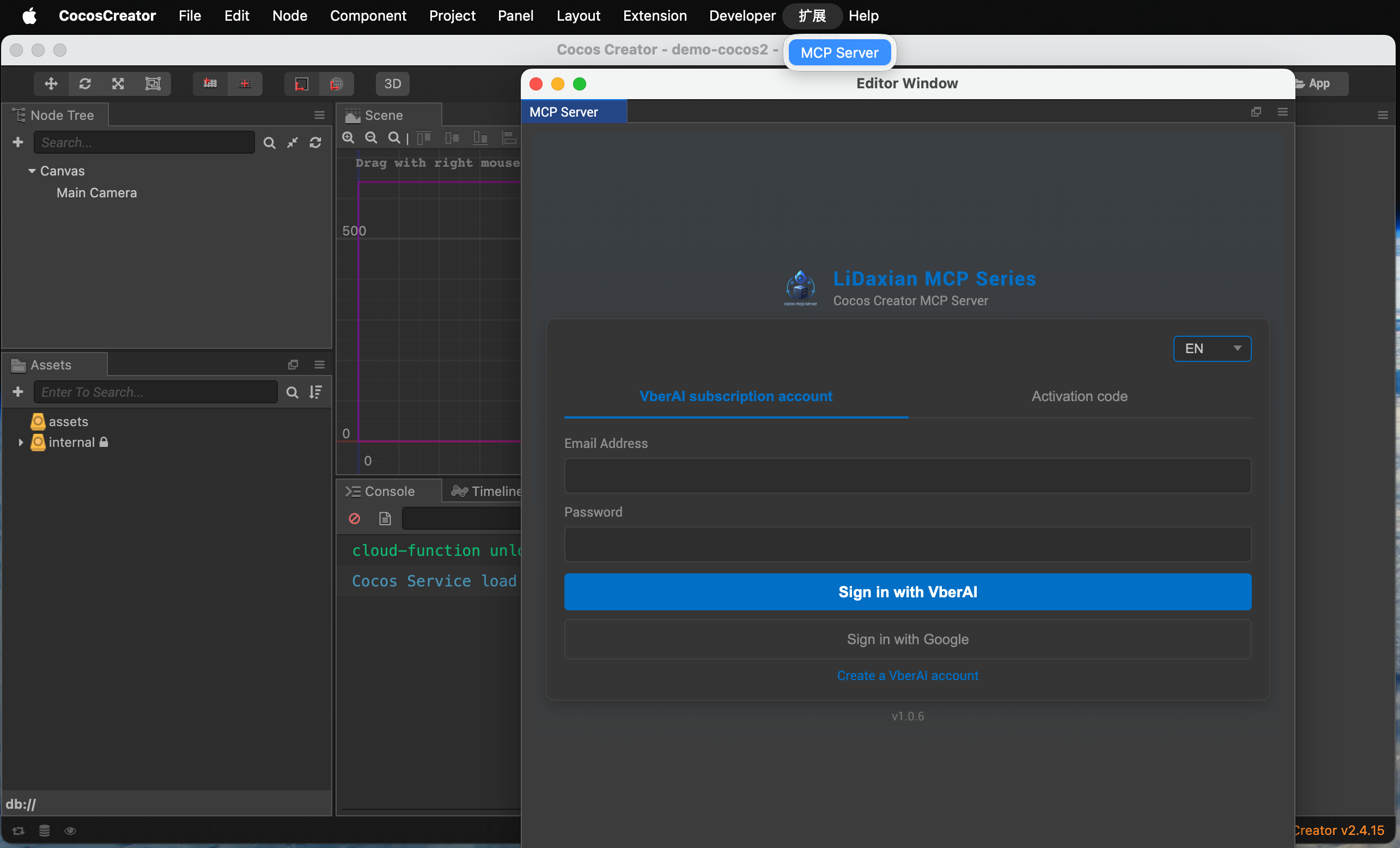
الخطوة 3: تفعيل cocos-mcp-server
- أعد تشغيل Cocos Creator بالكامل وافتح المشروع الذي يحتوي على البرنامج المساعد
- القائمة: Extension → MCP Server
- في شاشة التفعيل، استخدم إما:
- حساب VberAI + كلمة المرور
- البريد الإلكتروني + رمز التفعيل
- بعد نجاح التفعيل، افتح صفحة إعدادات MCP Server (الخطوة التالية)
بدون التفعيل، لن يبدأ الخادم عادةً. تأكد من أن خطتك أو رمزك يطابق إصدار Pro الحالي.
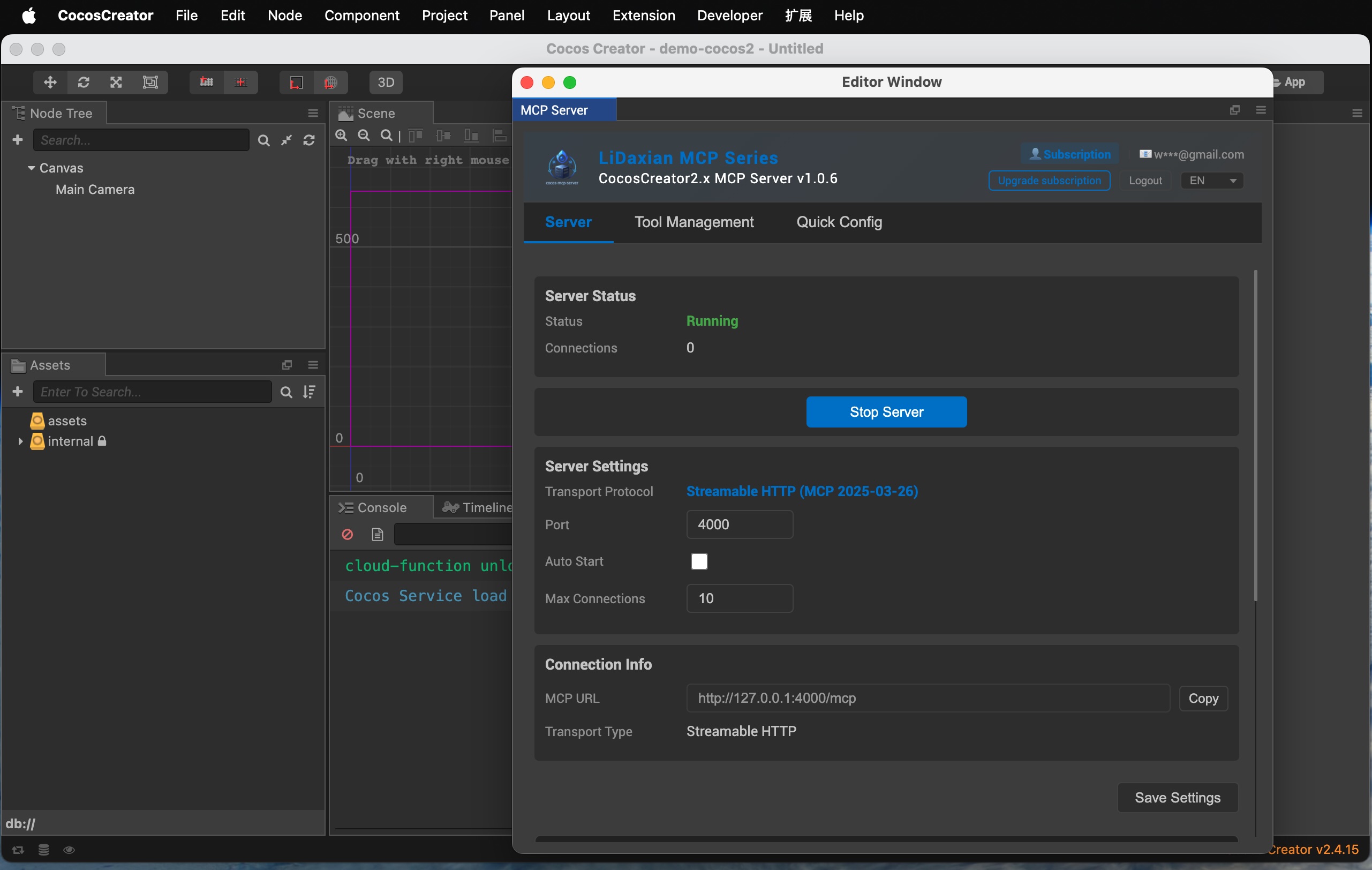
الخطوة 4: تشغيل cocos-mcp-server
- بعد التفعيل، افتح إعدادات MCP Server
- اضبط حسب الحاجة:
- المنفذ: استخدم الافتراضي في اللوحة أو اصطلاحك المحلي
- اللغة: طابق تفضيل واجهتك
- بدء التشغيل: استخدم خيارات اللوحة (على سبيل المثال بدء تلقائي مع المحرر، إذا كان متاحًا)
- انقر بدء الخدمة
- عندما تعرض اللوحة قيد التشغيل، يكون Cocos MCP Server قد بدأ
لديك الآن جسر MCP محلي. بعد ذلك، سلمه إلى IDE الذكي الخاص بك.
الخطوة 5: إعداد IDE الذكي بنقرة واحدة (مثال Cursor)
- افتح إدارة الأدوات
- راجع الأدوات التي يعرضها Cocos MCP Server
- قم بتمكين ما تريد فقط أن يستخدمه الذكاء الاصطناعي
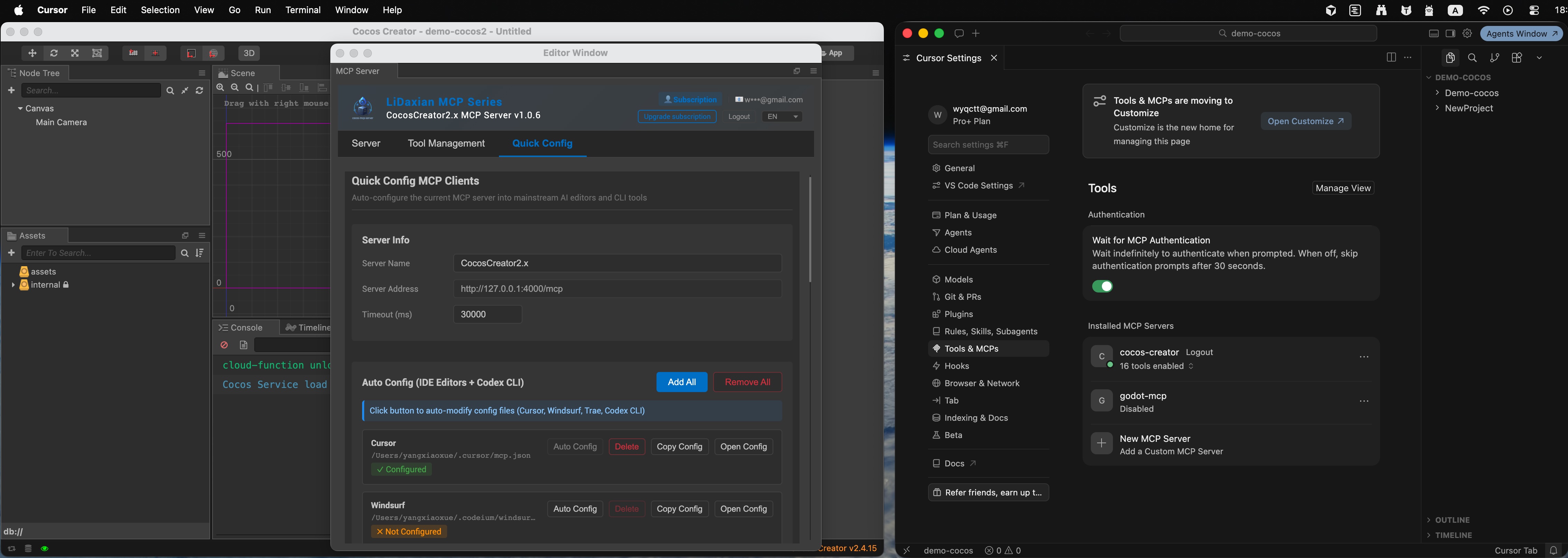
- افتح الإعداد السريع
- اختر IDE الخاص بك (على سبيل المثال Cursor)
- انقر الإعداد التلقائي
- تأكد من أن الواجهة تعرض حالة تم الإعداد
- افتح Cursor
- في قائمة MCP / الأدوات يجب أن ترى cocos-creator (أو الاسم المعروض في اللوحة) متصلاً
- إذا كان مفقودًا، انقر إعادة تحميل (أو ما يعادله من إعادة تحميل MCP) في Cursor وتحقق مرة أخرى
تتبع IDEs الأخرى نفس المسار—فقط اختر عميلًا مختلفًا ضمن الإعداد السريع.
تحقق سريع بعد الاتصال
في Cursor، ابدأ بفحص للقراءة فقط، على سبيل المثال:
قم بإدراج العقد الجذرية للمشهد المفتوح حاليًا في Cocos Creator.
إذا تطابق الرد مع التسلسل الهرمي للمحرر، فإن الجسر يعمل. ثم جرب كتابة صغيرة (إنشاء عقدة مؤقتة وحذفها) لتأكيد الأذونات واختيار الأدوات.
الأسئلة الشائعة
الملفات موجودة في packages، ولكن لا توجد قائمة Extension → MCP Server؟
تأكد من أنك أعدت تشغيل Creator بالكامل (وليس مجرد إعادة تحميل المشهد). تحقق من أن المجلد موجود في packages/<plugin-name>/ دون تداخل إضافي من فك الضغط. تأكد من أنك قمت بتنزيل حزمة 2.x، وليس 3.x.
يفشل التفعيل باستمرار؟
تأكد من صلاحيات Pro، أو أن رمز التفعيل صالح ومرتبط بالبريد الإلكتروني الصحيح. تحقق من مركز الحساب على الموقع، ثم أعد المحاولة في اللوحة.
نقرت بدء الخدمة ولكن لا أرى قيد التشغيل أبدًا؟
تأكد من أن المنفذ متاح وأن localhost غير محظور. تأكد من اكتمال الخطوة 3 بنجاح.
لا يعرض Cursor cocos-creator؟
في Creator، تأكد من أن الخادم لا يزال قيد التشغيل، وقم بتشغيل الإعداد السريع → الإعداد التلقائي مرة أخرى، ثم أعد تحميل MCP في Cursor. إذا استمر الفشل، تحقق من أن تكوين MCP في Cursor يتضمن عنوان الجسر المحلي.
الخطوات التالية
- استخدم اللغة الطبيعية لاستعلام عن مشهد أو تعديل صغير لتعلم حدود الأدوات
- قم بالالتزام قبل التغييرات الكبيرة؛ أبقِ الجسر على localhost فقط
- لتصميم إلى محرك UI، قم بإقرانه بـ VberAI Studio، ثم كرر في المحرر باستخدام MCP
لـ Creator 3.x، اتبع دليل تثبيت Cocos Creator 3.x MCP—لا تخلط الحزم. لتوضيح حدود القدرة والفرق عن عبارة «Cocos Creator AI» الفضفاضة، راجع ما هو Cocos Creator MCP. لمزيد من سياق MCP، راجع دليل فيديو Cocos Creator MCP.
تابع القراءة
أدلة أخرى قد تعجبك
إنتاجية تطوير الألعاب بالذكاء الاصطناعي في 2026: مجموعات برمجية تُنجز فعليًا
إنتاجية تطوير الألعاب بالذكاء الاصطناعي: مجموعات Cursor وClaude Code وCopilot الفعّالة، ودور MCP وAI Studio، وسير عمل لفرق Unity وGodot وCocos.
- game-dev-ai
- ai-coding-combo
- cursor
- claude-code
VberAI ترجمة بنقرة واحدة: واجهة المستخدم / Figma / PSD نسخ فقط — التخطيط دون تغيير
VberAI Studio يترجم نماذج واجهة المستخدم وطبقات نص Figma/PSD: نسخ فقط، التخطيط والتصميم والبنية والتسلسل الهرمي ثابتة — أسرع للغات المتعددة والإطلاق العالمي.
- vberai
- ai-studio
- ui-translate
- ui-translation
بناء لعبة RPG ثلاثية الأبعاد مع Unity MCP: التحكم من منظور الشخص الثالث والقتال والمهام
دليل عملي لـ Unity MCP لبناء نموذج RPG ثلاثي الأبعاد قابل للعب: حركة من منظور الشخص الثالث، قتال مشاجرة في الوقت الفعلي، آلة حالة للعدو، وربط المهام في Cursor أو بيئات تطوير ذكاء اصطناعي أخرى.
- Unity MCP
- 3D RPG
- Unity
- combat