
Cocos Creator 2.x MCP Installationsanleitung: Installation über Pakete und Verbindung mit einer KI-IDE
Installieren Sie VberAI Cocos Creator 2.x MCP Pro Schritt für Schritt – entpacken Sie es in den Projekt-Paketordner, starten Sie neu und aktivieren Sie, starten Sie den lokalen MCP-Server und überprüfen Sie die Verbindung in Cursor, Claude, Codex oder anderen MCP-fähigen KI-IDEs.
- cocos
- cocos-creator
- mcp
- cursor
- tutorial
- cocos-mcp
- ai
Was diese Anleitung abdeckt
Befolgen Sie diese fünf Schritte, um Cocos Creator 2.x MCP (VberAI Pro) mit einem lokalen Creator 2.x-Projekt zu verbinden, damit Cursor (oder eine andere MCP-fähige KI-IDE – gleiche Idee) den Editor bedienen, Vorschauen anzeigen und debuggen kann – nicht nur Skripte auf der Festplatte bearbeiten.
Wenn Sie fertig sind, sollten Sie in der Lage sein:
- Das Plugin in den Projektordner
packageszu entpacken - Creator neu zu starten und dann mit einem VberAI-Konto oder E-Mail + Aktivierungscode zu aktivieren
- Den lokalen Cocos MCP Server zu starten
- Schnellkonfiguration → Automatische Konfiguration zu verwenden, um den Server in Cursor zu registrieren und die Verbindung zu bestätigen
Produktseite: VberAI Cocos MCP 2.x
Dieser Artikel verwendet Cursor als Beispiel. Claude Code, Windsurf, Cline und andere MCP-Clients folgen einem ähnlichen Ablauf.
Voraussetzungen
| Punkt | Hinweise |
|---|---|
| Cocos Creator | 2.4.x+ / andere 2.x-Projekte (nicht mit dem 3.x-Paket mischen) |
| Plugin-Paket | Cocos Creator 2.x MCP Pro-Archiv von der offiziellen Website |
| Aktivierung | VberAI-Konto + Passwort oder E-Mail + Aktivierungscode |
| KI-IDE | Cursor empfohlen; andere MCP-Clients funktionieren ebenfalls |
| Lokales Netzwerk | Die MCP-Brücke läuft normalerweise auf 127.0.0.1 – Port nicht öffentlich freigeben |
Schritt 1: Cocos Creator 2.x MCP herunterladen
Laden Sie den Pro-Build von der VberAI-Website herunter:
Download-Seite: https://www.vberai.com/game-engines/cocos2x?ch=CQZLC2FG
Empfohlener Ablauf:
- Öffnen Sie die Seite und laden Sie Cocos MCP 2.x Pro mit Ihren Kontoberechtigungen herunter
- Speichern Sie das Archiv lokal und bereiten Sie die Extraktion vor
- Bestätigen Sie, dass das Projekt Creator 2.x ist – nicht mit dem 3.x MCP Paket mischen
OSS- vs. Pro-Unterschiede und Abrechnung folgen dem aktuellen Website-Text.
Schritt 2: Plugin installieren (in packages)
Im Gegensatz zu 3.x (Erweiterungsmanager → Erweiterung importieren) erfolgt die Installation bei 2.x durch Ablegen der Dateien im Projekt:
- Entpacken Sie das Archiv auf Ihrem Rechner
- Verschieben Sie den entpackten Plugin-Ordner in das
packages-Verzeichnis im Stammverzeichnis des Cocos-Creator-Projekts- Wenn
packagesnoch nicht existiert, erstellen Sie es zuerst
- Wenn
- Bestätigen Sie, dass die Struktur
packages/<plugin-name>/ist und nicht eine zusätzliche Entpackungsebene verschachtelt ist
Noch nicht konfigurieren: Starten Sie Creator neu, damit die Erweiterung korrekt geladen wird (nächster Schritt).
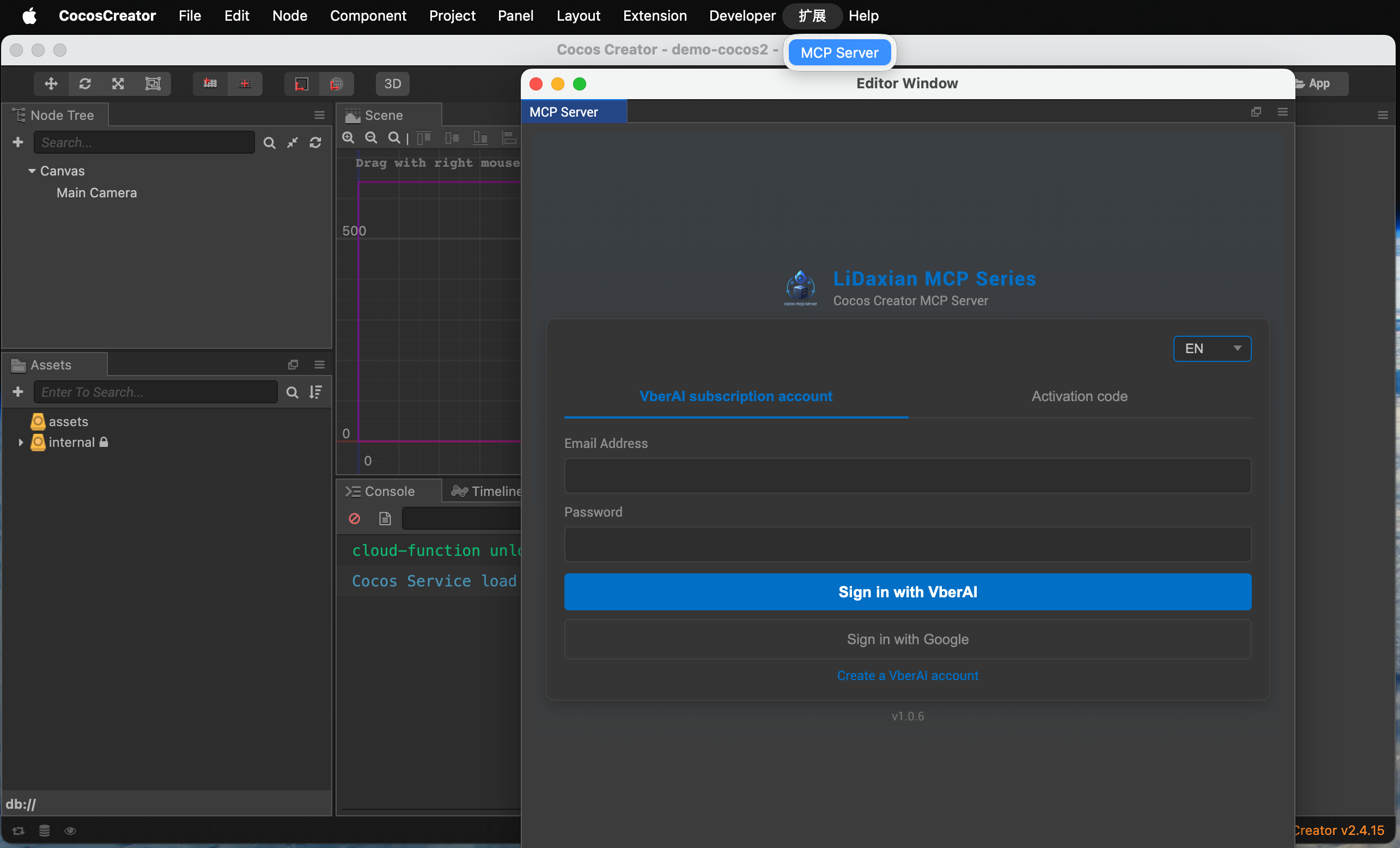
Schritt 3: cocos-mcp-server aktivieren
- Cocos Creator vollständig neu starten und das Projekt öffnen, das das Plugin enthält
- Menü: Erweiterung → MCP Server
- Verwenden Sie auf dem Aktivierungsbildschirm entweder:
- VberAI-Konto + Passwort
- E-Mail + Aktivierungscode
- Nach erfolgreicher Aktivierung öffnen Sie die MCP-Server-Einstellungsseite (nächster Schritt)
Ohne Aktivierung startet der Server normalerweise nicht. Bestätigen Sie, dass Ihr Plan oder Code zum aktuellen Pro-Build passt.
Schritt 4: cocos-mcp-server starten
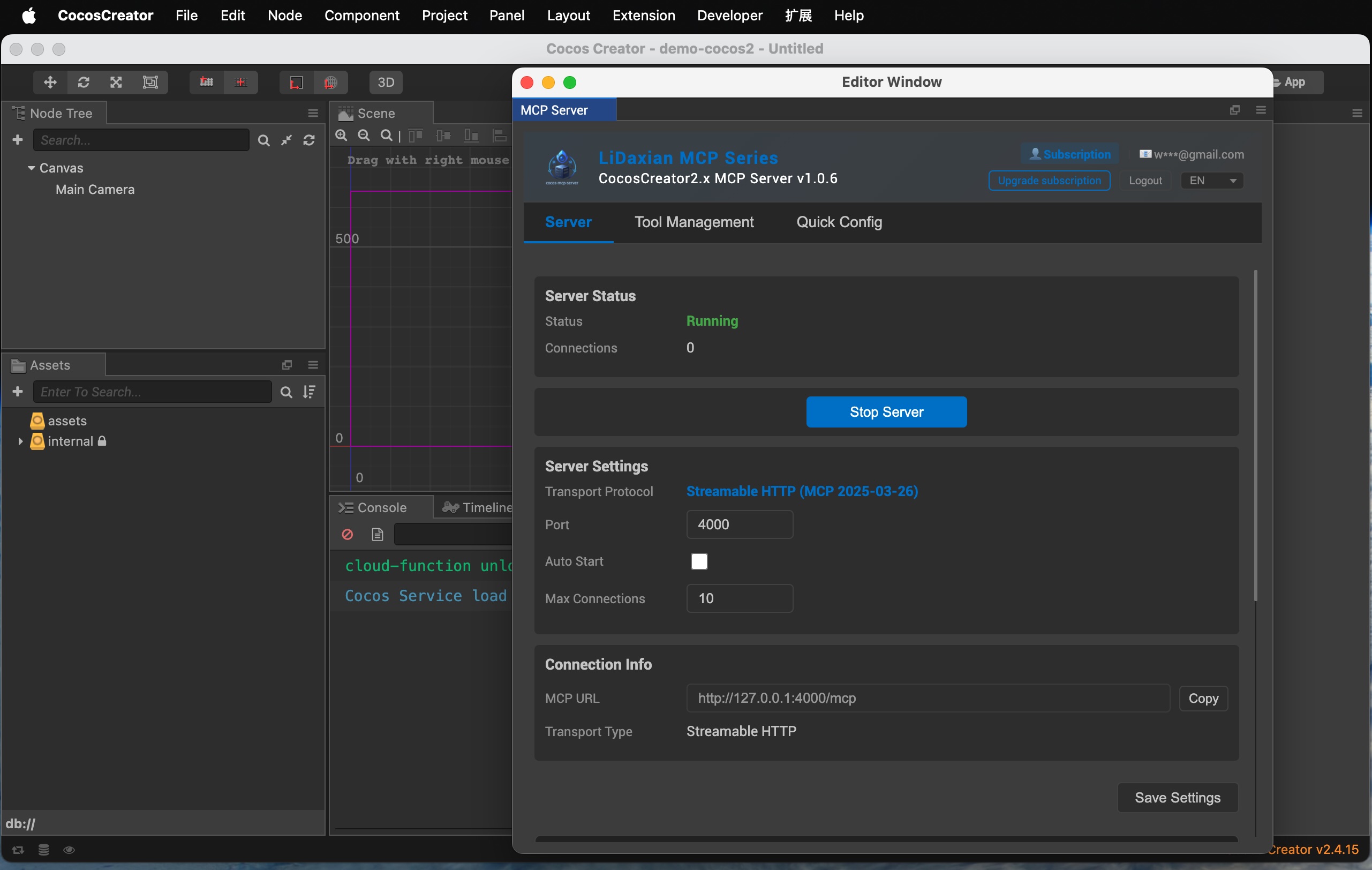
- Öffnen Sie nach der Aktivierung die MCP-Server-Einstellungen
- Passen Sie bei Bedarf an:
- Port: Verwenden Sie die Panel-Standardeinstellung oder Ihre lokale Konvention
- Sprache: Passen Sie sie an Ihre UI-Präferenz an
- Startup: Verwenden Sie Panel-Optionen (z. B. Autostart mit dem Editor, falls verfügbar)
- Klicken Sie auf Dienst starten
- Wenn das Panel Läuft anzeigt, ist Cocos MCP Server aktiv
Sie haben jetzt eine lokale MCP-Brücke. Übergeben Sie sie als Nächstes an Ihre KI-IDE.
Schritt 5: KI-IDE mit einem Klick einrichten (Cursor-Beispiel)
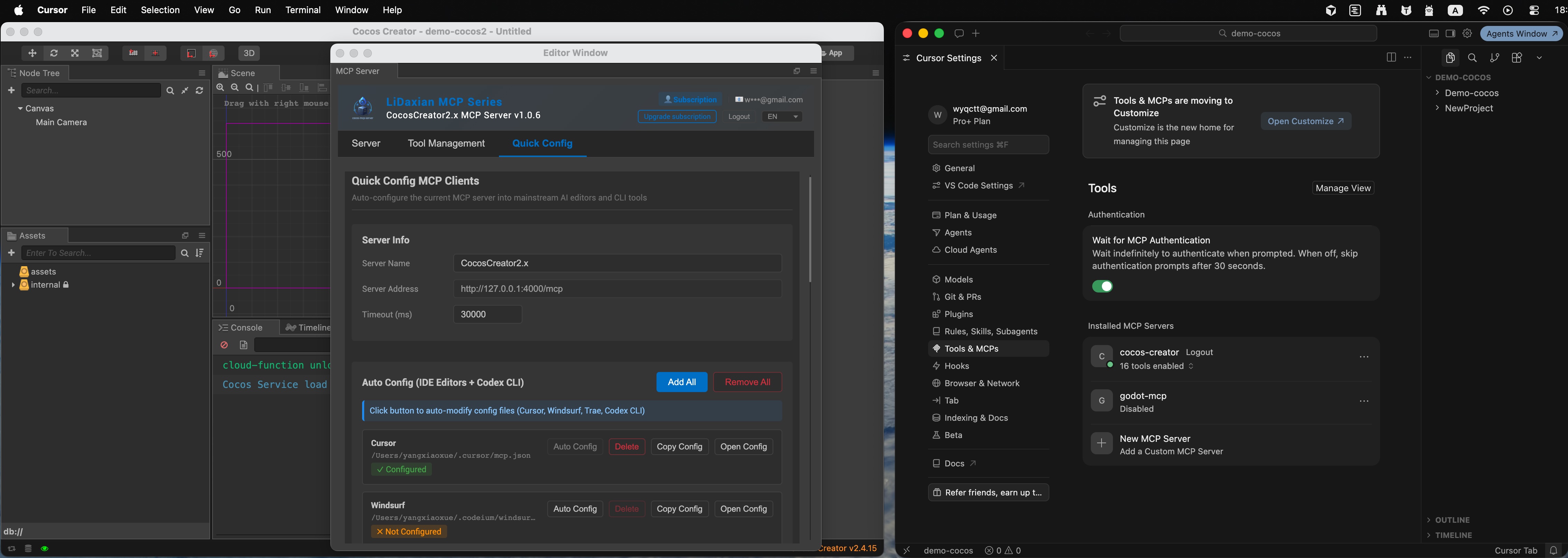
- Öffnen Sie den Tool-Manager
- Überprüfen Sie die von Cocos MCP Server bereitgestellten Tools
- Aktivieren Sie nur das, was die KI verwenden soll
- Öffnen Sie Schnellkonfiguration
- Wählen Sie Ihre IDE (z. B. Cursor)
- Klicken Sie auf Automatische Konfiguration
- Bestätigen Sie, dass die UI einen konfigurierten Zustand anzeigt
- Öffnen Sie Cursor
- In der MCP-/Tools-Liste sollten Sie cocos-creator (oder den im Panel angezeigten Namen) verbunden sehen
- Wenn es fehlt, klicken Sie in Cursor auf Neu laden (oder das entsprechende MCP-Reload) und prüfen Sie erneut
Andere IDEs folgen demselben Pfad – wählen Sie einfach einen anderen Client unter Schnellkonfiguration.
Schnelle Überprüfung nach der Verbindung
Beginnen Sie in Cursor mit einer schreibgeschützten Prüfung, zum Beispiel:
Listen Sie die Stammknoten der Szene auf, die gerade in Cocos Creator geöffnet ist.
Wenn die Antwort mit der Editor-Hierarchie übereinstimmt, funktioniert die Brücke. Versuchen Sie dann eine kleine Schreiboperation (temporären Knoten erstellen und löschen), um Berechtigungen und Tool-Auswahl zu bestätigen.
FAQ
Dateien sind in packages, aber es gibt kein Menü Erweiterung → MCP Server?
Bestätigen Sie, dass Sie Creator vollständig neu gestartet haben (nicht nur ein Szenen-Reload). Überprüfen Sie, ob der Ordner unter packages/<plugin-name>/ liegt, ohne zusätzliche Zip-Verschachtelung. Bestätigen Sie, dass Sie das 2.x-Paket heruntergeladen haben, nicht 3.x.
Aktivierung schlägt ständig fehl?
Bestätigen Sie Pro-Berechtigungen oder dass der Aktivierungscode gültig und mit der richtigen E-Mail verknüpft ist. Überprüfen Sie das Kontrollzentrum auf der Website und versuchen Sie es dann im Panel erneut.
Ich habe Dienst starten geklickt, aber sehe nie Läuft?
Bestätigen Sie, dass der Port frei und localhost nicht blockiert ist. Stellen Sie sicher, dass Schritt 3 erfolgreich abgeschlossen wurde.
Cursor zeigt cocos-creator nicht?
Bestätigen Sie in Creator, dass der Server noch Läuft, führen Sie Schnellkonfiguration → Automatische Konfiguration erneut aus und laden Sie dann MCP in Cursor neu. Wenn es weiterhin fehlschlägt, überprüfen Sie, ob die MCP-Konfiguration von Cursor die lokale Brückenadresse enthält.
Nächste Schritte
- Verwenden Sie natürliche Sprache für eine Szenenabfrage oder eine kleine Bearbeitung, um die Tool-Grenzen kennenzulernen
- Committen Sie vor größeren Änderungen; halten Sie die Brücke nur auf localhost
- Für Design-zu-Engine-UI kombinieren Sie mit VberAI Studio und iterieren Sie dann im Editor mit MCP
Für Fähigkeitsgrenzen und den Unterschied zum vagen „Cocos Creator AI“ siehe Was ist Cocos Creator MCP. Für Creator 3.x folgen Sie der Cocos Creator 3.x MCP Installationsanleitung – mischen Sie keine Pakete. Für mehr MCP-Kontext siehe den Cocos Creator MCP Video-Guide.
Weiterlesen
Weitere Guides, die Sie interessieren könnten
Automatisiertes Game-Testing mit einer KI-IDE + Engine-MCP: Ein praktischer Weg
Für Unity-, Godot- und Cocos-Projekte: Cursor (oder ähnliche) mit Engine-MCP für wiederholbare Smoke-Checks, Konventionsprüfungen und Test-Gerüste nutzen.
- game testing
- MCP
- AI IDE
- automation
Was ist Cocos Creator MCP? Fähigkeiten vs. "Cocos Creator AI"
Was VberAI Cocos Creator MCP ist: Cursor-Klassen-Clients mit dem offenen Editor verbinden, um Szenen, Nodes und Komponenten zu bearbeiten – und wie sich das von vagen "Cocos Creator AI", AI Studio und reinen Code-Assistenten unterscheidet.
- cocos
- cocos-creator
- mcp
- cocos-mcp
KI-Spielsequenz-Frames und Trailer generieren – und dann in Unity / Godot / Cocos übernehmen
VberAI Studio generiert Spielsequenz-Frames und Promo-/Story-CG aus Text, Bild oder Erst-Letzt-Frames; auf der Canvas zuschneiden und aufteilen, dann an Unity, Godot und Cocos liefern. Inklusive Walkthrough, Abnahmeprüfung und warum es Timeline / Sequencer nicht ersetzt.
- ai-studio
- game-video
- sequence-frames
- sprite-frames