
Cocos Creator 2.x MCP インストール手順:packages に入れて AI IDE に接続
VberAI Cocos Creator 2.x MCP Pro の導入手順。packages への展開、再起動後の有効化、ローカル MCP Server 起動、Cursor / Claude / Codex など MCP 対応 AI IDE での接続確認までを解説します。
- cocos
- cocos-creator
- mcp
- cursor
- tutorial
- cocos-mcp
- ai
このガイドでできること
次の 5 ステップで Cocos Creator 2.x MCP(VberAI Pro)をローカルの Creator 2.x プロジェクトに接続し、Cursor(または他の MCP 対応 AI IDE。手順は同趣旨)からエディタを操作・プレビュー・デバッグできるようにします。
完了後にできること:
- プラグインを展開してプロジェクトの
packagesに配置する - Creator を再起動し、VberAI アカウントまたはメール+コードで有効化する
- ローカルの Cocos MCP Server を起動する
- クイック設定 → 自動設定 で Cursor に登録し、接続を確認する
製品ページ:VberAI Cocos MCP 2.x
本稿は Cursor を例にします。Claude Code、Windsurf、Cline なども流れは同様です。
前提条件
| 項目 | 内容 |
|---|---|
| Cocos Creator | 2.4.x+ など 2.x(3.x 用パッケージと混用しない) |
| プラグイン | 公式サイトの Cocos Creator 2.x MCP Pro アーカイブ |
| 有効化 | VberAI アカウント+パスワード、またはメール+アクティベーションコード |
| AI IDE | Cursor 推奨。他の MCP クライアントでも可 |
| ローカル通信 | 橋渡しは通常 127.0.0.1。ポートを公開しないこと |
ステップ 1:Cocos Creator 2.x MCP をダウンロード
VberAI 公式サイトから Pro を入手します。
ダウンロードページ: https://www.vberai.com/game-engines/cocos2x?ch=CQZLC2FG
推奨手順:
- ページを開き、権限に応じて Cocos MCP 2.x Pro をダウンロードする
- アーカイブをローカルに保存し、展開の準備をする
- 対象が Creator 2.x であること、3.x MCP 用パッケージと混用しないことを確認する
OSS / Pro の違いと料金は公式の最新説明に従ってください。
ステップ 2:プラグインを導入する(packages へ)
3.x の「拡張管理 → 拡張をインポート」とは異なり、2.x はプロジェクト内配置です。
- ダウンロードしたアーカイブを本機で展開する
- 展開したプラグインフォルダを Cocos Creator プロジェクトルートの
packagesへ移動するpackagesが無ければ先に作成する
- レイアウトが
packages/<プラグイン名>/直下であり、解凍の二重ネストになっていないことを確認する
配置後はすぐ設定せず、Creator を再起動して拡張を読み込みます(次ステップ)。
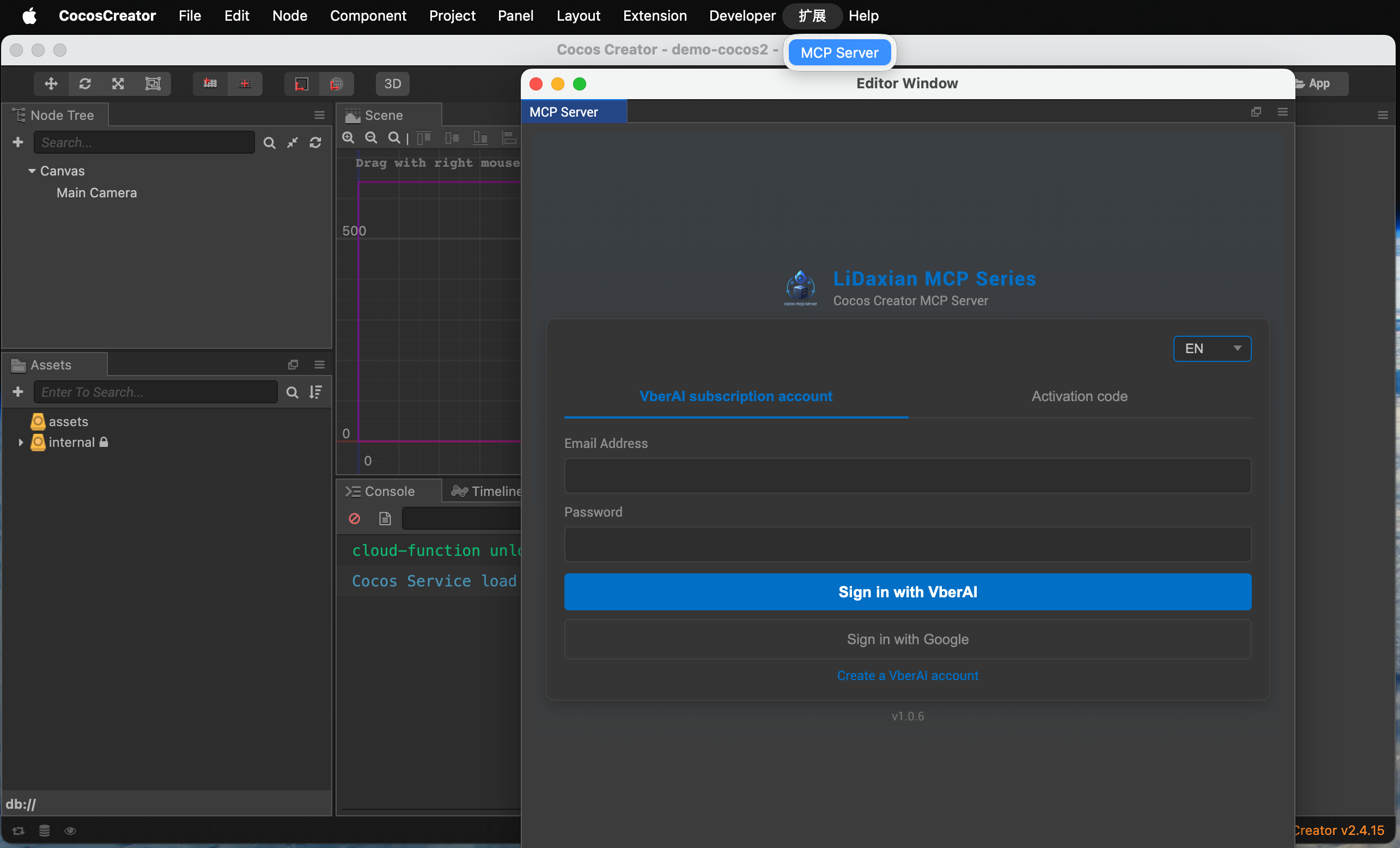
ステップ 3:cocos-mcp-server を有効化する
- Cocos Creator を完全に再起動し、プラグイン入りのプロジェクトを開く
- メニュー 拡張 → MCP Server
- 有効化画面で次のいずれか:
- VberAI アカウント+パスワード
- メール+アクティベーションコード
- 成功後、MCP Server 設定ページへ進む(次ステップ)
未有効化だとサービスは通常起動しません。プランやコードが現行 Pro に対応しているか確認してください。
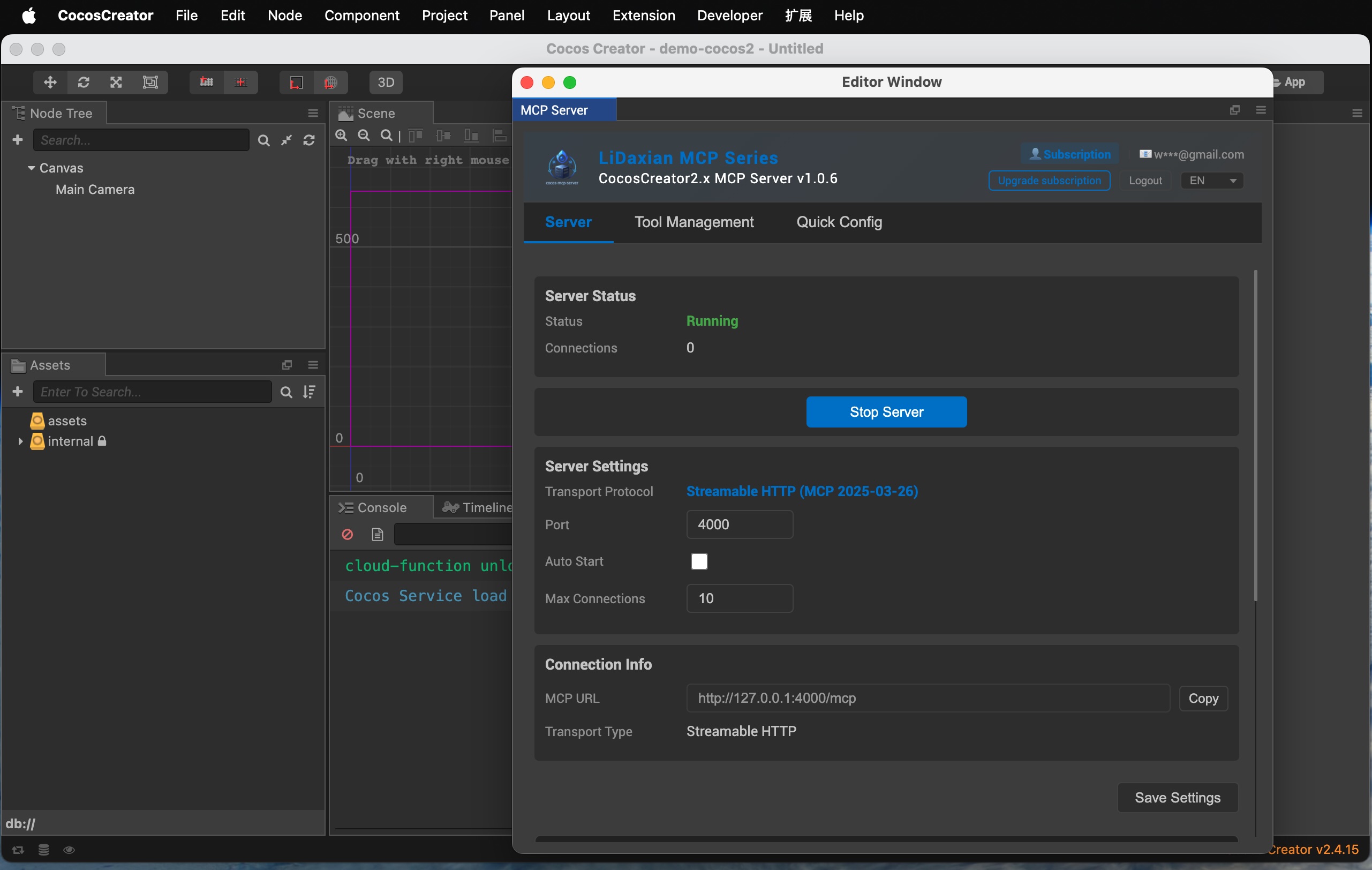
ステップ 4:cocos-mcp-server を起動する
- 有効化後、MCP Server 設定 を開く
- 必要に応じて調整:
- ポート:パネル既定値またはローカルの取り決め
- 言語:UI の好みに合わせる
- 起動:パネルのオプションに従う
- サービスの起動 をクリック
- 「実行中」 と表示されたら起動成功です
これでローカル MCP 橋渡しが用意できました。次に AI IDE へ渡します。
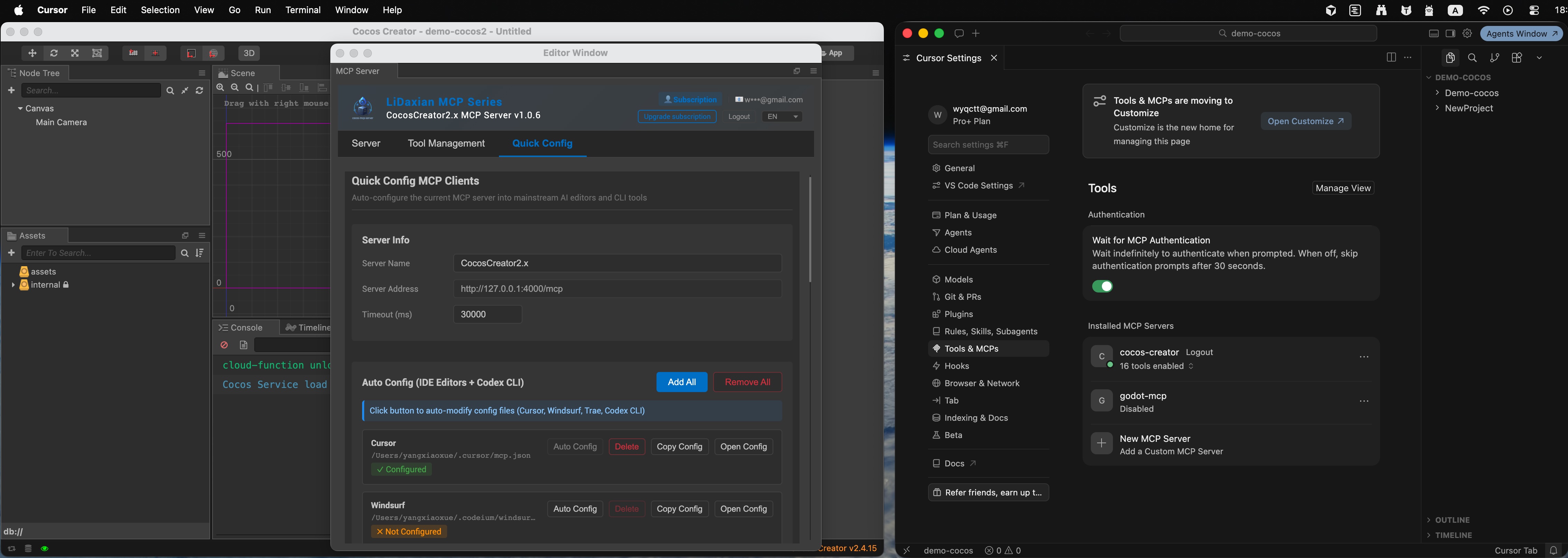
ステップ 5:AI IDE を一括設定する(Cursor の例)
- ツール管理 を開く
- 公開ツール一覧を確認し、使わせたいものだけをオンにする
- クイック設定 を開く
- IDE(例:Cursor)を選ぶ
- 自動設定 をクリック
- 設定済み 状態になることを確認する
- Cursor を開く
- MCP / ツール一覧に cocos-creator(またはパネル表示名)が接続されているはずです
- 出ない場合は Cursor で 再読み込み(MCP Reload)して再確認する
他の IDE もクイック設定でクライアントを切り替えるだけです。
接続後の簡単な確認
Cursor ではまず読み取り専用の確認から始めます。例:
現在 Cocos Creator で開いているシーンのルートノードを列挙してください。
Hierarchy と一致すれば橋渡しは正常です。続けて小さな書き込みで権限とツール選択を確認してください。
よくある質問
packages に入れたのに「拡張 → MCP Server」が無い?
Creator を 完全再起動したか確認。packages/<プラグイン名>/ 直下か、解凍の二重ネストがないかを見る。2.x パッケージであることも確認します。
有効化が何度も失敗する?
Pro 権限やコードの有効期限・メール紐付けを公式アカウントで確認してから再試行してください。
起動しても「実行中」にならない?
ポートが空いているか、localhost をブロックしていないかを確認。ステップ 3 の完了も確認します。
Cursor に cocos-creator が出ない?
Creator 側が 実行中 か確認し、クイック設定→自動設定をやり直し、Cursor で MCP を再読み込みします。
次のステップ
- 自然言語でシーン照会や小さな編集を試し、ツールの境界を把握する
- 大きな変更の前にコミットする。橋渡しは localhost のみ
- デザインからエンジン UI は VberAI Studio と組み合わせ、その後 MCP で反復する
Creator 3.x は Cocos Creator 3.x MCP インストール手順 を参照し、パッケージを混用しないでください。能力の境界や「Cocos Creator AI」との違いを先に整理したい場合は、Cocos Creator MCPとはを参照してください。背景は Cocos Creator MCP 動画ガイド も参照できます。
続きを読む
こちらの記事もおすすめです
Godot 4:シグナル規約をプロンプトに書いて MCP で HP バーを配線する
Cursor で Godot MCP に指示する前に health_changed シグナル契約を定義し、深い get_node パスなしで HUD を接続する——プロンプトテンプレート、GDScript サンプル、アンチパターン、Play 検収。
- Godot MCP
- Godot 4
- シグナル
- HUD
GodotでMCPプラグインを有効にする:ダウンロードからCursorでツール表示まで
GodotでオープンソースのGodot MCPを有効化:プラグインをダウンロードし、addonsへ配置、プロジェクト設定で有効化、ローカルサーバーを起動し、CursorなどAI IDEでgodot-mcpの接続を確認します。
- godot
- mcp
- cursor
- tutorial
VberAI エンドツーエンド:AI Studio + エンジン MCP で遊べるミニゲームまで
AI Studio で UI を生成または取り込み、Cursor + Godot/Unity/Cocos MCP でロジックとデバッグを進める。ちび三消しの実録付き——Studio 書き出し後、手書きコードなしで試遊可能な切片まで。
- VberAI
- AI Studio
- Unity MCP
- Godot MCP