
GodotでMCPプラグインを有効にする:ダウンロードからCursorでツール表示まで
GodotでオープンソースのGodot MCPを有効化:プラグインをダウンロードし、addonsへ配置、プロジェクト設定で有効化、ローカルサーバーを起動し、CursorなどAI IDEでgodot-mcpの接続を確認します。
- godot
- mcp
- cursor
- tutorial
- godot-mcp
- ai
有効化の流れ:このガイドでできること
MCPプラグインの「有効化」は、一覧のチェックだけでは終わりません。ローカルサーバーを動かし、Cursor(または他のMCP対応AI IDE)でツールが見えるところまで進めます。五つの手順:ダウンロード → addons → プラグイン有効化 → Server起動 → Cursorで確認。
完了後にできること:
- プラグインをプロジェクトの
addonsに置き、プロジェクト設定で有効化する - ローカル Godot MCP Server を起動する(既定ポート 3000)
- パネルの一括設定で Cursor に書き込み、godot-mcp が接続され、シーンノードを列挙できることを確認する
有効化チェックリスト(先に目を通す)
- プラグインフォルダが
addons/<プラグイン名>/(余分な入れ子なし) - プロジェクト設定 → プラグインで Godot MCP Server が有効
- GodotMCP パネルが Running
- Cursor の MCP 一覧に godot-mcp(必要なら Reload)
- 読み取り専用プロンプトでアクティブシーンのルートノードを列挙できる
リポジトリ:DaxianLee/godot-mcp · 製品ページ:Godot MCP
前提条件
| 項目 | 内容 |
|---|---|
| Godot | インストール済みで、開けるプロジェクトがあること |
| プラグイン | GitHub から取得した godot-mcp のリリースまたはソース ZIP |
| AI IDE | Cursor 推奨。他の MCP クライアントでも可 |
| ローカル通信 | MCP 橋渡しは通常 127.0.0.1。ポートを公開しないこと |
ステップ 1:Godot MCP をダウンロード
GitHub からオープンソースの Godot MCP を入手します。
リポジトリ: https://github.com/DaxianLee/godot-mcp
推奨手順:
- リポジトリを開き、Code → Download ZIP、または Releases の最新パッケージを取得する
- アーカイブをローカルに保存し、展開の準備をする
- Godot プラグイン構造であること(
addons関連、またはaddonsに直接置けるフォルダ)を確認する
ステップ 2:プロジェクトへ導入する
- ダウンロードした圧縮ファイルを本機で展開する
- 展開したプラグインフォルダを Godot プロジェクトルートの
addonsディレクトリ へ移動するaddonsが無ければ先に作成する
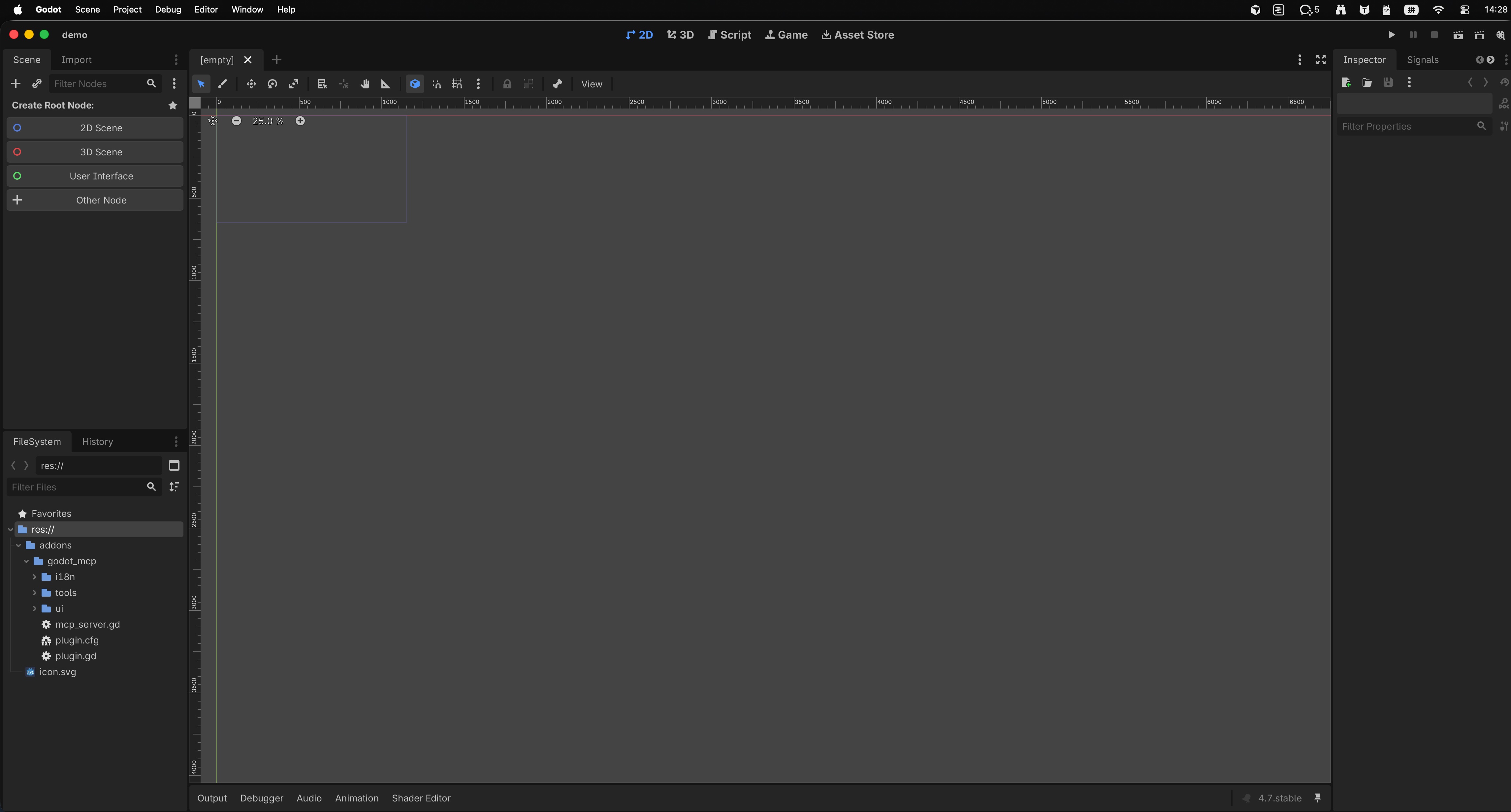
- Godot でプロジェクトを開く(または再読み込みし)、FileSystem にプラグインが見えることを確認する
導入後のディレクトリ例:
ステップ 3:プロジェクト設定で Godot MCP プラグインを有効化する
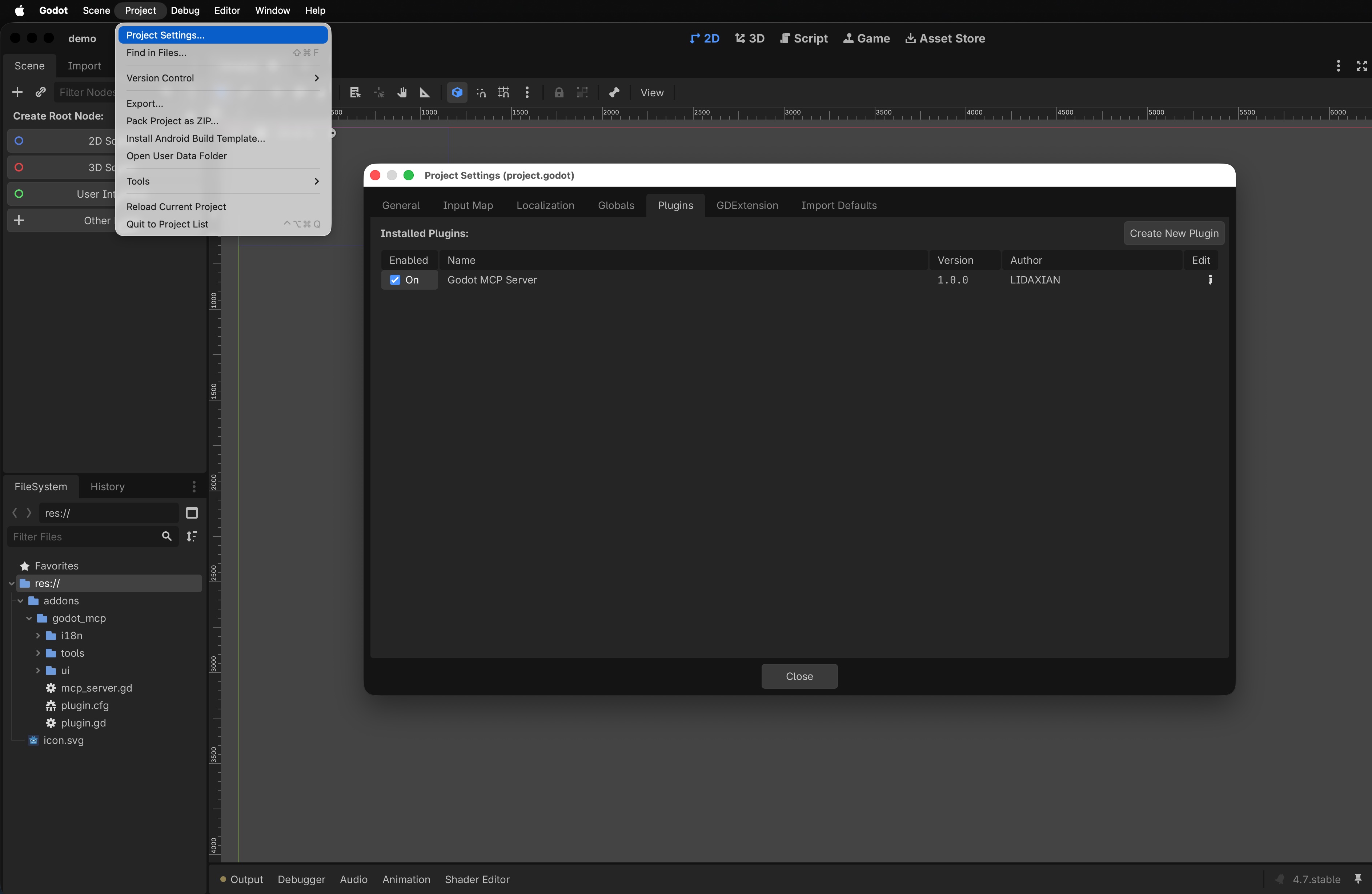
- プロジェクト → プロジェクト設定(お使いの Godot 版の同等メニュー)を開く
- プラグイン タブへ移動する
- Godot MCP Server を見つける(表示名は UI により多少異なる場合あり)
- 有効化する
有効化後、サイドまたはドックに Godot MCP のパネルが現れ、ポート設定と起動ができるようになります。
ステップ 4:Godot MCP Server を起動する
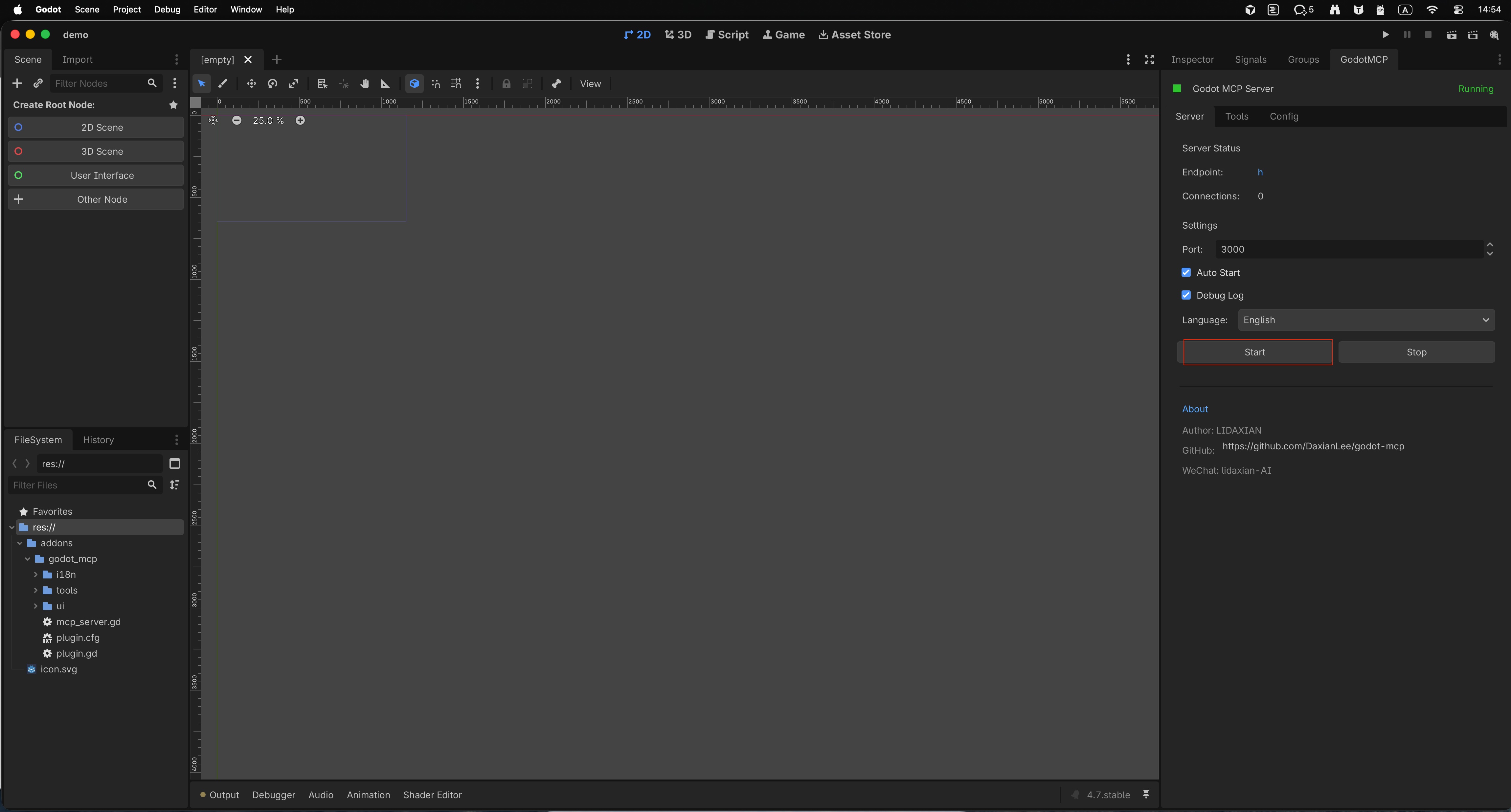
- Godot エディタの 右側パネル で GodotMCP を開く
- 必要に応じて調整する:
- ポート:既定は
3000 - 言語:UI の好みに合わせて選択
- 起動:必要なら 自動起動 をオンにする
- ポート:既定は
- 起動 をクリックする
- パネルに 「実行中」(または同等の表示)が出たら、Godot MCP Server の起動成功です
これでローカル MCP 橋渡しが用意できました。次に AI IDE へ渡します。
ステップ 5:AI IDE を一括設定する(Cursor の例)
- GodotMCP パネルで 「ツール」 を開く
- Server が公開するツール一覧を確認する
- AI に使わせたいものだけをオンにする
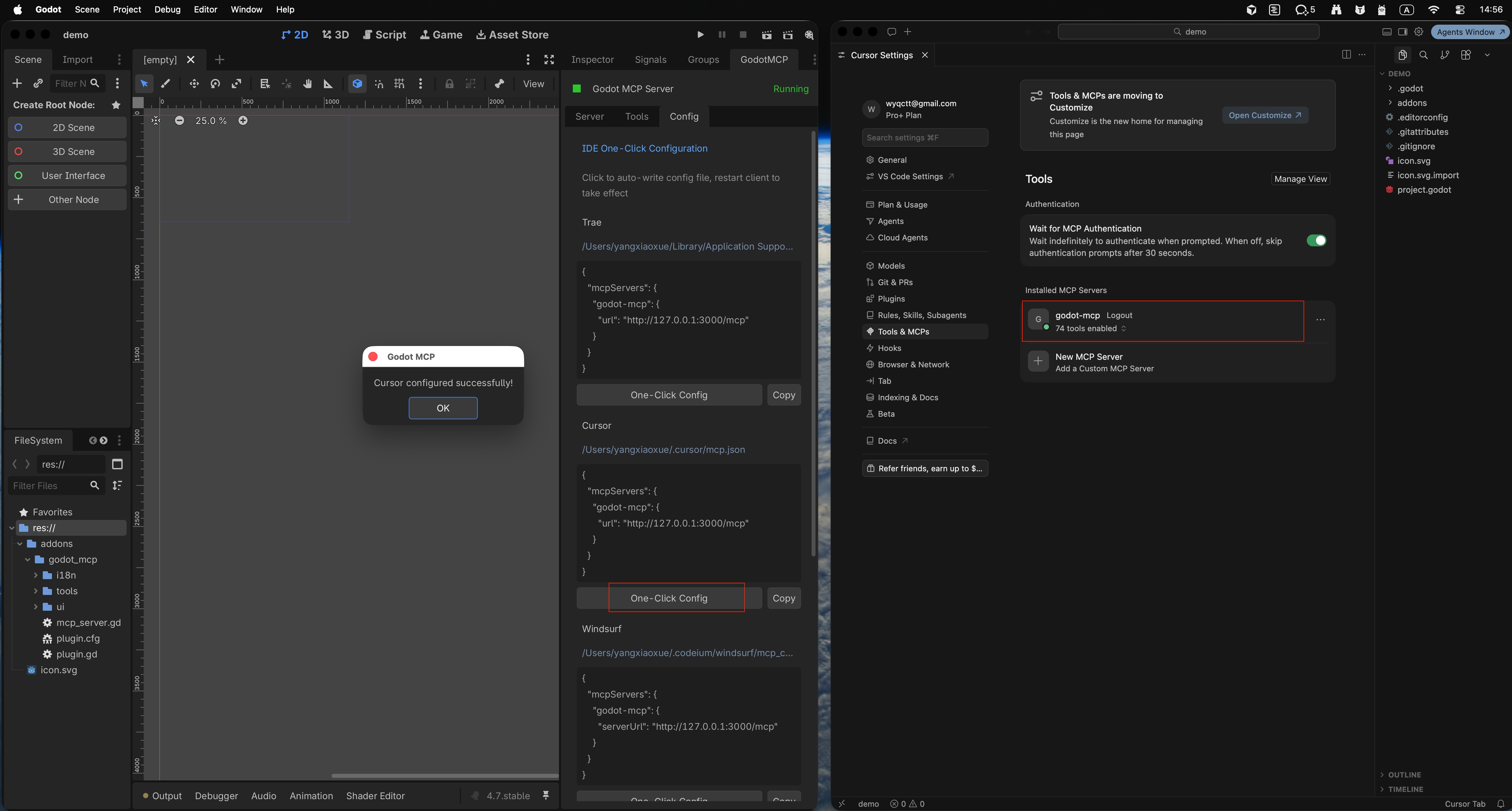
- 「設定」 を開く
- 対象 IDE(例:Cursor)を選ぶ
- 「一括設定」(または「一键配置」相当)をクリックする
- 設定成功 の表示を待つ
- Cursor を開く
- MCP / ツール一覧に godot-mcp が自動接続されているはずです
- 出ない場合は Cursor で 「再読み込み」(MCP の Reload)を実行して再確認する
設定と接続の画面例:
接続後の簡単な確認
Cursor ではまず読み取り専用の確認から始めます。例:
現在の Godot アクティブシーンのルートノードを列挙してください。
返答が Hierarchy と一致すれば橋渡しは正常です。続けて小さな書き込み(一時ノードを作って削除)で権限とツール選択を確認してください。
よくある質問
addons に入れたのにプラグイン一覧に Godot MCP Server が無い?
フォルダが addons/<プラグイン名>/ 直下にあるか確認し、解凍の二重ネストになっていないかを見てください。プロジェクト再読み込み、または Godot 再起動も試します。
起動を押しても「実行中」にならない?
ポート 3000(または変更したポート)が空いているか確認し、localhost をブロックしていないかも見てから再試行してください。
Cursor に godot-mcp が出ない?
Godot 側でまだ 実行中 か確認し、一括設定をやり直し、Cursor で MCP を再読み込みします。それでも駄目なら、Cursor の MCP 設定にローカル橋渡しのアドレスが入っているか確認します。
自動起動をオンにしたのに手動起動が必要?
バージョンによっては、一度手動で成功させてからチェックが効くことがあります。保存を確認したうえで、同じプロジェクトを開き直して検証してください。
次のステップ
- 自然言語でシーン照会や小さな編集を試し、ツールの境界を把握する
- 大きな変更の前にコミットする。橋渡しは localhost のみに保つ
- デザインからエンジン UI への引き継ぎは VberAI Studio と組み合わせ、その後 MCP でエディタ内反復する
Godot + MCP の背景は Godot 向けリアルタイム MCP サーバーをどう作ったか も参照してください。
続きを読む
こちらの記事もおすすめです
ゲームUIのロケール別オーバーフロー:デザイン余白とVberAI Studio翻訳エクスポートのQA
ドイツ語やスペイン語のコピーでボタンやリストが崩れる問題の合否判定、デザインでの幅確保、VberAI Studioキャンバスでのロケール比較、全ツリー再エクスポート前の確認方法を修正手順とともに解説します。
- game-ui-design
- game-dev-ai
- ui-localization
- i18n
Claude Code で Unity MCP に接続する:インストールと設定
Unity MCP を導入し Claude CLI で接続:Package Manager インポート、有効化、ローカル MCP Server(ポート 6589)起動、CLI コマンドのコピーと実行、Hierarchy の確認。
- unity
- mcp
- claude-code
- tutorial
スクリプトは通るのに Hierarchy がズレる?ゲーム開発者向け UI 引き継ぎと MCP チェックリスト
Unity / Godot / Cocos プログラマー向け:Cursor のスクリプト生成が UI シェル層を直せない理由、デザイン取り込み後の受け入れチェック、Unity MCP / Godot MCP を入れるタイミング、Studio から Prefab 出力後のロジック接続。
- game-dev-ai
- Unity MCP
- Godot MCP
- Cocos MCP