
Comment activer le plugin MCP dans Godot : du téléchargement aux outils dans Cursor
Activez Godot MCP open source dans Godot : téléchargez le plugin, placez-le dans addons, activez-le dans les paramètres du projet, démarrez le serveur local et confirmez godot-mcp dans Cursor ou d’autres IDE MCP.
- godot
- mcp
- cursor
- tutorial
- godot-mcp
- ai
Comment l’activer : ce que couvre ce guide
Activer le plugin MCP, ce n’est pas qu’une case à cocher : le serveur local doit tourner et les outils doivent apparaître dans Cursor (ou un autre IDE MCP). Cinq étapes : télécharger → addons → activer le plugin → démarrer le Server → vérifier dans Cursor.
À la fin, vous pourrez :
- Placer le plugin dans
addonset l’activer dans Project Settings - Démarrer le Godot MCP Server local (port 3000 par défaut)
- Utiliser la config en un clic pour enregistrer dans Cursor et confirmer godot-mcp
Liste d’activation (à parcourir d’abord)
- Dossier plugin en
addons/<nom>/(sans niveau d’imbrication en trop) - Project Settings → Plugins : Godot MCP Server activé
- Panneau GodotMCP en Running
- Liste MCP Cursor affiche godot-mcp (Reload si besoin)
- Un prompt en lecture seule liste les nœuds racines de la scène active
Dépôt : DaxianLee/godot-mcp · Produit : Godot MCP
Prérequis
| Élément | Remarques |
|---|---|
| Godot | Installé, avec un projet que vous pouvez ouvrir |
| Paquet du plugin | godot-mcp release ou ZIP source depuis GitHub |
| IDE IA | Cursor recommandé ; d’autres clients MCP fonctionnent aussi |
| Réseau local | Le pont MCP tourne généralement sur 127.0.0.1—n’exposez pas le port publiquement |
Étape 1 : Télécharger Godot MCP
Téléchargez Godot MCP open source depuis GitHub :
Dépôt : https://github.com/DaxianLee/godot-mcp
Flux suggéré :
- Ouvrez le dépôt et utilisez Code → Download ZIP, ou récupérez le dernier paquet depuis Releases
- Enregistrez l’archive localement et préparez-vous à l’extraire
- Confirmez que le paquet ressemble à un plugin Godot (un dossier lié à
addons, ou un dossier de plugin que vous pouvez déposer dansaddons)
Étape 2 : Ajouter Godot MCP à votre projet
- Extrayez l’archive sur votre machine
- Déplacez le dossier du plugin extrait dans le dossier
addonsà la racine du projet Godot- Si
addonsn’existe pas encore, créez-le d’abord
- Si
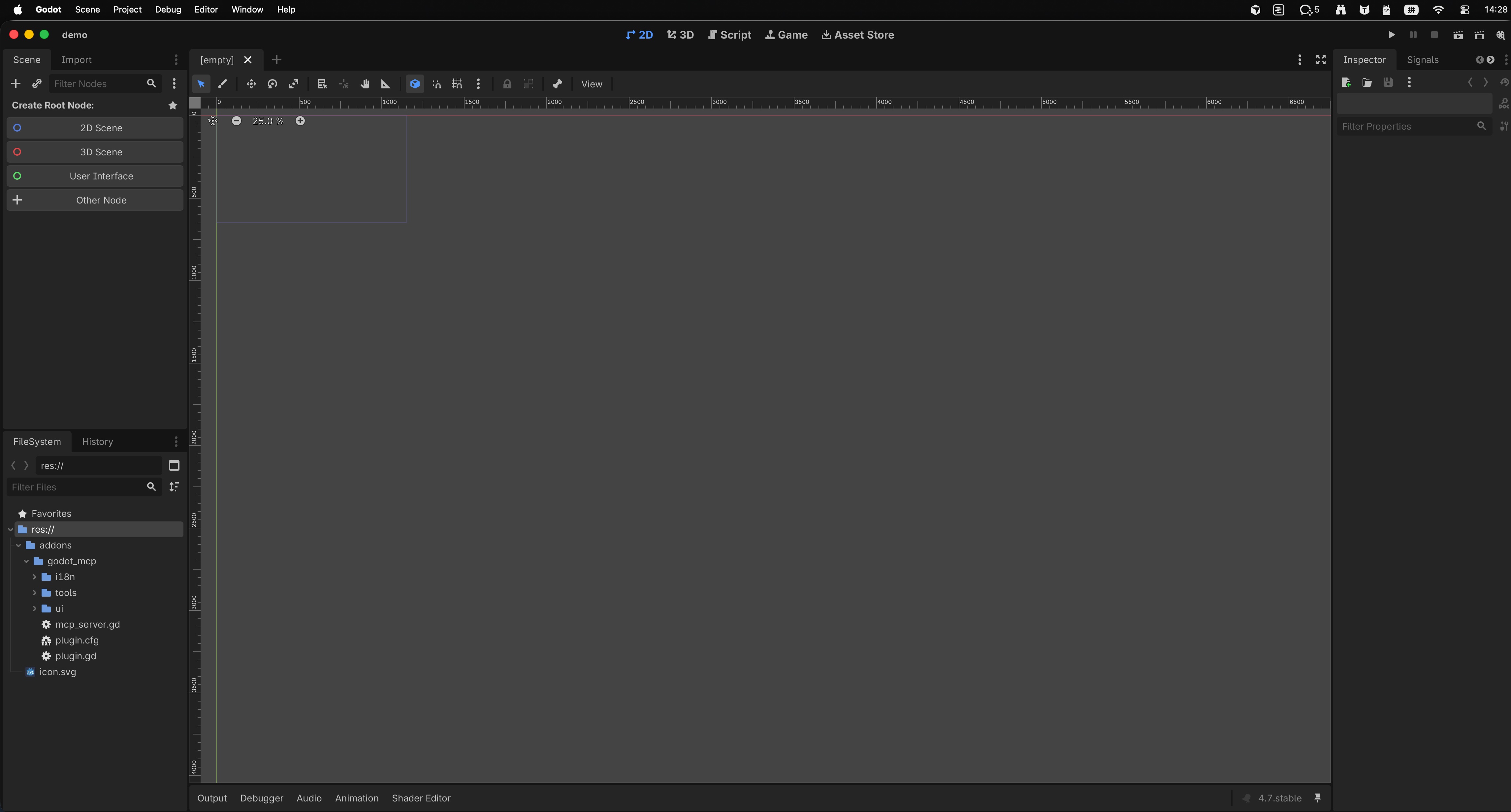
- Ouvrez (ou rechargez) le projet dans Godot et confirmez que les fichiers du plugin apparaissent dans le dock FileSystem
Exemple de structure de projet après import :
Étape 3 : Activer le plugin Godot MCP dans Project Settings
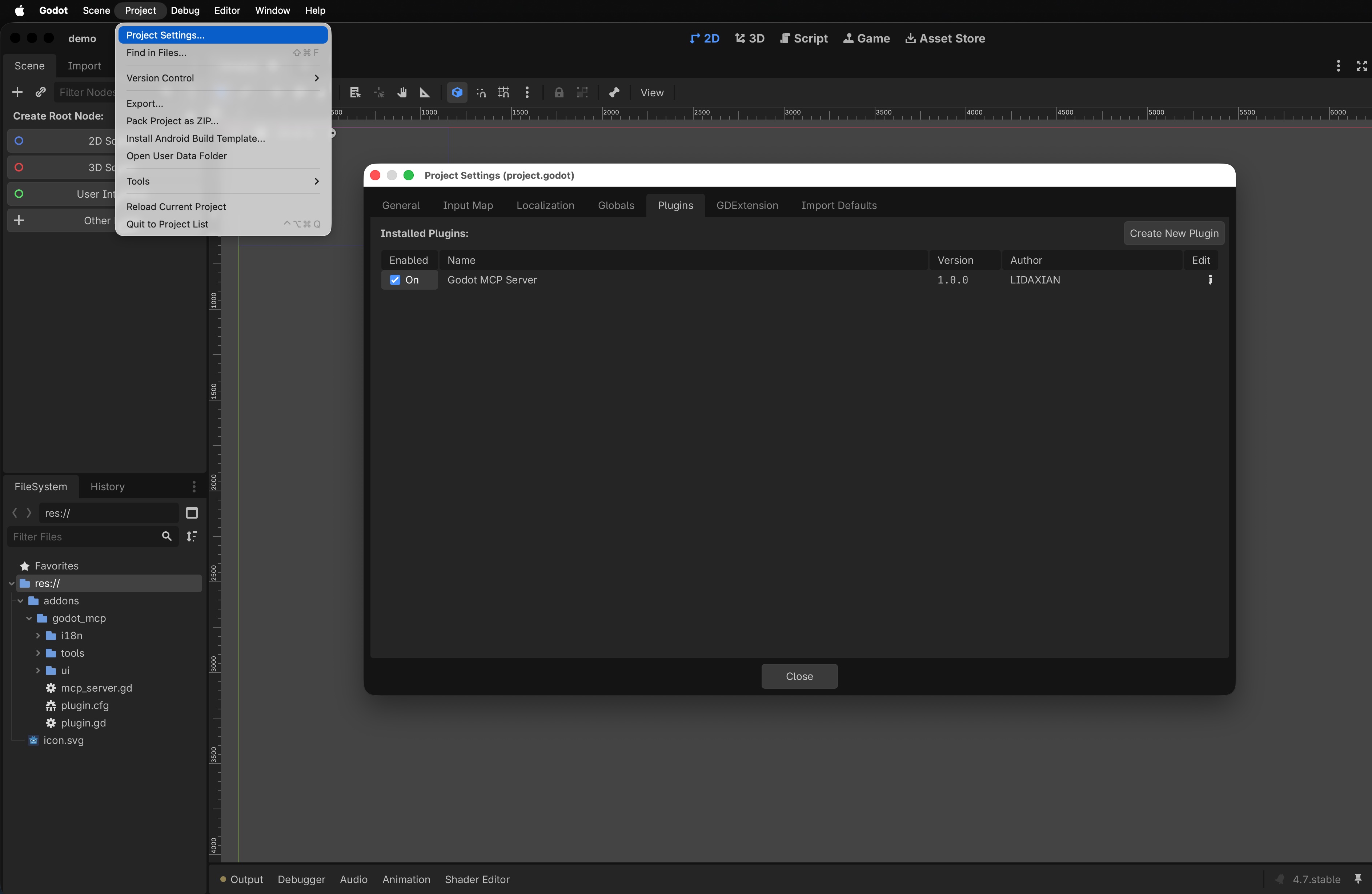
- Ouvrez Projet → Paramètres du projet (ou l’équivalent pour votre version de Godot)
- Allez dans l’onglet Plugins
- Trouvez Godot MCP Server (le nom peut varier légèrement dans l’interface)
- Activez-le
Après activation, une entrée Godot MCP devrait apparaître dans un panneau latéral ou dock afin que vous puissiez définir le port et démarrer le serveur ensuite.
Étape 4 : Démarrer Godot MCP Server
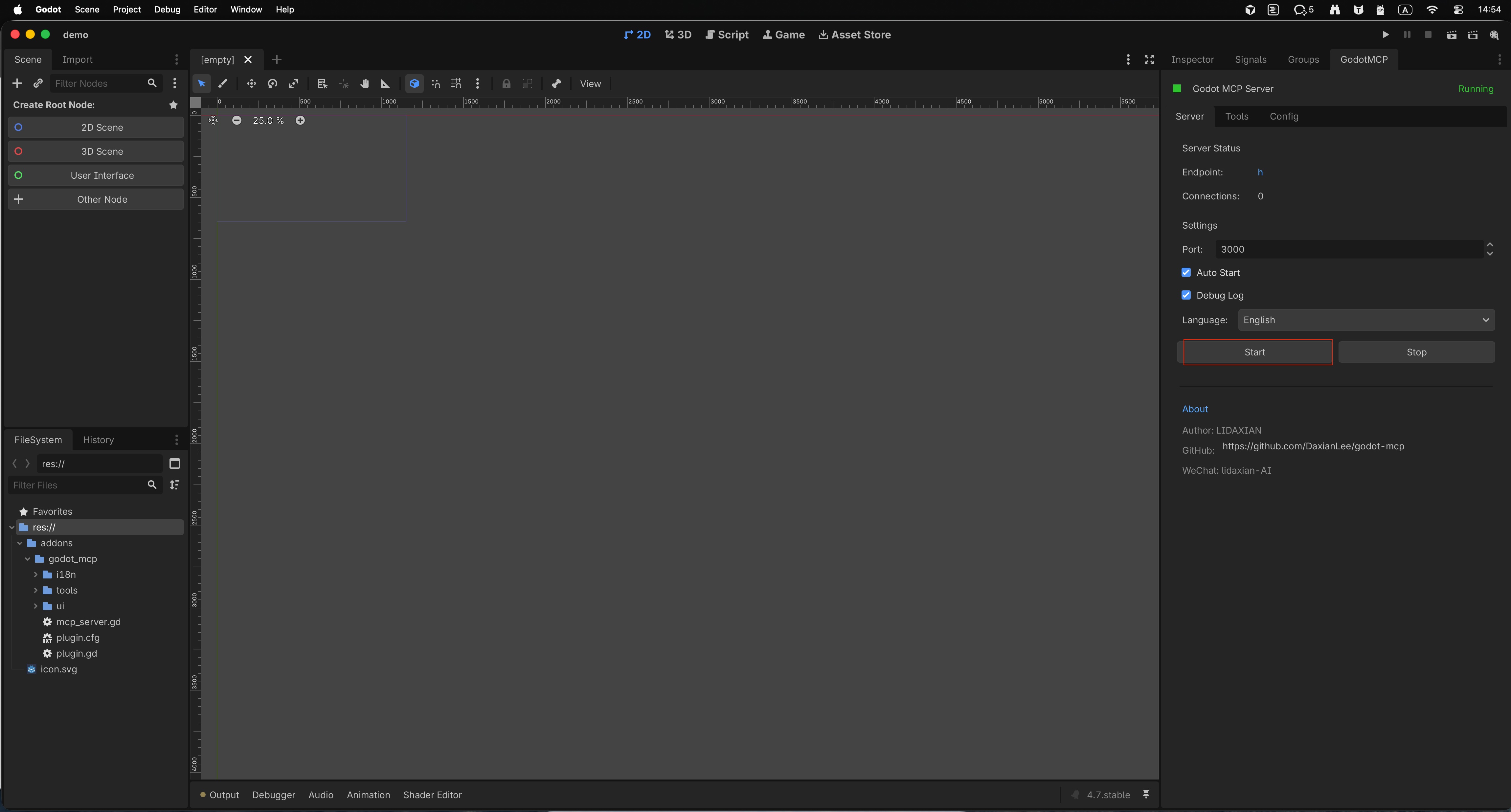
- Dans le panneau droit de l’éditeur Godot, ouvrez le dock GodotMCP
- Examinez et ajustez si nécessaire :
- Port : par défaut
3000 - Langue : choisissez celle qui correspond à votre préférence d’interface
- Démarrage : vous pouvez activer le démarrage automatique pour que le serveur se lance lorsque vous ouvrez le projet
- Port : par défaut
- Cliquez sur Démarrer
- Lorsque le panneau affiche En cours (ou l’équivalent localisé), Godot MCP Server est opérationnel
Vous avez maintenant un pont MCP local. Ensuite, confiez-le à votre IDE IA.
Étape 5 : Configuration IDE IA en un clic (exemple Cursor)
- Dans le panneau GodotMCP, ouvrez Outils
- Examinez les outils exposés par le serveur
- Activez uniquement les capacités que vous souhaitez que l’IA utilise
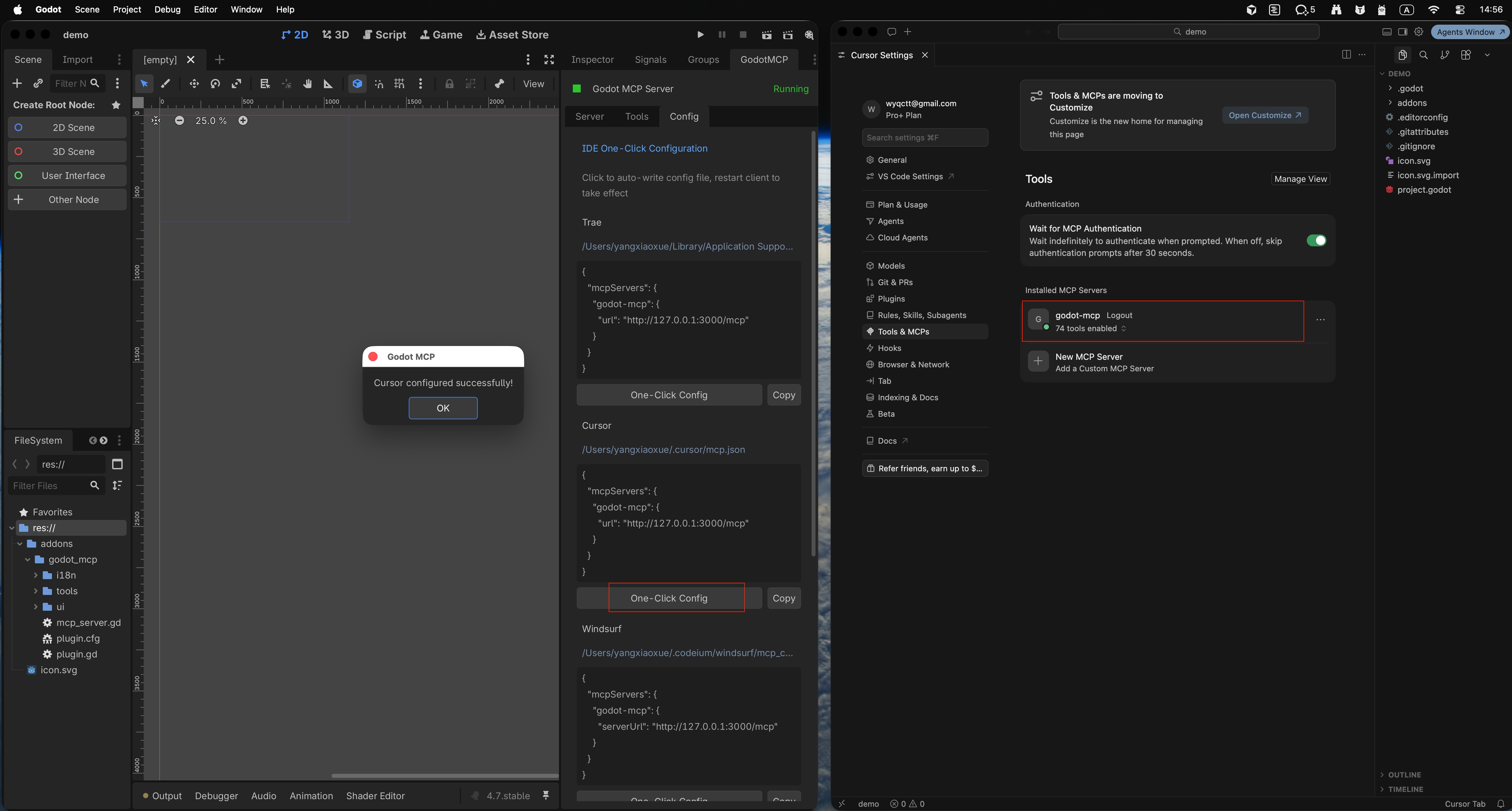
- Ouvrez Configurer
- Choisissez votre IDE (par exemple Cursor)
- Cliquez sur Configuration en un clic
- Attendez un message de configuration réussie
- Ouvrez Cursor
- Dans la liste MCP / outils, vous devriez voir godot-mcp connecté automatiquement
- S’il n’apparaît pas, cliquez sur Recharger (ou l’action de rechargement MCP équivalente) dans Cursor et vérifiez à nouveau
Configuration et connexion :
Vérification rapide après connexion
Dans Cursor, commencez par une vérification en lecture seule, par exemple :
Listez les nœuds racines de la scène Godot active.
Si la réponse correspond à la hiérarchie de l’éditeur, le pont fonctionne. Ensuite, essayez une petite écriture (créez un nœud temporaire et supprimez-le) pour confirmer les permissions et la sélection d’outils.
FAQ
J’ai copié des fichiers dans addons, mais Godot MCP Server est absent de la liste des plugins ?
Assurez-vous que le dossier se trouve à addons/<nom-du-plugin>/ et qu’il n’est pas imbriqué dans un niveau de décompression supplémentaire. Rechargez le projet ou redémarrez Godot.
J’ai cliqué sur Démarrer mais je ne vois jamais En cours ?
Confirmez que le port 3000 (ou votre port personnalisé) est libre, puis réessayez. Vérifiez que rien ne bloque localhost.
Cursor n’affiche pas godot-mcp ?
Dans Godot, confirmez que le serveur est toujours En cours, relancez la configuration en un clic, puis rechargez MCP dans Cursor. Si cela échoue encore, vérifiez que la configuration MCP de Cursor inclut l’adresse du pont local.
Le démarrage automatique est activé, mais je dois toujours démarrer manuellement ?
Certaines versions nécessitent un premier démarrage manuel réussi. Confirmez que la case est enregistrée, puis rouvrez le même projet et vérifiez.
Prochaines étapes
- Utilisez le langage naturel pour une requête de scène ou une petite modification afin d’apprendre les limites des outils
- Validez avant les grandes modifications ; gardez le pont sur localhost uniquement
- Pour la transition design-vers-moteur, associez avec VberAI Studio, puis itérez dans l’éditeur avec MCP
Pour plus de contexte sur Godot + MCP, voir Comment nous avons construit un serveur MCP temps réel pour Godot.
Poursuivre la lecture
D’autres guides qui pourraient vous intéresser
VberAI Reskin UI en un clic : changez les thèmes du jeu sans déplacer la mise en page
VberAI Studio reskinne en un clic l'interface plein écran avec des préréglages ou des images de référence. La mise en page reste fixe. Exemples gothique→Halloween et cartoon→Noël.
- vberai
- ai-studio
- ui-reskin
- game-ui
Pixelisation d'images IA dans VberAI : Réglage de la taille des blocs et de la palette, puis export des assets vers le moteur
La pixelisation d'images de VberAI Studio transforme les personnages, cartes et accessoires HD en pixel art contrôlable. Ajustez taille de bloc, palette et look avec aperçu en direct, puis exportez vers Unity / Godot / Cocos.
- vberai
- ai-studio
- pixelate
- pixel-art
Comment nous avons construit un serveur MCP en temps réel pour Godot
Dans l'architecture MCP Godot de VberAI : comment un serveur MCP en temps réel relie l'éditeur Godot aux clients IA sans figer l'arbre de scène.
- vberai
- godot
- mcp
- architecture