
VberAI Godot MCP 安装:如何在 Godot 里启用 MCP 插件
VberAI Godot MCP 安装与启用:下载开源 Godot MCP 插件、放入 addons、在项目设置中启用、启动本地服务,并在 Cursor 等 AI IDE 中确认 godot-mcp 已连接。
- godot
- mcp
- cursor
- tutorial
- godot-mcp
- ai
如何启用:本教程能帮你完成什么
「VberAI Godot MCP 安装 / 启用 MCP 插件」不只是勾选插件列表——还要让本地服务跑起来,并在 Cursor(或其他支持 MCP 的 AI IDE)里看到可用工具。下面五步覆盖:下载 → 放入 addons → 启用插件 → 启动 Server → 在 Cursor 验证。
完成后你应能:
- 把插件放进项目的
addons目录,并在项目设置中启用 - 启动本地 Godot MCP Server(默认端口 3000)
- 用面板「一键配置」写入 Cursor,并确认 godot-mcp 已连接、能列场景节点
启用检查清单(先扫一眼)
- 插件文件夹在
addons/<插件名>/(无多余嵌套) - 项目设置 → 插件里 Godot MCP Server 已勾选启用
- GodotMCP 面板显示 运行中
- Cursor MCP 列表出现 godot-mcp(必要时 Reload)
- 只读提示能列出当前活动场景的根节点
开源仓库:DaxianLee/godot-mcp · 产品页:Godot MCP
前置条件
| 项目 | 说明 |
|---|---|
| Godot | 已安装,并有一个可打开的工程 |
| 插件包 | 从 GitHub 下载的 godot-mcp 发行包或源码压缩包 |
| AI IDE | 推荐 Cursor;也可用其他支持 MCP 的客户端 |
| 本机网络 | MCP 桥接通常跑在 127.0.0.1,勿把端口暴露到公网 |
步骤 1:下载 Godot MCP
从 GitHub 下载开源 Godot MCP:
仓库地址: https://github.com/DaxianLee/godot-mcp
建议:
- 打开仓库页面,使用 Code → Download ZIP,或下载 Releases 中的最新包
- 将压缩包保存到本机,准备解压
- 确认包内是 Godot 插件结构(通常含
addons相关目录或可直接放入addons的插件文件夹)
步骤 2:把 Godot MCP 引入项目
- 在本机解压下载的压缩包
- 将解压得到的插件文件夹移动到 Godot 工程根目录下的
addons目录- 若工程里还没有
addons,先新建该文件夹
- 若工程里还没有
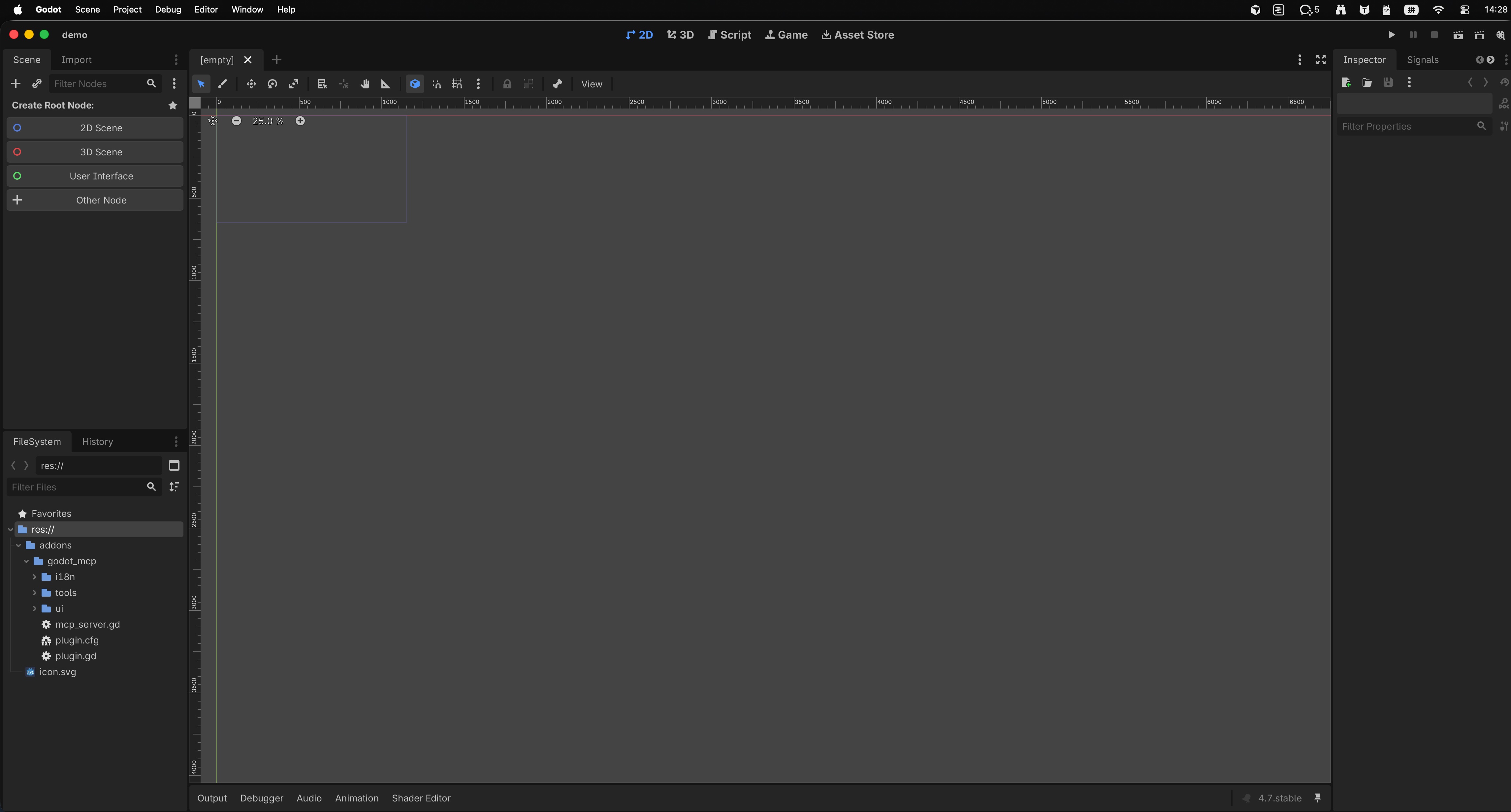
- 用 Godot 打开(或重新加载)该工程,确认插件文件已出现在文件系统中
引入后的工程目录示意如下:
步骤 3:在项目设置中启用 Godot MCP 插件
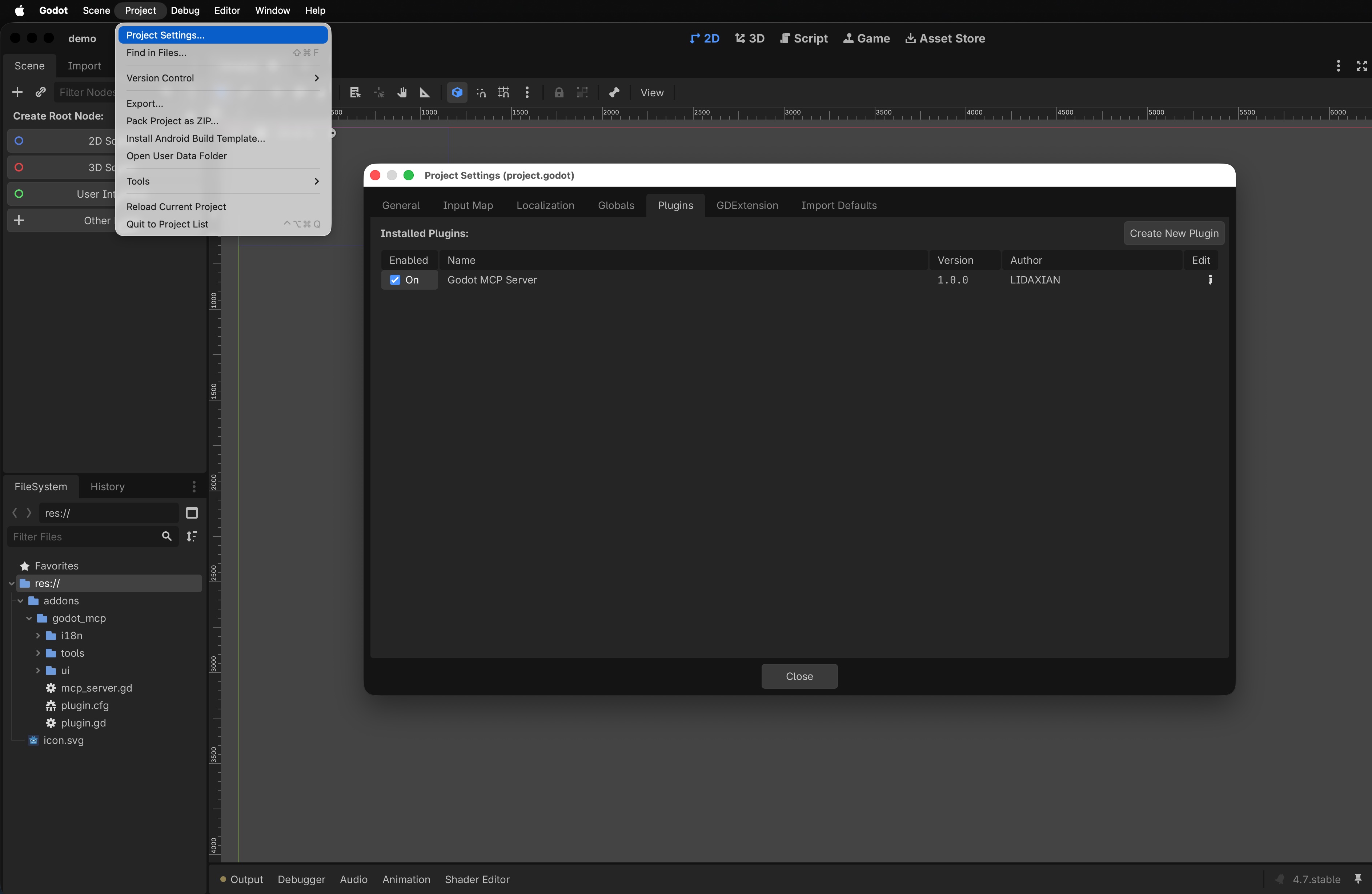
- 打开 项目 → 项目设置(或你当前 Godot 版本对应的项目设置入口)
- 进入 插件 相关页签
- 找到 Godot MCP Server(名称以面板实际显示为准)
- 勾选启用
启用成功后,编辑器侧边或停靠面板中会出现 Godot MCP 相关入口,供下一步配置端口与启动服务。
步骤 4:启动 Godot MCP Server
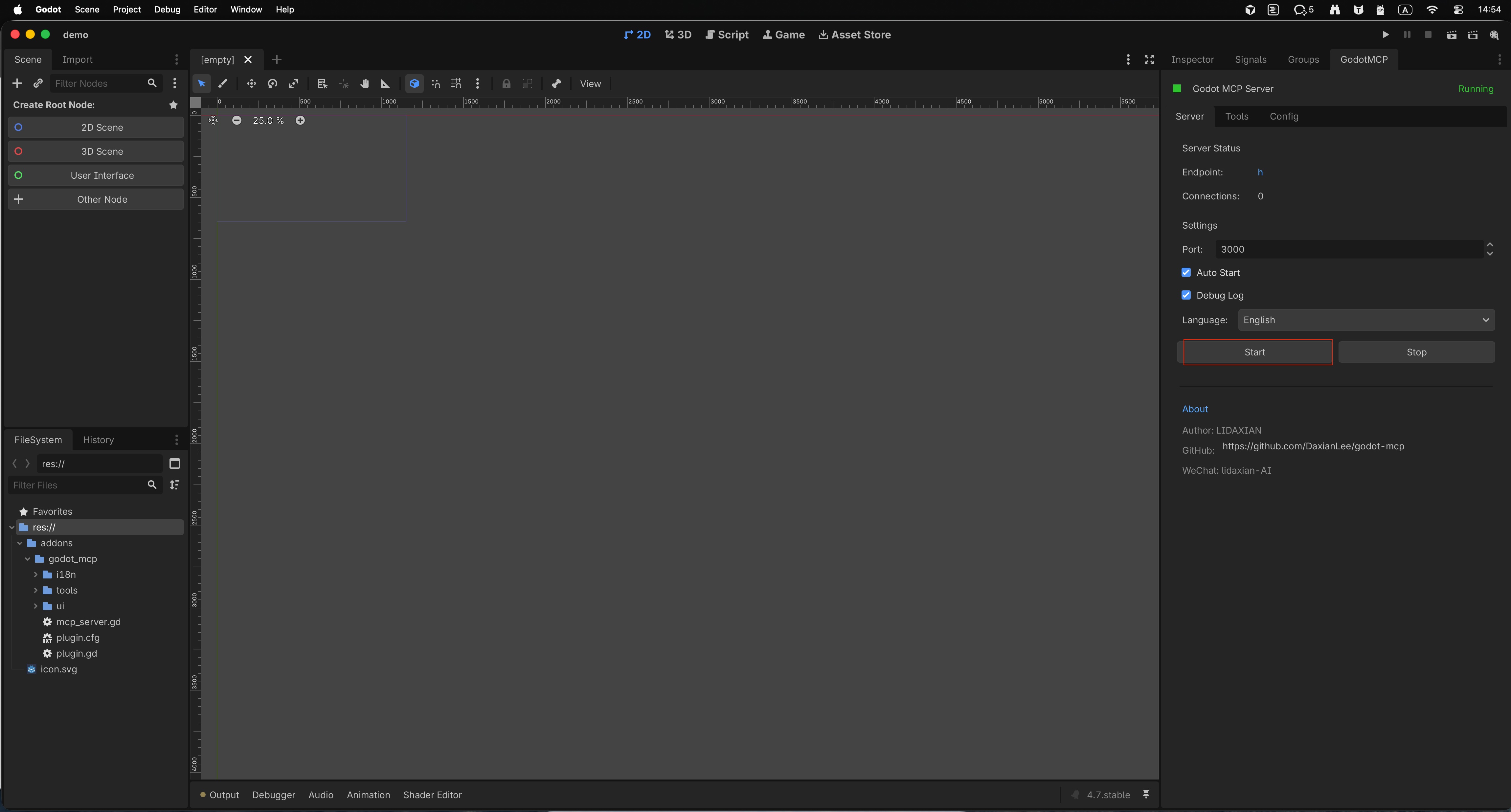
- 在 Godot 编辑器 右侧面板 找到已启用的 GodotMCP 面板
- 检查并按需调整:
- 端口:默认
3000 - 语言:按你的界面习惯选择
- 启动状态:可勾选 自动启动,之后打开工程时更省事
- 端口:默认
- 点击 启动 按钮
- 当面板出现 「运行中」 提示时,说明 Godot MCP Server 已启动成功
此时本机已有可用的 MCP 桥接,接下来把它交给 AI IDE。
步骤 5:一键配置 AI IDE(以 Cursor 为例)
- 在 GodotMCP 面板中点击 「工具」
- 查看 Server 暴露的工具列表
- 按需要勾选你希望 AI 使用的能力
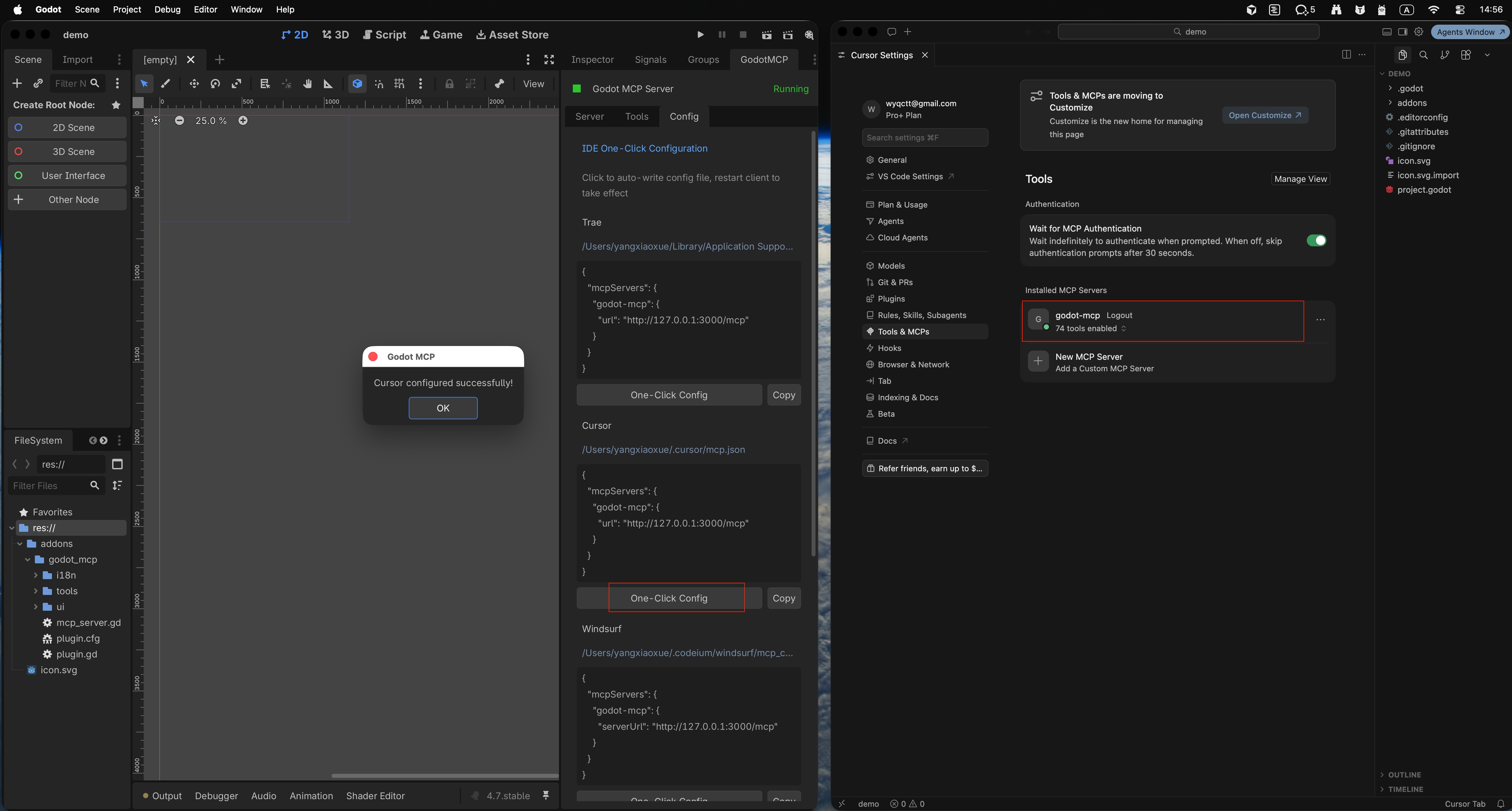
- 点击 「配置」
- 选择目标 IDE(例如 Cursor)
- 点击 「一键配置」
- 等待提示 配置成功
- 打开 Cursor
- 在 MCP / 工具列表中应能看到 godot-mcp 已自动连接
- 若尚未出现,在 Cursor 中点击 「重新加载」(或等价的 MCP 重载操作)后再看一次
配置与连接示意:
连接成功后的快速验证
在 Cursor 中可先做一次只读确认,例如:
列出当前 Godot 活动场景的根节点。
若回复与编辑器 Hierarchy 一致,说明桥接正常。再尝试小范围写入(如新建临时节点并删除),确认权限与工具勾选符合预期。
常见问题
addons 里放好了,插件列表却没有 Godot MCP Server?
检查文件夹是否直接位于 addons/<插件名>/ 下,而不是多嵌套了一层解压目录;然后重新加载项目或重启 Godot。
点了启动但没有「运行中」?
确认端口 3000(或你改过的端口)未被占用;关闭防火墙对 localhost 的误拦后再试。
Cursor 里看不到 godot-mcp?
回到 Godot 面板确认服务仍为「运行中」,再执行一键配置;最后在 Cursor 中重新加载 MCP。仍失败时,核对 Cursor 的 MCP 配置文件是否写入了本地桥接地址。
自动启动勾了还是要手动点?
部分版本需先成功手动启动一次;确认勾选已保存后,下次打开同一工程再验证。
下一步
- 用自然语言做一次场景查询或小改动,熟悉工具边界
- 大改前先提交版本;桥接仅保留在本机 localhost
- 若还在做设计稿到引擎 UI,可搭配 VberAI Studio 处理 Figma / PSD 交接,再用 MCP 做编辑器内迭代
更多 Godot + MCP 背景可读:我们如何为 Godot 打造实时 MCP Server。
继续阅读
你可能还会喜欢这些文章
AI 生成游戏设计图用什么?游戏资产生成器 vs 通用 AI 绘画工具(2026 选型)
AI 生成游戏设计图用什么?按概念原画、2D、UI、3D 四类对比 Layer AI、PicLumen、腾讯混元游戏、Vheer、Morphic、Unity AI UI、Meshy 与 Midjourney 等通用绘画工具;并说明 VberAI Studio 画布编辑、拆分与预制体导出 Unity / Godot / Cocos,及 3D 同步组件规划。
- game-art
- ai-tools
- concept-art
- game-ui
VberAI 官网:是什么?游戏开发平台、MCP 与 AI Studio
VberAI 官网与游戏开发平台入口:Unity / Godot / Cocos Engine MCP、AI Studio(切图/翻译/换皮)、AI 超强抠图,分别处在游戏生产链路的哪一段。
- vberai
- mcp
- ai-studio
- ai-super-matting
AI 怎么生成游戏序列帧和宣传片?拆帧进 Unity / Godot / Cocos
VberAI Studio 用文本、图片或首尾帧生成游戏序列帧与宣传/剧情 CG;落画布后可裁切、拆帧,交付 Unity、Godot、Cocos。含操作录像、验收清单,并说明不能替代 Timeline / Sequencer。
- ai-studio
- game-video
- sequence-frames
- sprite-frames