
Como ativar o plugin MCP no Godot: do download às ferramentas no Cursor
Ative o Godot MCP open source no Godot: baixe o plugin, coloque em addons, ative em Project Settings, inicie o servidor local e confirme godot-mcp no Cursor ou outros IDEs MCP.
- godot
- mcp
- cursor
- tutorial
- godot-mcp
- ai
Como ativar: o que este guia cobre
Ativar o plugin MCP não é só marcar uma caixa: o servidor local precisa estar rodando e as tools visíveis no Cursor (ou outro IDE MCP). Cinco passos: baixar → addons → ativar plugin → Start Server → verificar no Cursor.
Ao terminar você poderá:
- Colocar o plugin em
addonse ativá-lo em Project Settings - Iniciar o Godot MCP Server local (porta 3000 por padrão)
- Usar configuração em um clique e confirmar godot-mcp no Cursor
Checklist de ativação (veja primeiro)
- Pasta do plugin em
addons/<nome>/(sem aninhamento extra) - Project Settings → Plugins: Godot MCP Server ativado
- Painel GodotMCP em Running
- Lista MCP do Cursor mostra godot-mcp (Reload se preciso)
- Prompt somente leitura lista nós raiz da cena ativa
Repo: DaxianLee/godot-mcp · Produto: Godot MCP
Pré-requisitos
| Item | Observações |
|---|---|
| Godot | Instalado, com um projeto que você possa abrir |
| Pacote do plugin | godot-mcp release ou ZIP do código-fonte do GitHub |
| IDE de IA | Cursor recomendado; outros clientes MCP também funcionam |
| Rede local | A ponte MCP geralmente roda em 127.0.0.1 — não exponha a porta publicamente |
Passo 1: Baixar o Godot MCP
Baixe o Godot MCP de código aberto do GitHub:
Repositório: https://github.com/DaxianLee/godot-mcp
Fluxo sugerido:
- Abra o repositório e use Code → Download ZIP, ou pegue o pacote mais recente em Releases
- Salve o arquivo localmente e prepare-se para extraí-lo
- Confirme que o pacote parece um plugin Godot (uma pasta relacionada a
addons, ou uma pasta de plugin que você possa colocar emaddons)
Passo 2: Adicionar o Godot MCP ao Seu Projeto
- Extraia o arquivo em sua máquina
- Mova a pasta do plugin extraída para o diretório
addonsna raiz do projeto Godot- Se
addonsainda não existir, crie-o primeiro
- Se
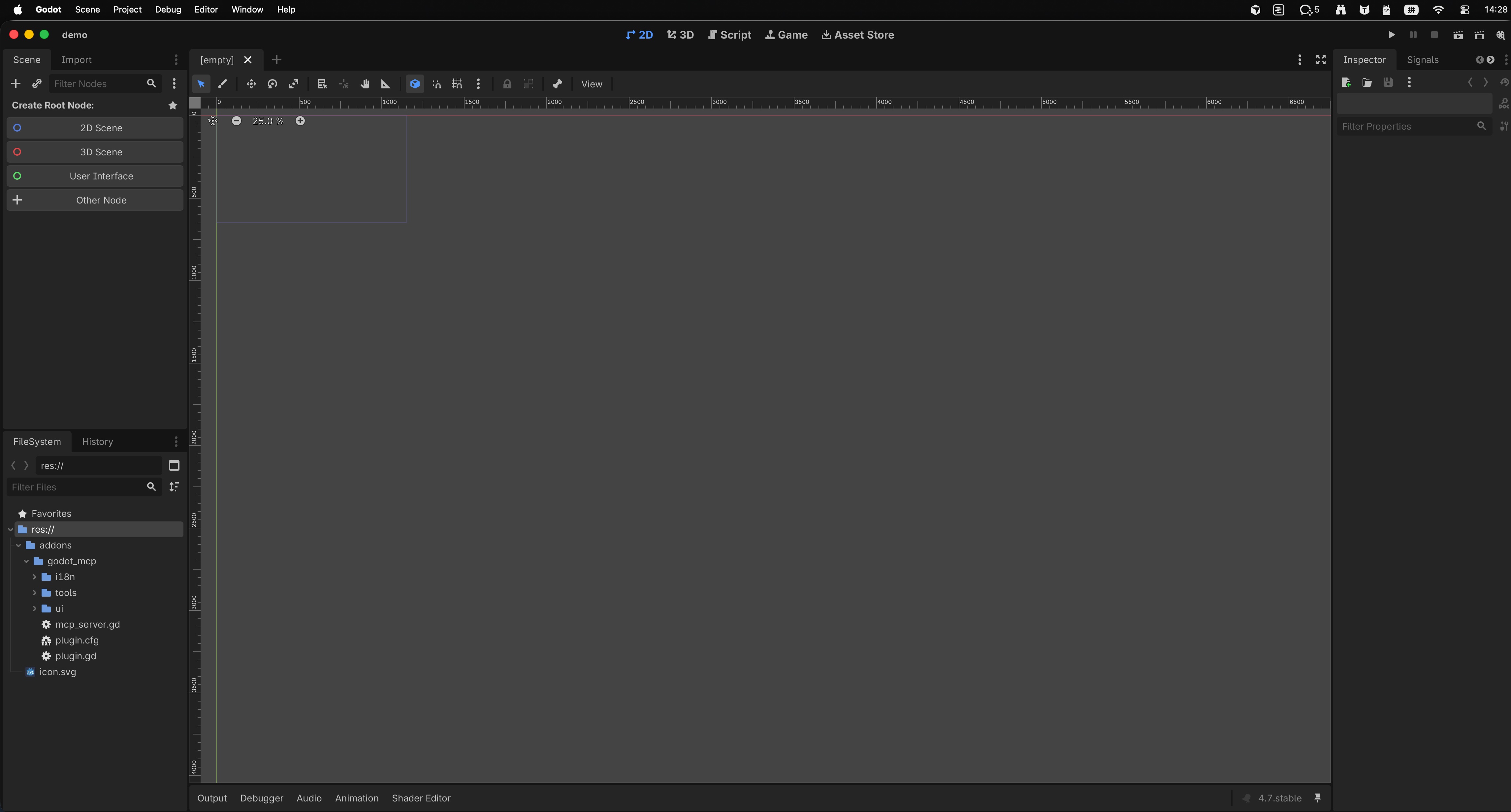
- Abra (ou recarregue) o projeto no Godot e confirme se os arquivos do plugin aparecem no dock FileSystem
Exemplo de layout do projeto após a importação:
Passo 3: Ativar o plugin Godot MCP em Project Settings
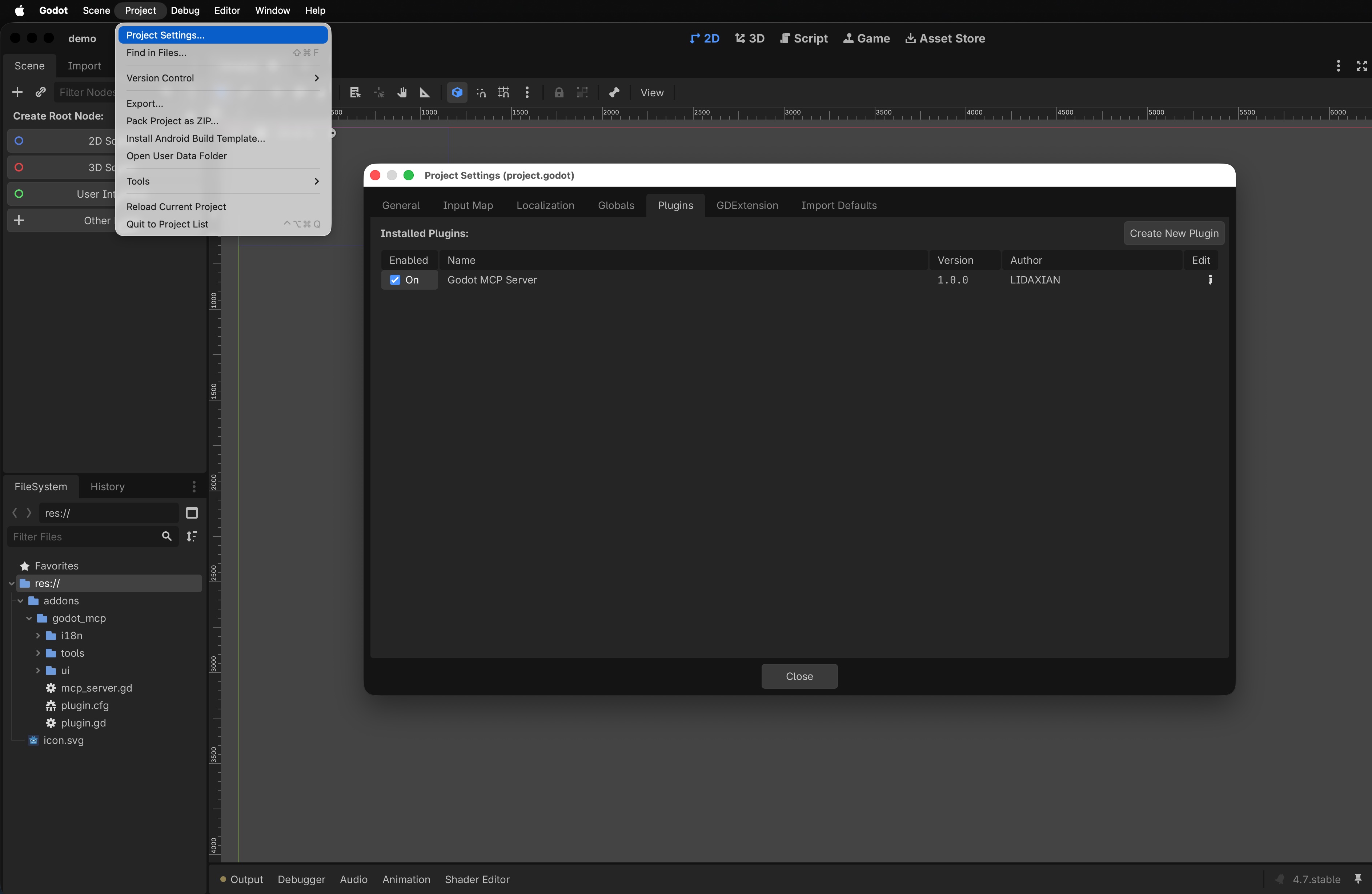
- Abra Projeto → Configurações do Projeto (ou o equivalente para sua versão do Godot)
- Vá para a aba Plugins
- Encontre Godot MCP Server (o nome pode variar ligeiramente na interface)
- Ative-o
Após ativar, uma entrada Godot MCP deve aparecer em um painel lateral ou dock para que você possa definir a porta e iniciar o servidor em seguida.
Passo 4: Iniciar o Godot MCP Server
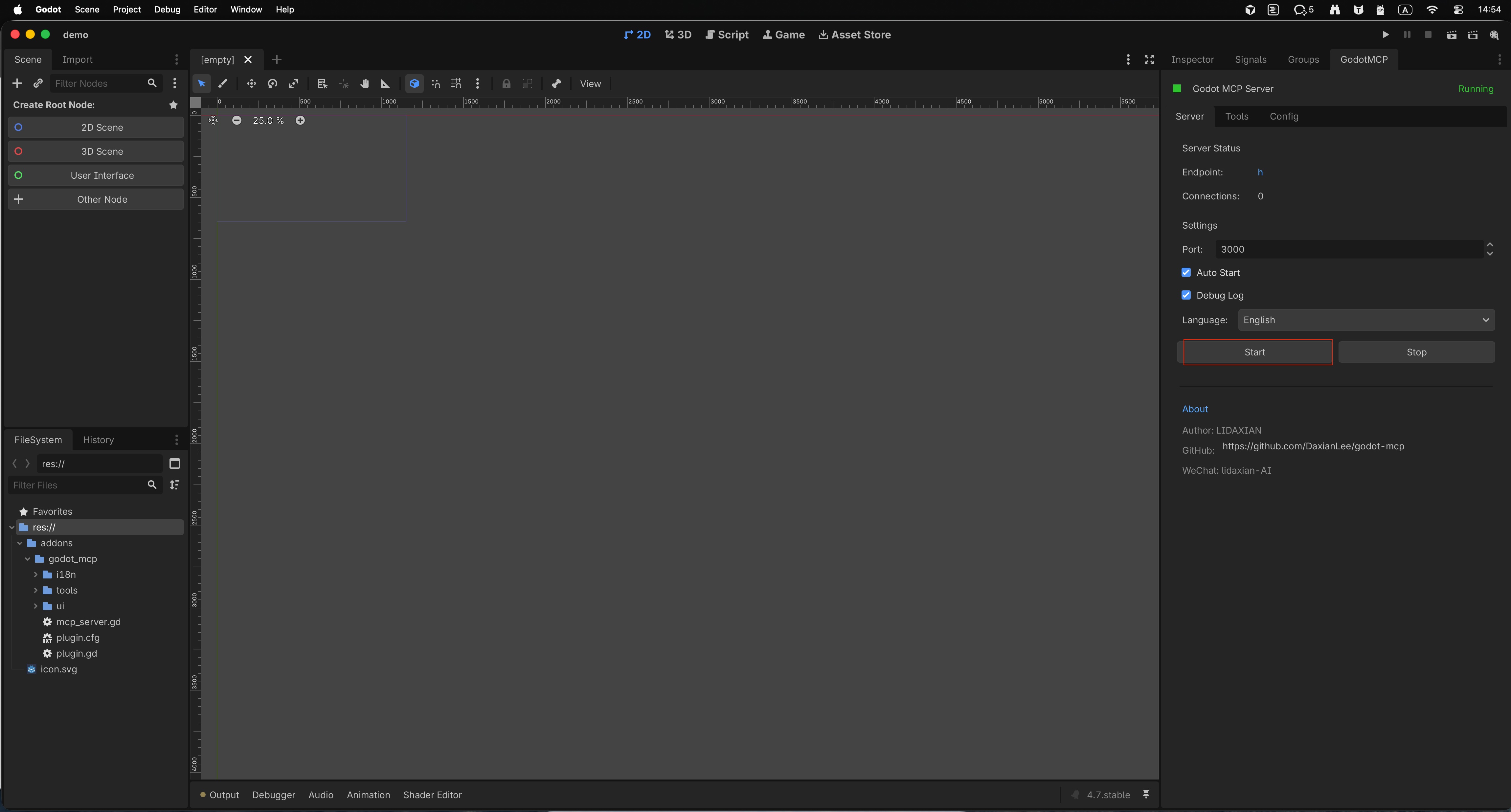
- No painel direito do editor Godot, abra o dock GodotMCP
- Revise e ajuste conforme necessário:
- Porta: padrão
3000 - Idioma: escolha o que corresponda à sua preferência de interface
- Inicialização: você pode ativar a inicialização automática para que o servidor suba quando você abrir o projeto
- Porta: padrão
- Clique em Iniciar
- Quando o painel mostrar Executando (ou o equivalente localizado), o Godot MCP Server está ativo
Agora você tem uma ponte MCP local. Em seguida, entregue-a à sua IDE de IA.
Passo 5: Configuração da IDE de IA com Um Clique (Exemplo com Cursor)
- No painel GodotMCP, abra Ferramentas
- Revise as ferramentas expostas pelo servidor
- Ative apenas os recursos que você deseja que a IA use
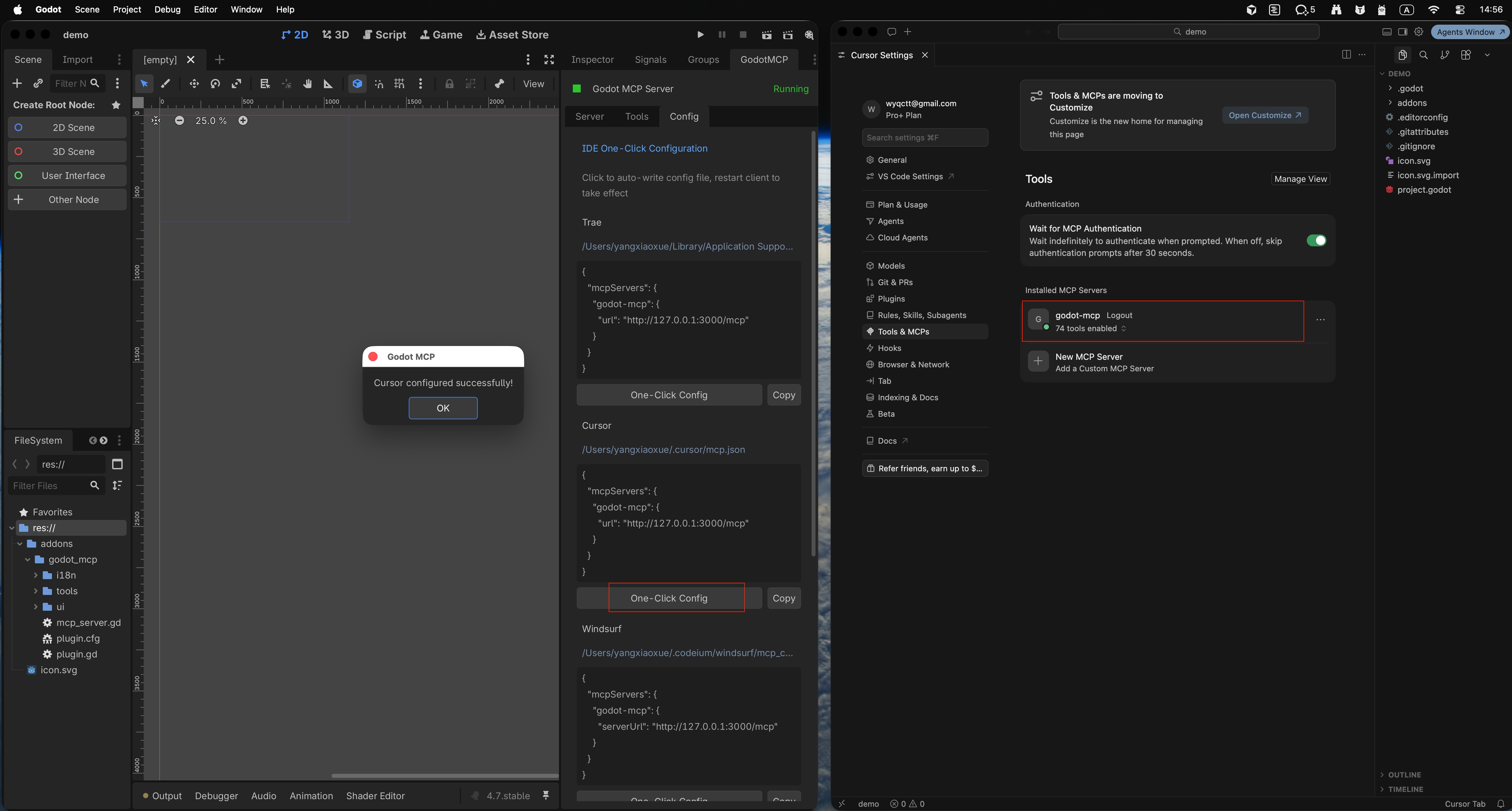
- Abra Configurar
- Escolha sua IDE (por exemplo, Cursor)
- Clique em Configuração com um clique
- Aguarde uma mensagem de configuração bem-sucedida
- Abra o Cursor
- Na lista de MCP / ferramentas, você deve ver godot-mcp conectado automaticamente
- Se não aparecer, clique em Recarregar (ou a ação equivalente de recarregar MCP) no Cursor e verifique novamente
Configuração e conexão:
Verificação rápida após conectar
No Cursor, comece com uma verificação somente leitura, por exemplo:
Liste os nós raiz da cena Godot ativa.
Se a resposta corresponder à Hierarquia do editor, a ponte funciona. Em seguida, tente uma pequena escrita (crie um nó temporário e exclua-o) para confirmar permissões e seleção de ferramentas.
Perguntas Frequentes
Copiei os arquivos para addons, mas o Godot MCP Server está faltando na lista de plugins?
Certifique-se de que a pasta esteja em addons/<nome-do-plugin>/ e não aninhada em um nível extra de descompactação. Recarregue o projeto ou reinicie o Godot.
Cliquei em Iniciar, mas nunca vejo Executando?
Confirme se a porta 3000 (ou sua porta personalizada) está livre e tente novamente. Verifique se nada está bloqueando o localhost.
O Cursor não mostra godot-mcp?
No Godot, confirme se o servidor ainda está Executando, execute a configuração com um clique novamente e recarregue o MCP no Cursor. Se ainda falhar, verifique se a configuração MCP do Cursor inclui o endereço da ponte local.
A inicialização automática está ativada, mas ainda preciso iniciar manualmente?
Algumas versões precisam de um primeiro início manual bem-sucedido. Confirme se a caixa de seleção foi salva, reabra o mesmo projeto e verifique.
Próximos Passos
- Use linguagem natural para uma consulta de cena ou uma pequena edição para aprender os limites das ferramentas
- Faça commit antes de grandes alterações; mantenha a ponte apenas no localhost
- Para transferência de design para engine, combine com o VberAI Studio e itere no editor com MCP
Para mais informações sobre Godot + MCP, veja Como construímos um servidor MCP em tempo real para Godot.
Continuar lendo
Mais guias que podem interessar
Guia de Áudio do VberAI: Voz, SFX e Música de Jogo que Iteram Mais Rápido
Gere voz de jogo, VO de monstros, SFX e música no VberAI Studio: fórmulas de prompt, amostras, caso de masmorra gótica, dicas e bibliotecas gratuitas.
- vberai
- ai-studio
- game-audio
- voiceover
Scripts Compilam mas a Hierarquia Está Errada? Checklist de Handoff de UI para Game Dev e MCP
Para programadores Unity / Godot / Cocos: por que scripts do Cursor não corrigem camadas de UI; checklist de aceitação após importar design, quando Unity MCP / Godot MCP compensam e lógica de binding após export de Prefab do Studio.
- game-dev-ai
- Unity MCP
- Godot MCP
- Cocos MCP
Hierarquia de Informações do HUD Mobile: O Que Mostrar em Combate, Lobby e Modais
Visibilidade e prioridade do HUD por estado de jogo; relação com Safe Area, camadas de texto flutuante e empilhamento de modais — tabelas de especificação e etapas de aceitação em Play e dispositivo.
- game-ui-design
- game-dev-ai
- ui-to-engine
- hud