
Cómo activar el plugin MCP en Godot: de la descarga a las herramientas en Cursor
Activa el Godot MCP de código abierto en Godot: descarga el plugin, ponlo en addons, actívalo en Ajustes del proyecto, inicia el servidor local y confirma godot-mcp en Cursor u otros IDE con MCP.
- godot
- mcp
- cursor
- tutorial
- godot-mcp
- ai
Cómo activarlo: qué cubre esta guía
Activar el plugin MCP no es solo una casilla: hace falta el servidor local en marcha y herramientas visibles en Cursor (u otro IDE con MCP). Cinco pasos: descargar → addons → activar plugin → iniciar Server → verificar en Cursor.
Al terminar podrás:
- Colocar el plugin en
addonsy activarlo en Project Settings - Iniciar el Godot MCP Server local (puerto 3000 por defecto)
- Usar configuración en un clic para registrar en Cursor y confirmar godot-mcp (y listar nodos de la escena)
Lista de activación (revisa primero)
- Carpeta del plugin en
addons/<nombre>/(sin anidación extra) - Project Settings → Plugins: Godot MCP Server activado
- Panel GodotMCP en Running
- Lista MCP de Cursor muestra godot-mcp (Reload si hace falta)
- Un prompt de solo lectura lista los nodos raíz de la escena activa
Repositorio: DaxianLee/godot-mcp · Producto: Godot MCP
Requisitos previos
| Elemento | Notas |
|---|---|
| Godot | Instalado, con un proyecto que puedas abrir |
| Paquete del plugin | godot-mcp release o ZIP del código fuente desde GitHub |
| IDE de IA | Cursor recomendado; otros clientes MCP también funcionan |
| Red local | El puente MCP normalmente se ejecuta en 127.0.0.1; no expongas el puerto públicamente |
Paso 1: Descargar Godot MCP
Descarga Godot MCP de código abierto desde GitHub:
Repositorio: https://github.com/DaxianLee/godot-mcp
Flujo sugerido:
- Abre el repositorio y usa Code → Download ZIP, u obtén el paquete más reciente desde Releases
- Guarda el archivo localmente y prepárate para extraerlo
- Confirma que el paquete parece un plugin de Godot (una carpeta relacionada con
addons, o una carpeta de plugin que puedas colocar enaddons)
Paso 2: Agregar Godot MCP a tu proyecto
- Extrae el archivo en tu máquina
- Mueve la carpeta del plugin extraído al directorio
addonsen la raíz del proyecto de Godot- Si
addonsno existe aún, créalo primero
- Si
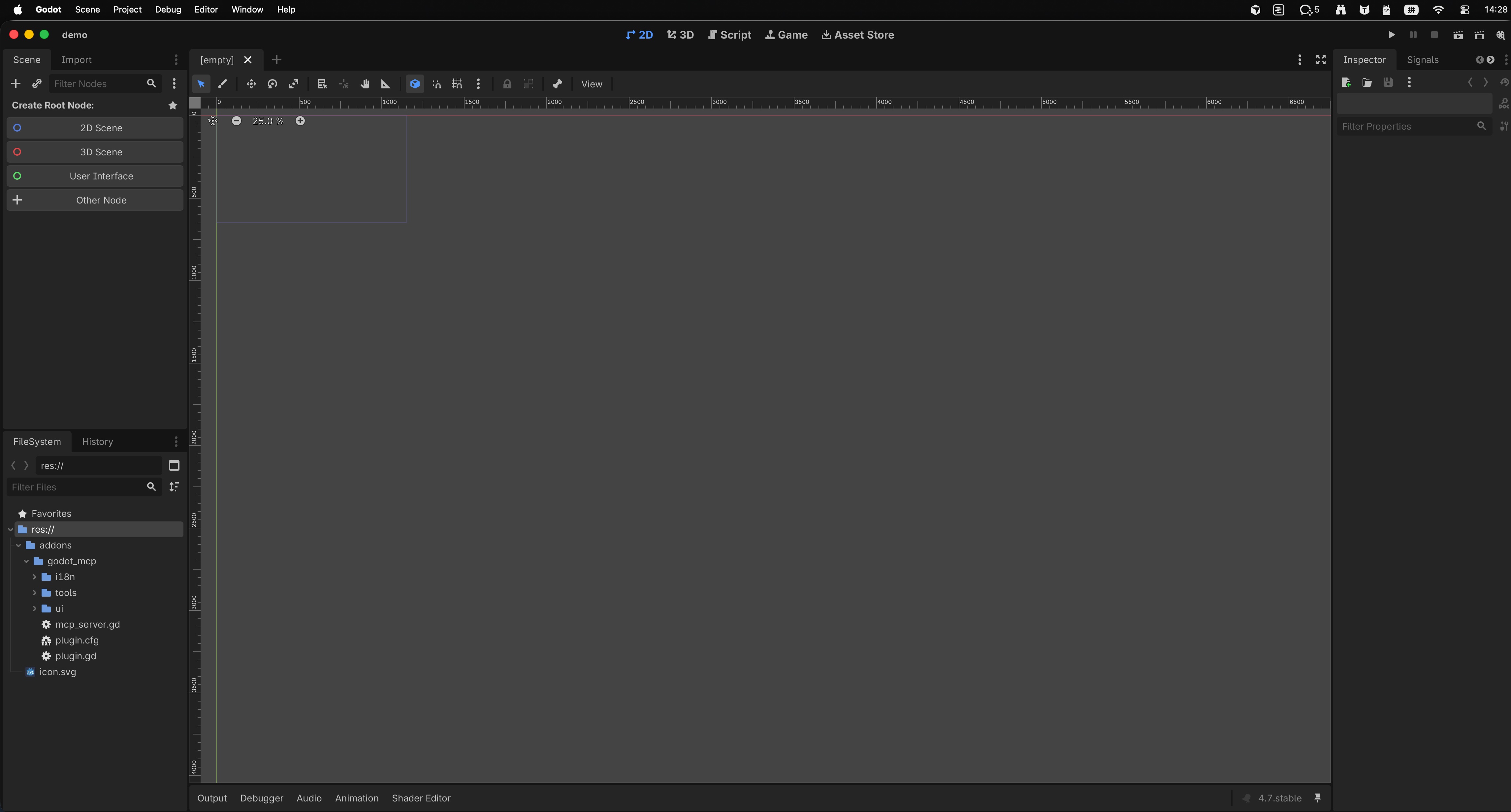
- Abre (o recarga) el proyecto en Godot y confirma que los archivos del plugin aparecen en el dock del FileSystem
Ejemplo de estructura del proyecto después de importar:
Paso 3: Activar el plugin Godot MCP en Project Settings
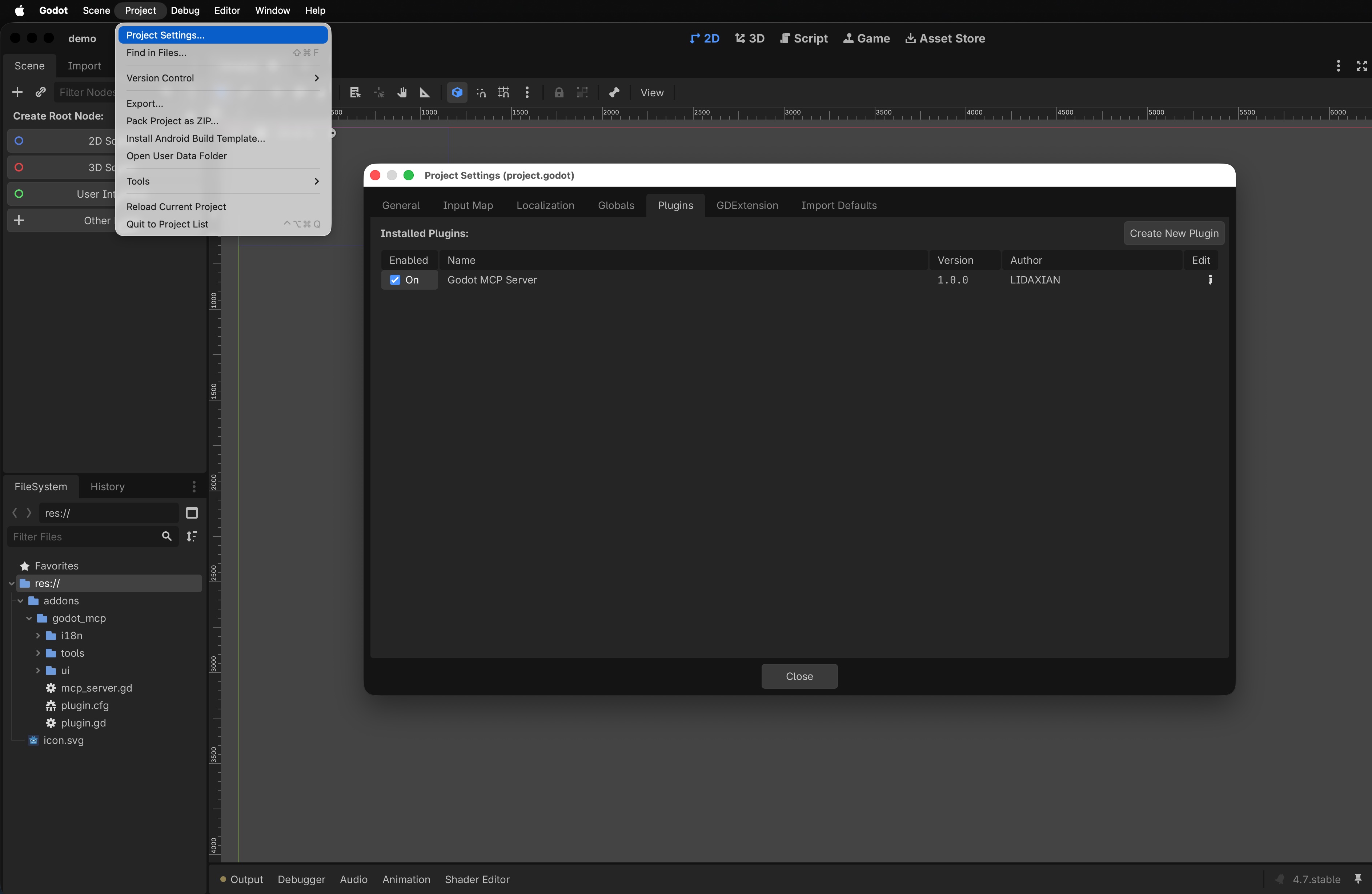
- Abre Proyecto → Configuración del proyecto (o el equivalente para tu versión de Godot)
- Ve a la pestaña Plugins
- Encuentra Godot MCP Server (el nombre puede variar ligeramente en la interfaz)
- Habilítalo
Después de habilitarlo, una entrada de Godot MCP debería aparecer en un panel lateral o dock para que puedas configurar el puerto e iniciar el servidor a continuación.
Paso 4: Iniciar Godot MCP Server
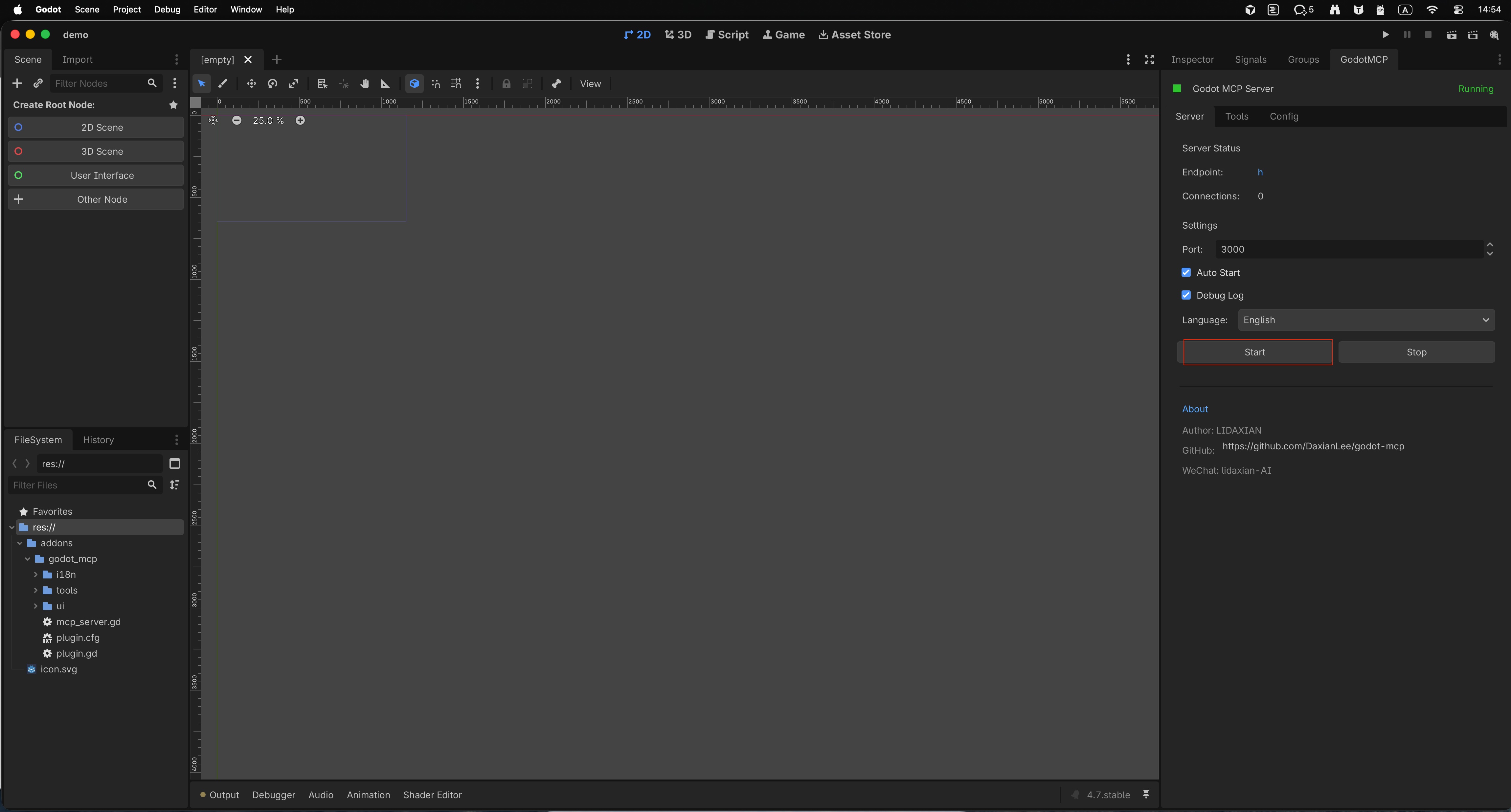
- En el panel derecho del editor de Godot, abre el dock GodotMCP
- Revisa y ajusta según sea necesario:
- Puerto: predeterminado
3000 - Idioma: elige el que coincida con tu preferencia de interfaz
- Inicio: puedes habilitar auto-inicio para que el servidor se inicie cuando abras el proyecto
- Puerto: predeterminado
- Haz clic en Iniciar
- Cuando el panel muestre En ejecución (o el equivalente localizado), Godot MCP Server está activo
Ahora tienes un puente MCP local. A continuación, entrégaselo a tu IDE de IA.
Paso 5: Configuración del IDE de IA con un clic (ejemplo con Cursor)
- En el panel GodotMCP, abre Herramientas
- Revisa las herramientas expuestas por el servidor
- Habilita solo las capacidades que quieras que la IA use
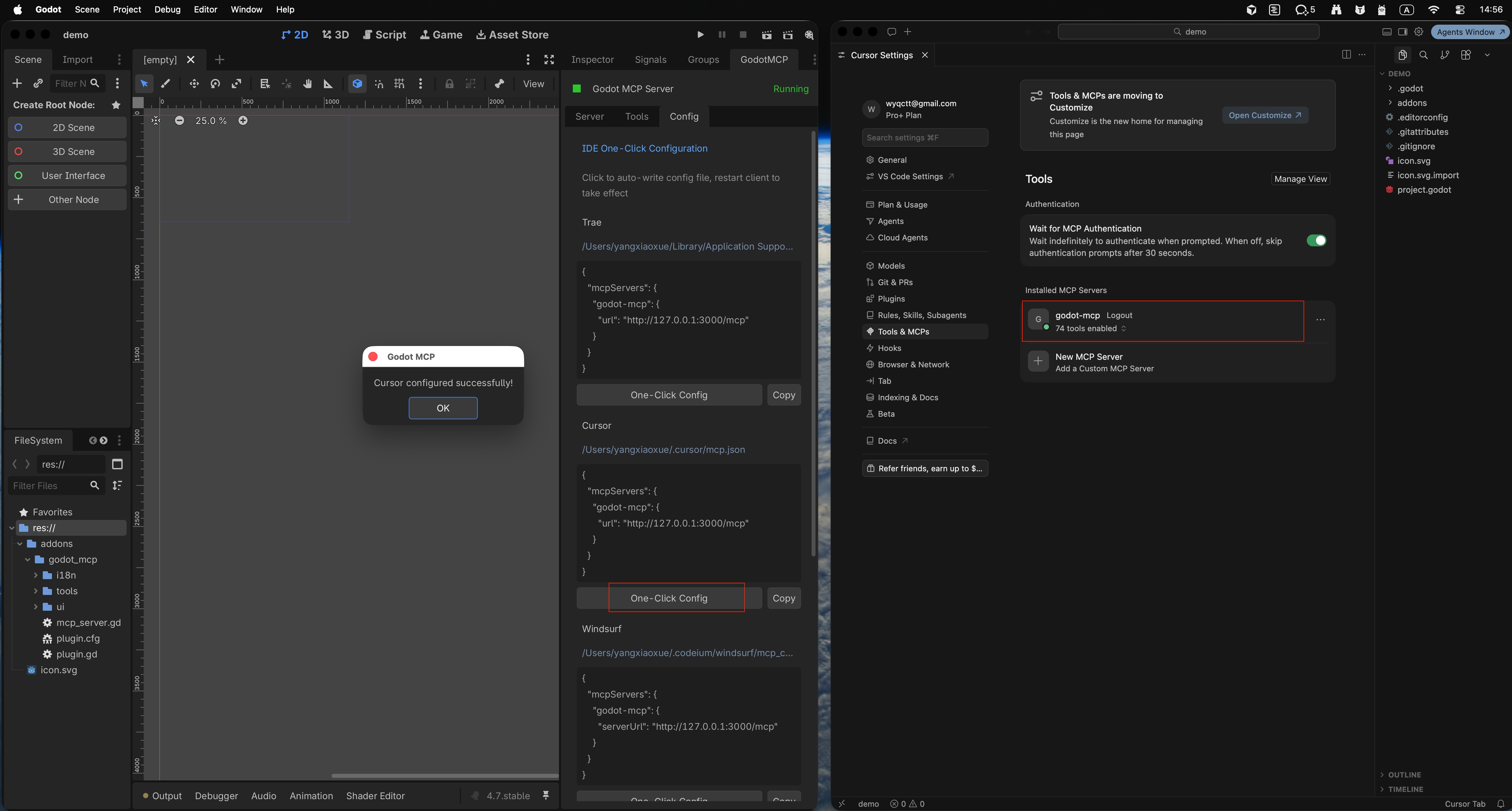
- Abre Configurar
- Elige tu IDE (por ejemplo, Cursor)
- Haz clic en Configuración con un clic
- Espera un mensaje de configuración exitosa
- Abre Cursor
- En la lista de MCP / herramientas deberías ver godot-mcp conectado automáticamente
- Si no aparece, haz clic en Recargar (o la acción equivalente de recarga de MCP) en Cursor y verifica nuevamente
Configuración y conexión:
Verificación rápida después de conectar
En Cursor, comienza con una verificación de solo lectura, por ejemplo:
Lista los nodos raíz de la escena activa de Godot.
Si la respuesta coincide con la jerarquía del editor, el puente funciona. Luego intenta una pequeña escritura (crea un nodo temporal y elimínalo) para confirmar los permisos y la selección de herramientas.
Preguntas frecuentes
Copié archivos en addons, pero Godot MCP Server no aparece en la lista de plugins?
Asegúrate de que la carpeta esté en addons/<nombre-del-plugin>/ y no esté anidada un nivel extra de descompresión. Recarga el proyecto o reinicia Godot.
Hice clic en Iniciar pero nunca veo En ejecución?
Confirma que el puerto 3000 (o tu puerto personalizado) esté libre y vuelve a intentarlo. Verifica que nada esté bloqueando localhost.
Cursor no muestra godot-mcp?
En Godot, confirma que el servidor siga En ejecución, ejecuta la configuración con un clic nuevamente y luego recarga MCP en Cursor. Si aún falla, verifica que la configuración de MCP de Cursor incluya la dirección del puente local.
El auto-inicio está activado, pero aún tengo que iniciar manualmente?
Algunas versiones necesitan un inicio manual exitoso primero. Confirma que la casilla esté guardada, luego reabre el mismo proyecto y verifica.
Próximos pasos
- Usa lenguaje natural para una consulta de escena o una pequeña edición para aprender los límites de las herramientas
- Haz commit antes de cambios grandes; mantén el puente solo en localhost
- Para la transferencia de diseño a motor, combínalo con VberAI Studio, luego itera en el editor con MCP
Para más información sobre Godot + MCP, consulta Cómo construimos un servidor MCP en tiempo real para Godot.
Seguir leyendo
Más guías que te pueden interesar
PSD a Unity UGUI: recortar un PSD de Photoshop con IA
Flujo PSD to Unity prefab: recorta un PSD en capas en VberAI Studio y exporta jerarquía UGUI y Prefab, no solo PNG sueltos.
- vberai
- ai-studio
- psd
- unity
Plugin MCP para Unity Game Engine: Mejora tu flujo de trabajo de desarrollo de juegos
Guía del plugin MCP de Unity de VberAI: conecta Unity con IA mediante MCP y controla objetos, scripts y escenas con lenguaje natural.
- video
- tutorial
- unity
- mcp
Godot MCP vs Scripting Manual: Cuándo Tiene Sentido el Control del Motor con IA
Guía práctica: usa VberAI Godot MCP para prototipos y código repetitivo, mantén GDScript manual para rutas críticas, basado en escenas y señales de Godot.
- godot-mcp
- vberai
- comparison
- GDScript