
كيف تفعّل إضافة MCP في Godot: من التحميل إلى ظهور الأدوات في Cursor
فعّل Godot MCP مفتوح المصدر في Godot: حمّل الإضافة، ضعها في addons، فعّلها في إعدادات المشروع، شغّل الخادم المحلي وتأكد من godot-mcp في Cursor أو IDEs تدعم MCP.
- godot
- mcp
- cursor
- tutorial
- godot-mcp
- ai
كيف تفعّلها: ما يغطيه هذا الدليل
تفعيل إضافة MCP ليس مجرد علامة في القائمة — يلزم خادم محلي يعمل وأدوات ظاهرة في Cursor (أو IDE آخر يدعم MCP). خمس خطوات: تحميل → addons → تفعيل الإضافة → تشغيل Server → التحقق في Cursor.
عند الانتهاء ستتمكن من:
- وضع الإضافة في
addonsوتفعيلها في Project Settings - تشغيل Godot MCP Server محليًا (المنفذ 3000 افتراضيًا)
- استخدام الإعداد بنقرة واحدة وتأكيد godot-mcp في Cursor
قائمة تفعيل سريعة
- مجلد الإضافة في
addons/<الاسم>/(بدون تداخل زائد) - Project Settings → Plugins: Godot MCP Server مفعّل
- لوحة GodotMCP تعرض Running
- قائمة MCP في Cursor تعرض godot-mcp (أعد التحميل إن لزم)
- موجّه للقراءة فقط يسرد عقد جذر المشهد النشط
المستودع: DaxianLee/godot-mcp · المنتج: Godot MCP
المتطلبات الأساسية
| العنصر | ملاحظات |
|---|---|
| Godot | مثبت، مع مشروع يمكنك فتحه |
| حزمة الإضافة | إصدار godot-mcp أو ملف ZIP المصدر من GitHub |
| IDE ذكي | يُنصح بـ Cursor؛ عملاء MCP الآخرون يعملون أيضًا |
| الشبكة المحلية | عادةً ما يعمل جسر MCP على 127.0.0.1—لا تعرض المنفذ للعامة |
الخطوة 1: تنزيل Godot MCP
نزّل Godot MCP مفتوح المصدر من GitHub:
المستودع: https://github.com/DaxianLee/godot-mcp
الطريقة المقترحة:
- افتح المستودع واستخدم Code ← Download ZIP، أو احصل على أحدث حزمة من Releases
- احفظ الأرشيف محليًا واستعد لاستخراجه
- تأكد من أن الحزمة تبدو كإضافة Godot (مجلد متعلق بـ
addons، أو مجلد إضافة يمكنك وضعه فيaddons)
الخطوة 2: إضافة Godot MCP إلى مشروعك
- استخرج الأرشيف على جهازك
- انقل مجلد الإضافة المستخرج إلى مجلد
addonsفي جذر مشروع Godot- إذا لم يكن
addonsموجودًا بعد، فأنشئه أولاً
- إذا لم يكن
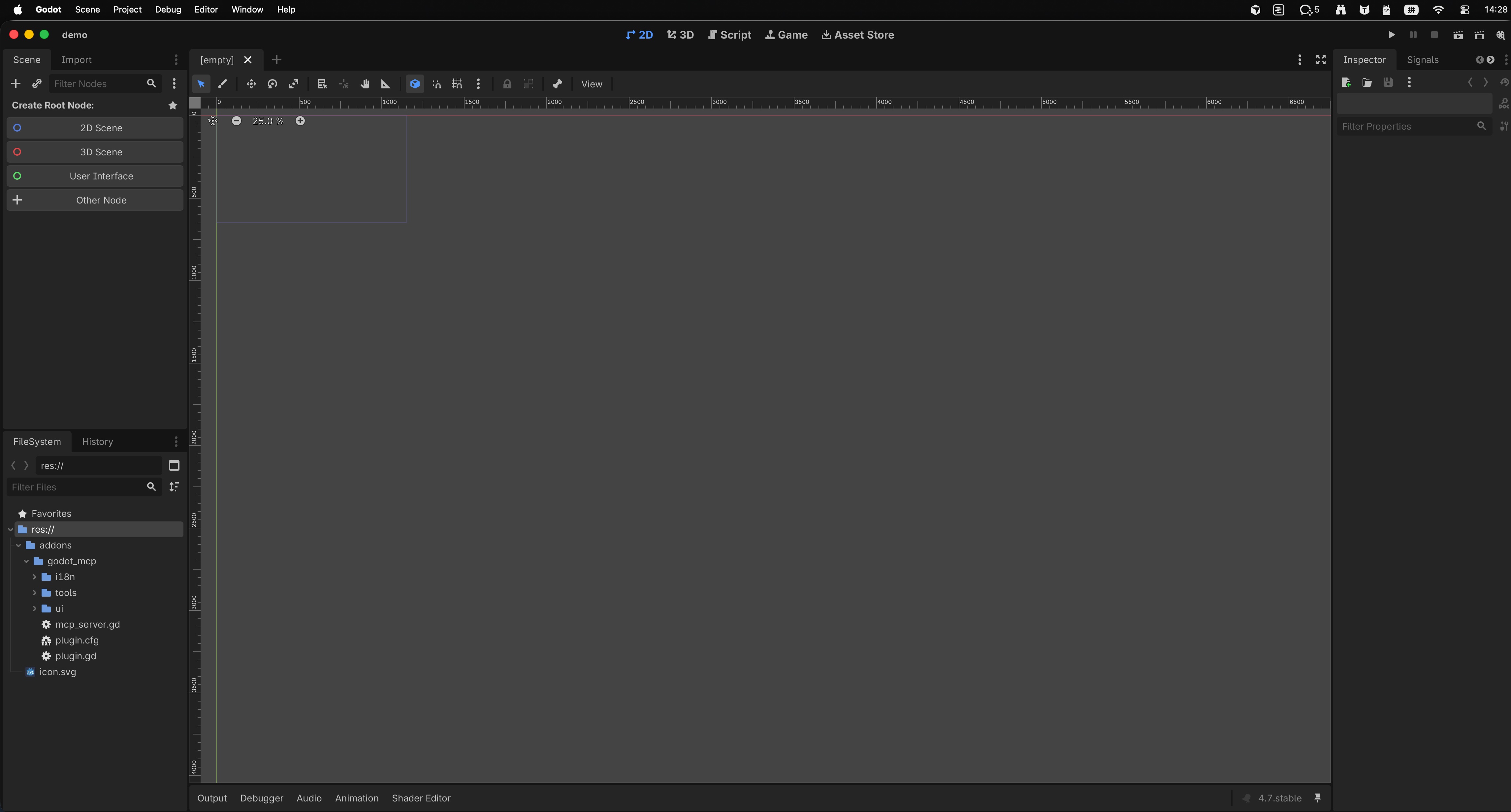
- افتح (أو أعد تحميل) المشروع في Godot وتأكد من ظهور ملفات الإضافة في لوحة FileSystem
مثال على تخطيط المشروع بعد الاستيراد:
الخطوة 3: تفعيل إضافة Godot MCP في Project Settings
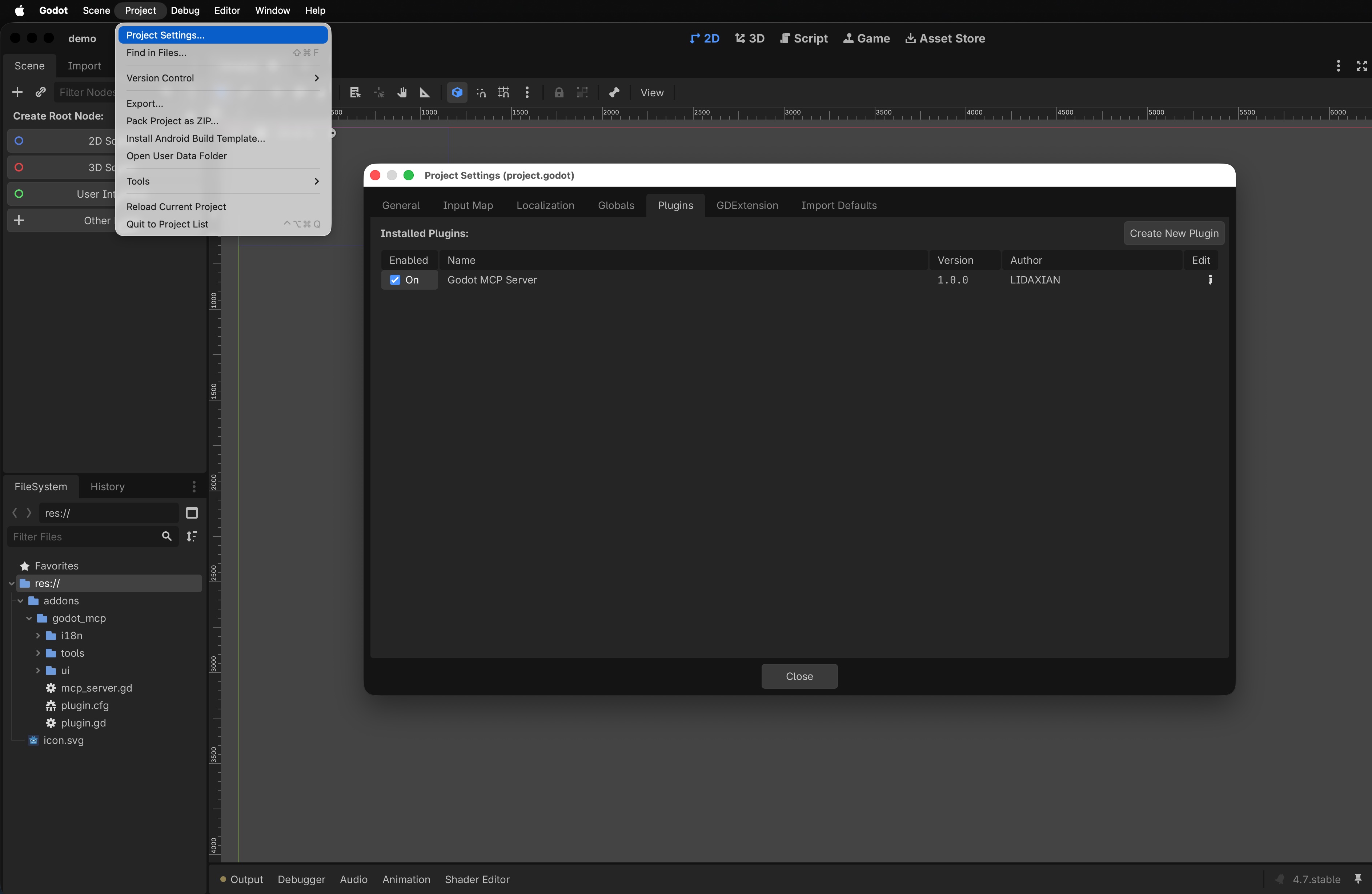
- افتح Project ← Project Settings (أو ما يعادله لإصدار Godot لديك)
- انتقل إلى علامة التبويب Plugins
- ابحث عن Godot MCP Server (قد يختلف الاسم قليلاً في الواجهة)
- فعّلها
بعد التفعيل، يجب أن يظهر إدخال Godot MCP في لوحة جانبية أو لوحة إرساء بحيث يمكنك ضبط المنفذ وتشغيل الخادم في الخطوة التالية.
الخطوة 4: تشغيل خادم Godot MCP
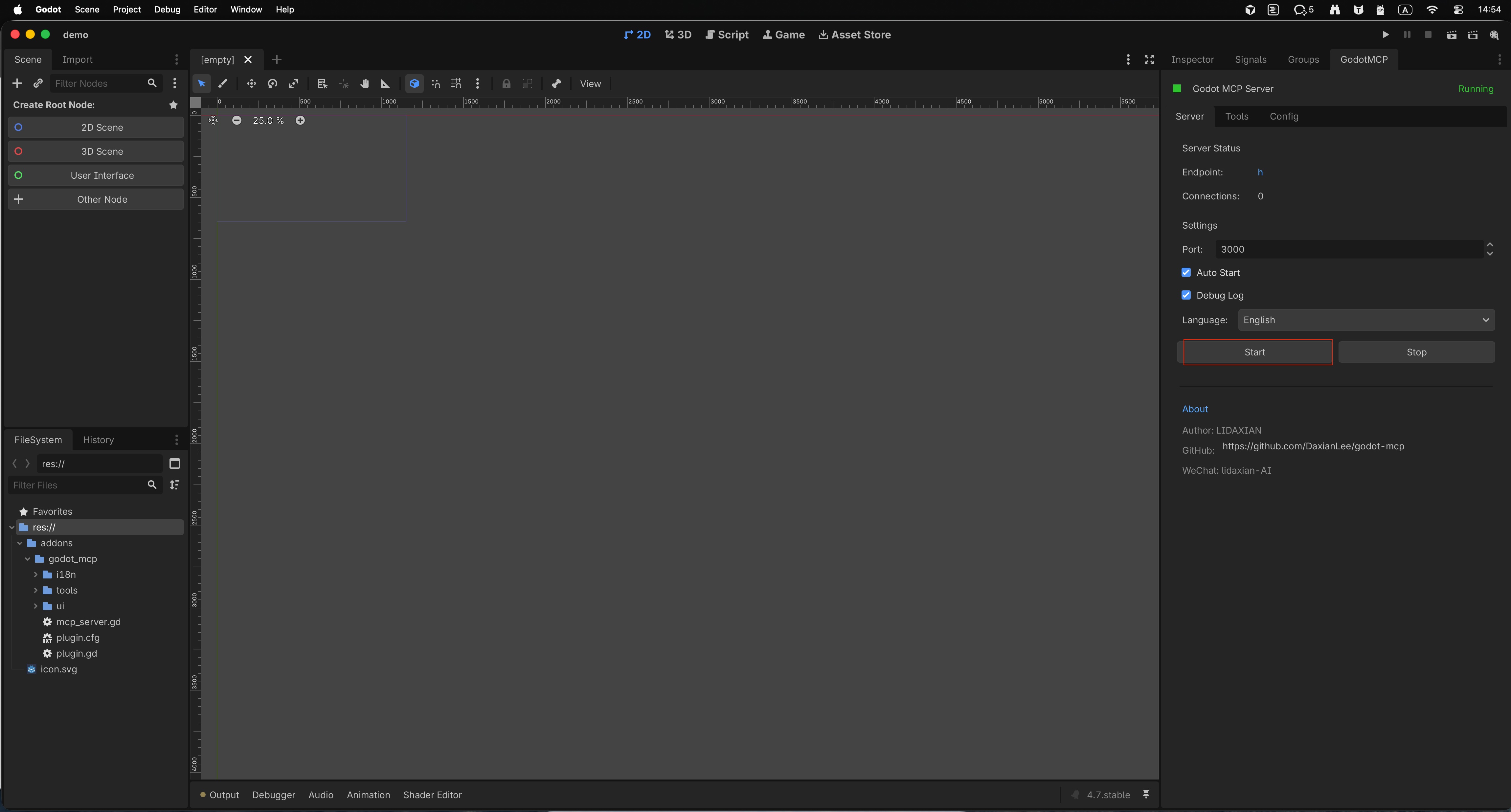
- في اللوحة اليمنى لمحرر Godot، افتح لوحة GodotMCP
- راجع واضبط حسب الحاجة:
- المنفذ: الافتراضي
3000 - اللغة: اختر ما يناسب تفضيل واجهتك
- بدء التشغيل: يمكنك تفعيل البدء التلقائي بحيث يعمل الخادم عند فتح المشروع
- المنفذ: الافتراضي
- انقر Start
- عندما تظهر اللوحة Running (أو ما يعادلها باللغة المحلية)، يكون Godot MCP Server قد بدأ
لديك الآن جسر MCP محلي. بعد ذلك، سلّمه إلى IDE الذكي الخاص بك.
الخطوة 5: إعداد IDE الذكي بنقرة واحدة (مثال Cursor)
- في لوحة GodotMCP، افتح Tools
- راجع الأدوات التي يوفرها الخادم
- فعّل فقط الإمكانات التي تريد أن يستخدمها الذكاء الاصطناعي
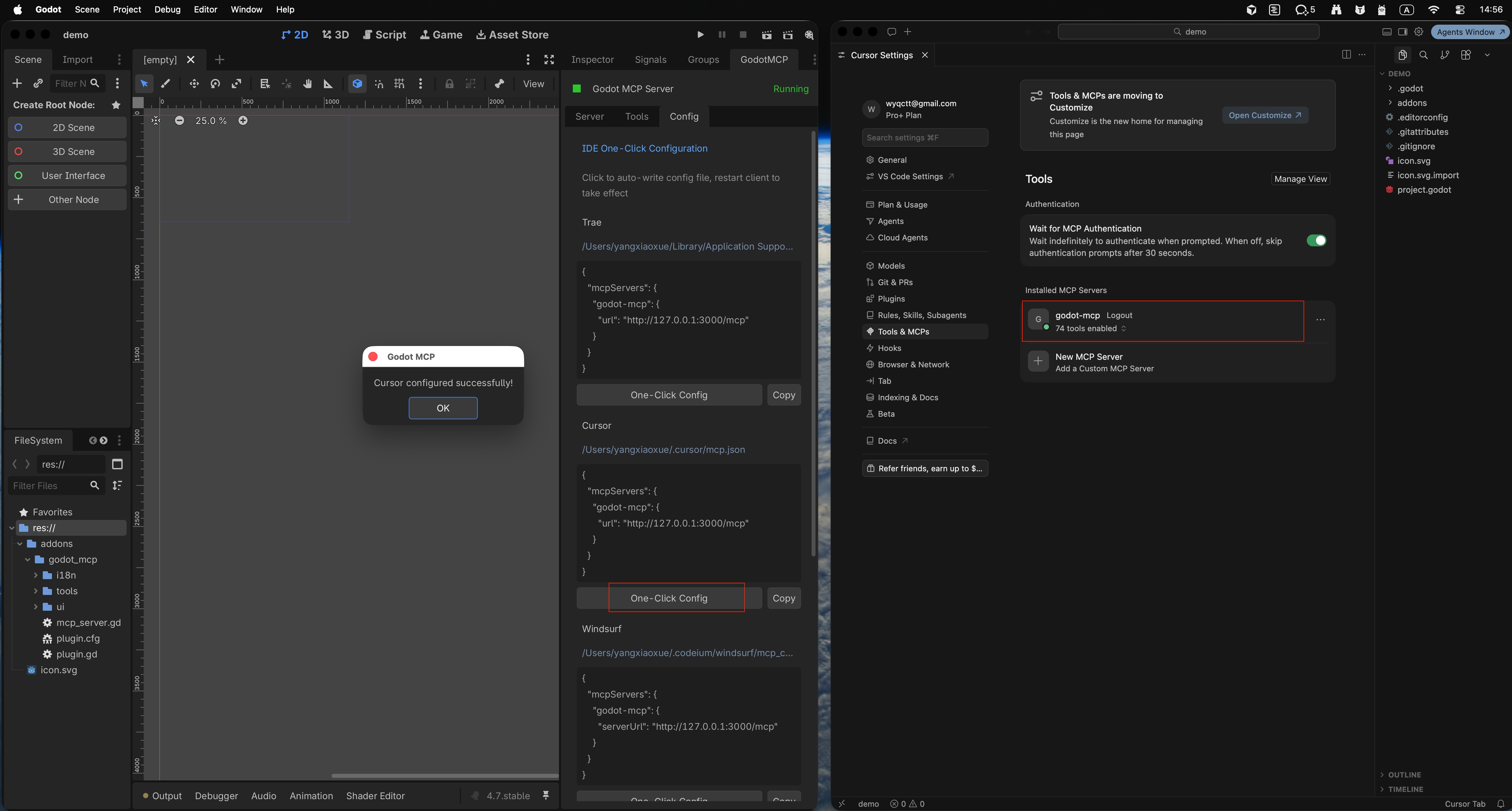
- افتح Configure
- اختر IDE الخاص بك (على سبيل المثال Cursor)
- انقر One-click configure
- انتظر رسالة configuration successful
- افتح Cursor
- في قائمة MCP / الأدوات يجب أن ترى godot-mcp متصلًا تلقائيًا
- إذا لم يظهر، انقر Reload (أو إجراء إعادة تحميل MCP المكافئ) في Cursor وتحقق مرة أخرى
التهيئة والاتصال:
تحقق سريع بعد الاتصال
في Cursor، ابدأ بفحص للقراءة فقط، على سبيل المثال:
اذكر العقد الجذرية للمشهد النشط في Godot.
إذا كان الرد مطابقًا للتسلسل الهرمي في المحرر، فإن الجسر يعمل. ثم جرّب كتابة صغيرة (أنشئ عقدة مؤقتة واحذفها) لتأكيد الأذونات واختيار الأدوات.
الأسئلة الشائعة
نسخت الملفات إلى addons، لكن Godot MCP Server مفقود من قائمة الإضافات؟
تأكد من أن المجلد موجود في addons/<اسم-الإضافة>/ وليس متداخلًا بمستوى إضافي من فك الضغط. أعد تحميل المشروع أو أعد تشغيل Godot.
نقرت Start لكن لا تظهر Running أبدًا؟
تأكد من أن المنفذ 3000 (أو منفذك المخصص) غير مشغول، ثم أعد المحاولة. تحقق من عدم وجود ما يحظر localhost.
Cursor لا يعرض godot-mcp؟
في Godot، تأكد من أن الخادم ما زال يعمل، وأعد تشغيل التهيئة بنقرة واحدة، ثم أعد تحميل MCP في Cursor. إذا استمرت المشكلة، تحقق من أن إعداد MCP في Cursor يتضمن عنوان الجسر المحلي.
البدء التلقائي مفعّل، لكن ما زلت بحاجة إلى البدء يدويًا؟
بعض الإصدارات تتطلب بدءًا يدويًا ناجحًا واحدًا أولاً. تأكد من حفظ خانة الاختيار، ثم أعد فتح نفس المشروع وتحقق.
الخطوات التالية
- استخدم اللغة الطبيعية لاستعلام عن مشهد أو تعديل صغير لتعلم حدود الأدوات
- احفظ التغييرات قبل التعديلات الكبيرة؛ أبقِ الجسر على localhost فقط
- لتسليم واجهة التصميم إلى المحرك، يمكنك الاقتران مع VberAI Studio، ثم كرر العمل في المحرر باستخدام MCP
لمزيد من الخلفية حول Godot + MCP، راجع كيف بنينا خادم MCP في الوقت الفعلي لـ Godot.
تابع القراءة
أدلة أخرى قد تعجبك
أنشئ واجهة ألعاب جاهزة للإنتاج في 3 دقائق مع AI Studio (دليل فيديو)
جولة رسمية على يوتيوب من VberAI—استيراد PSD/Figma مع VberAI Studio وتصدير واجهة اللعبة إلى Unity وCocos Creator وGodot في دقائق.
- vberai
- ai-studio
- video
- psd
VberAI ترجمة بنقرة واحدة: واجهة المستخدم / Figma / PSD نسخ فقط — التخطيط دون تغيير
VberAI Studio يترجم نماذج واجهة المستخدم وطبقات نص Figma/PSD: نسخ فقط، التخطيط والتصميم والبنية والتسلسل الهرمي ثابتة — أسرع للغات المتعددة والإطلاق العالمي.
- vberai
- ai-studio
- ui-translate
- ui-translation
Godot 4: ضع قواعد الإشارات في موجهك حتى يقوم MCP بتوصيل شريط الصحة
قبل أن تطلب من Godot MCP في Cursor، حدد عقد إشارة health_changed حتى يتصل HUD دون مسارات get_node العميقة—قوالب موجه، أمثلة GDScript، أنماط مضادة، وقبول Play.
- Godot MCP
- Godot 4
- signals
- HUD