
Come abilitare il plugin MCP in Godot: dal download agli strumenti in Cursor
Abilita Godot MCP open source in Godot: scarica il plugin, mettilo in addons, abilitalo in Project Settings, avvia il server locale e conferma godot-mcp in Cursor o altri IDE MCP.
- godot
- mcp
- cursor
- tutorial
- godot-mcp
- ai
Come abilitarlo: cosa copre questa guida
Abilitare il plugin MCP non è solo una spunta: serve il server locale in esecuzione e tool visibili in Cursor (o altro IDE MCP). Cinque passi: scaricare → addons → abilitare plugin → Start Server → verificare in Cursor.
Al termine potrai:
- Mettere il plugin in
addonse abilitarlo in Project Settings - Avviare il Godot MCP Server locale (porta 3000 di default)
- Usare la configurazione in un clic e confermare godot-mcp in Cursor
Checklist di abilitazione (scorri prima)
- Cartella plugin in
addons/<nome>/(senza annidamento extra) - Project Settings → Plugins: Godot MCP Server abilitato
- Pannello GodotMCP su Running
- Elenco MCP di Cursor mostra godot-mcp (Reload se serve)
- Prompt in sola lettura elenca i nodi root della scena attiva
Repo: DaxianLee/godot-mcp · Prodotto: Godot MCP
Prerequisiti
| Elemento | Note |
|---|---|
| Godot | Installato, con un progetto che puoi aprire |
| Pacchetto plugin | Release di godot-mcp o ZIP sorgente da GitHub |
| IDE AI | Cursor consigliato; altri client MCP funzionano anche |
| Rete locale | Il bridge MCP di solito gira su 127.0.0.1—non esporre la porta pubblicamente |
Passo 1: Scarica Godot MCP
Scarica Godot MCP open source da GitHub:
Repository: https://github.com/DaxianLee/godot-mcp
Flusso suggerito:
- Apri il repository e usa Code → Download ZIP, oppure prendi l’ultimo pacchetto da Releases
- Salva l’archivio localmente e preparati a estrarlo
- Conferma che il pacchetto assomigli a un plugin Godot (una cartella relativa a
addons, o una cartella plugin che puoi trascinare inaddons)
Passo 2: Aggiungi Godot MCP al tuo progetto
- Estrai l’archivio sul tuo computer
- Sposta la cartella del plugin estratto nella directory
addonsalla radice del progetto Godot- Se
addonsnon esiste ancora, creala prima
- Se
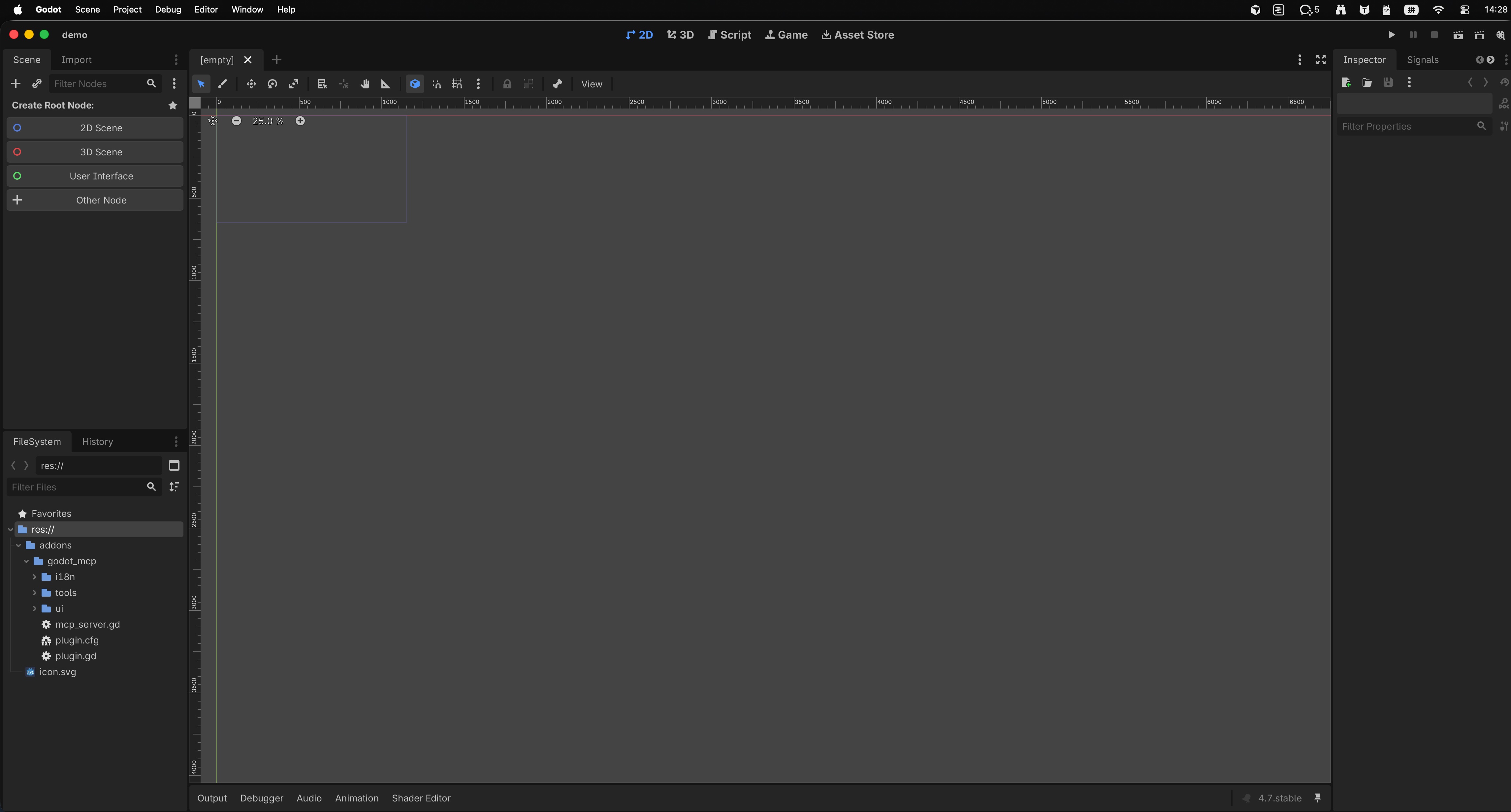
- Apri (o ricarica) il progetto in Godot e conferma che i file del plugin appaiano nel dock FileSystem
Esempio di struttura del progetto dopo l’importazione:
Passo 3: Abilita il plugin Godot MCP in Project Settings
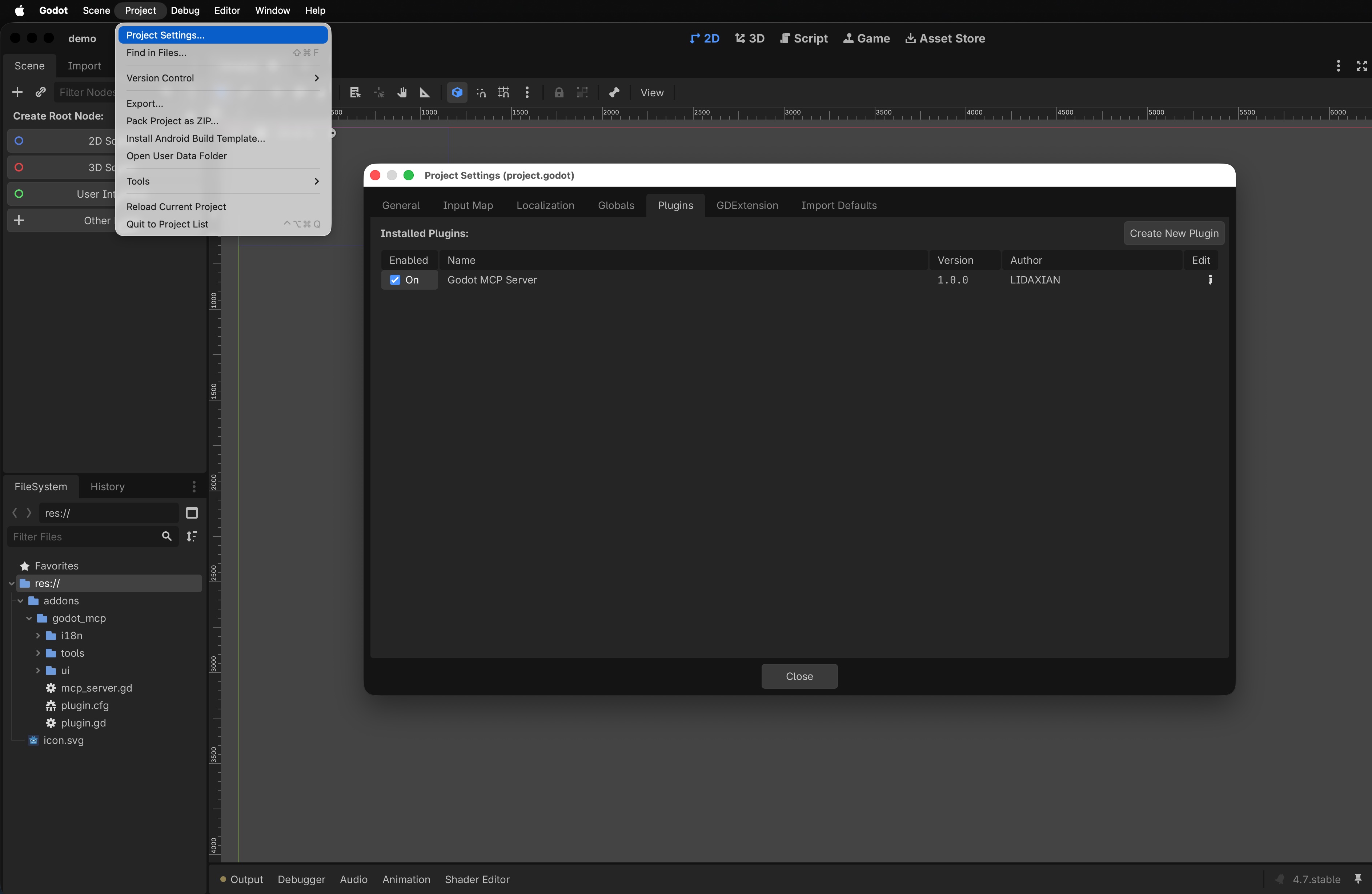
- Apri Progetto → Impostazioni di progetto (o l’equivalente per la tua versione di Godot)
- Vai alla scheda Plugin
- Trova Godot MCP Server (il nome può variare leggermente nell’interfaccia)
- Abilitalo
Dopo l’abilitazione, una voce Godot MCP dovrebbe apparire in un pannello laterale o dock, così puoi impostare la porta e avviare il server nel passaggio successivo.
Passo 4: Avvia Godot MCP Server
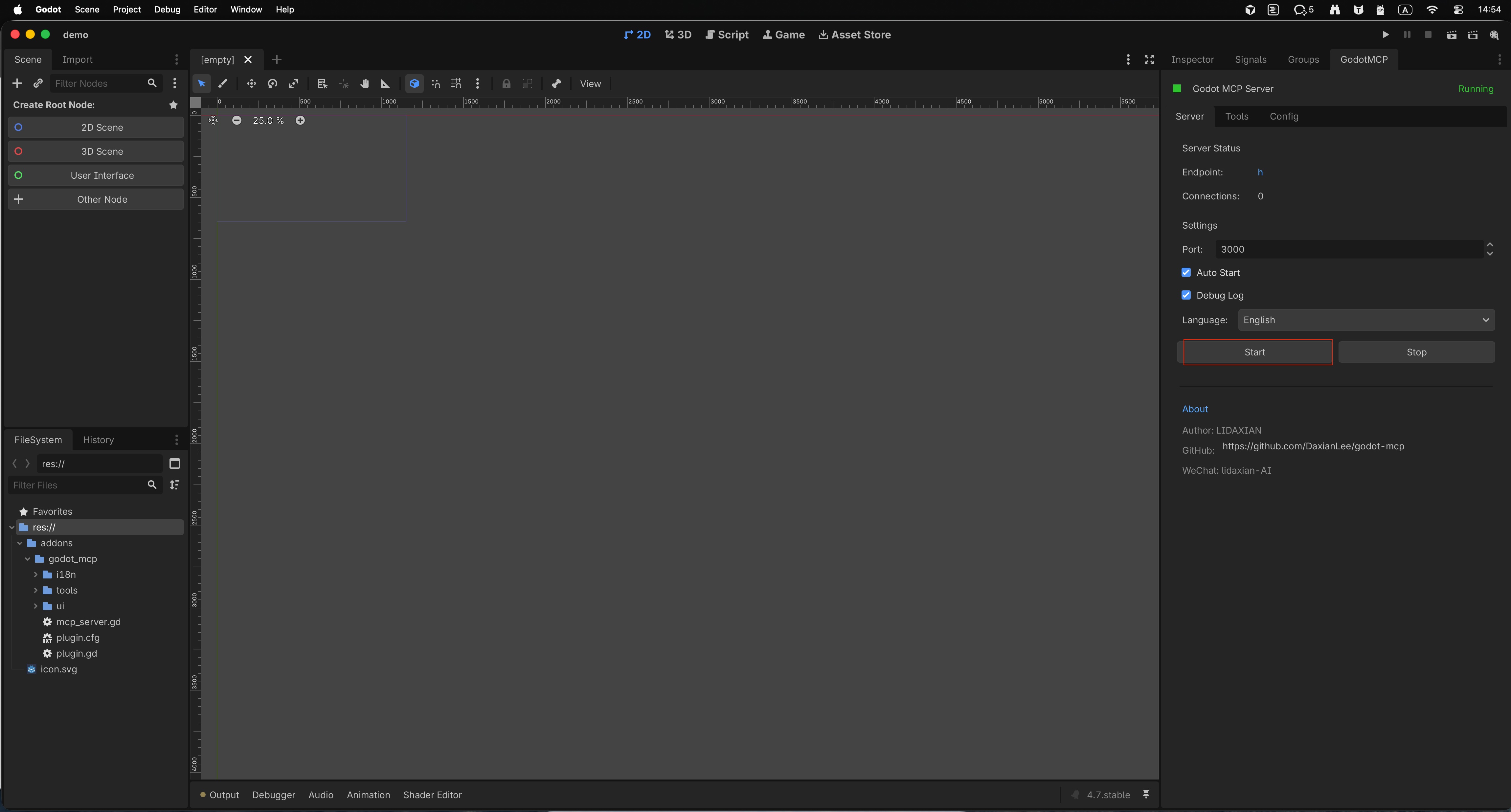
- Nel pannello destro dell’editor Godot, apri il dock GodotMCP
- Rivedi e regola come necessario:
- Porta: predefinita
3000 - Lingua: scegli quella che corrisponde alle tue preferenze UI
- Avvio: puoi abilitare avvio automatico così il server si avvia quando apri il progetto
- Porta: predefinita
- Clicca Avvia
- Quando il pannello mostra In esecuzione (o l’equivalente localizzato), Godot MCP Server è attivo
Ora hai un bridge MCP locale. Successivamente, passalo al tuo IDE AI.
Passo 5: Configurazione IDE AI in un clic (esempio con Cursor)
- Nel pannello GodotMCP, apri Strumenti
- Rivedi gli strumenti esposti dal server
- Abilita solo le funzionalità che vuoi che l’AI usi
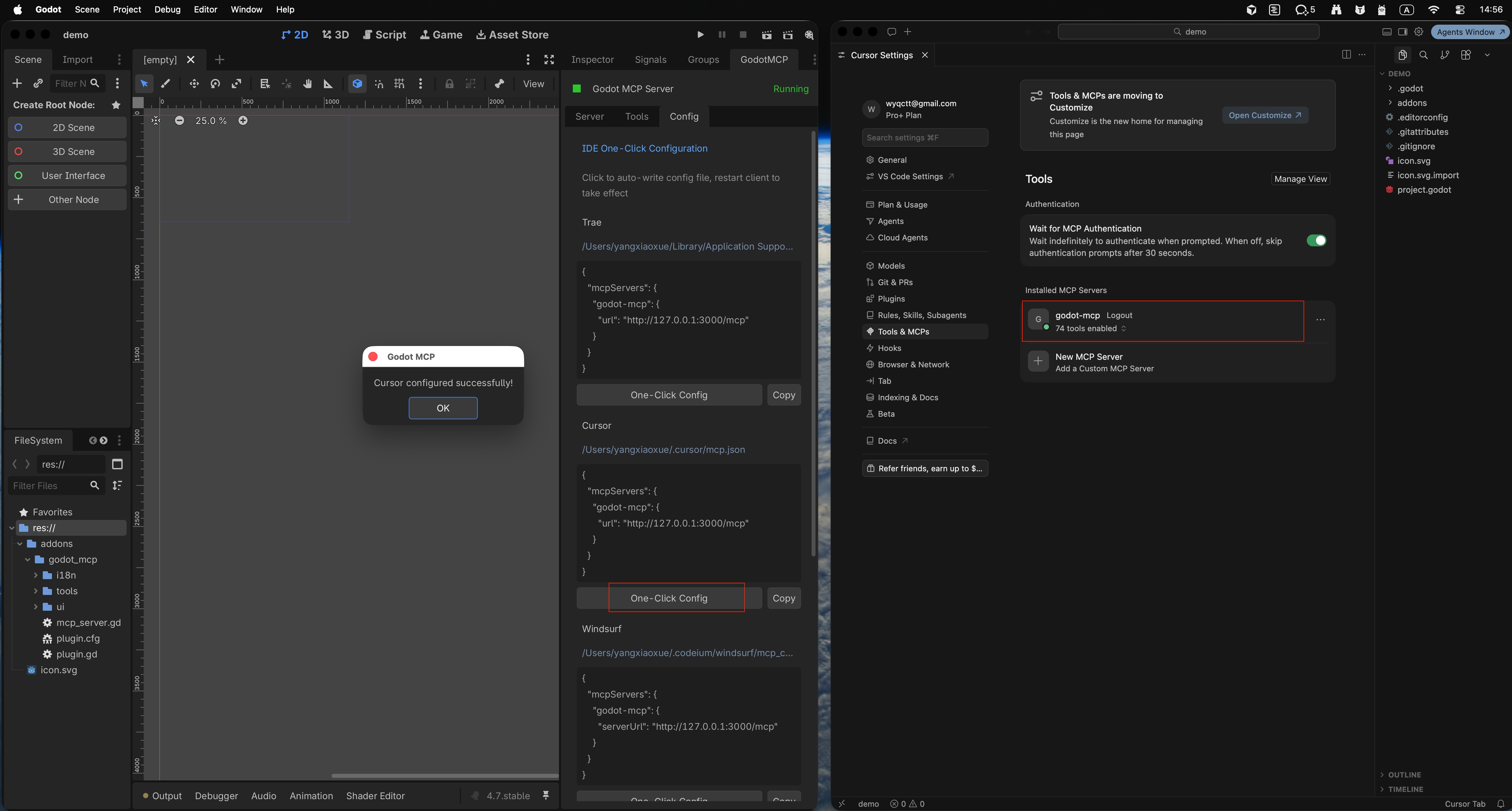
- Apri Configura
- Scegli il tuo IDE (ad esempio Cursor)
- Clicca Configura in un clic
- Attendi un messaggio di configurazione riuscita
- Apri Cursor
- Nell’elenco MCP / strumenti dovresti vedere godot-mcp connesso automaticamente
- Se non appare, clicca Ricarica (o l’azione equivalente di ricaricamento MCP) in Cursor e controlla di nuovo
Configurazione e connessione:
Verifica rapida dopo la connessione
In Cursor, inizia con un controllo di sola lettura, ad esempio:
Elenca i nodi radice della scena Godot attiva.
Se la risposta corrisponde alla gerarchia dell’editor, il bridge funziona. Poi prova una piccola scrittura (crea un nodo temporaneo ed eliminalo) per confermare i permessi e la selezione degli strumenti.
FAQ
Ho copiato i file in addons, ma Godot MCP Server manca dall’elenco dei plugin?
Assicurati che la cartella si trovi in addons/<nome-plugin>/ e non sia annidata a un livello di estrazione extra. Ricarica il progetto o riavvia Godot.
Ho cliccato Avvia ma non vedo mai In esecuzione?
Conferma che la porta 3000 (o la tua porta personalizzata) sia libera, poi riprova. Controlla che nulla blocchi localhost.
Cursor non mostra godot-mcp?
In Godot, conferma che il server sia ancora In esecuzione, esegui di nuovo la configurazione in un clic, poi ricarica MCP in Cursor. Se fallisce ancora, controlla che la configurazione MCP di Cursor includa l’indirizzo del bridge locale.
L’avvio automatico è attivo, ma devo comunque avviare manualmente?
Alcune build richiedono un primo avvio manuale riuscito. Conferma che la casella sia salvata, poi riapri lo stesso progetto e verifica.
Passi successivi
- Usa il linguaggio naturale per una query sulla scena o una piccola modifica per imparare i limiti degli strumenti
- Fai commit prima di grandi modifiche; mantieni il bridge solo su localhost
- Per il passaggio da design a motore UI, abbinalo a VberAI Studio, poi itera nell’editor con MCP
Per ulteriori informazioni su Godot + MCP, vedi Come abbiamo costruito un server MCP in tempo reale per Godot.
Continua a leggere
Altre guide che potrebbero interessarti
Godot MCP vs Unity MCP vs Cocos MCP: Come Scegliere nel 2026
Confronta Godot, Unity e Cocos Creator MCP per adattamento al motore, licenze, installazione e casi d'uso: scegli il bridge giusto, non un falso vincitore universale.
- Godot MCP
- Unity MCP
- Cocos MCP
- MCP
Come Abbiamo Costruito un Server MCP in Tempo Reale per Godot
Dentro l'architettura MCP di VberAI per Godot: come un server MCP in tempo reale collega l'editor a client AI senza bloccare la scena.
- vberai
- godot
- mcp
- architecture
Gerarchia delle informazioni nell'HUD mobile: cosa mostrare in combattimento, lobby e modali
Visibilità e priorità dell'HUD per stato di gioco; legame con Safe Area, livelli di testo fluttuante e impilamento dei modali—tabelle più passi di accettazione su Play e dispositivo.
- game-ui-design
- game-dev-ai
- ui-to-engine
- hud