
Cara mengaktifkan plugin MCP di Godot: dari unduh sampai tools di Cursor
Aktifkan Godot MCP open source di Godot: unduh plugin, taruh di addons, aktifkan di Project Settings, jalankan server lokal, dan pastikan godot-mcp di Cursor atau IDE MCP lain.
- godot
- mcp
- cursor
- tutorial
- godot-mcp
- ai
Cara mengaktifkan: yang dicakup panduan ini
Mengaktifkan plugin MCP bukan hanya centang di daftar — server lokal harus berjalan dan tools terlihat di Cursor (atau IDE MCP lain). Lima langkah: unduh → addons → aktifkan plugin → Start Server → verifikasi di Cursor.
Setelah selesai Anda bisa:
- Menaruh plugin di
addonsdan mengaktifkannya di Project Settings - Menjalankan Godot MCP Server lokal (port default 3000)
- Memakai konfigurasi satu klik dan memastikan godot-mcp di Cursor
Checklist aktivasi (lihat dulu)
- Folder plugin di
addons/<nama>/(tanpa nest ekstra) - Project Settings → Plugins: Godot MCP Server aktif
- Panel GodotMCP menampilkan Running
- Daftar MCP Cursor menampilkan godot-mcp (Reload bila perlu)
- Prompt read-only dapat mendaftar root node scene aktif
Repo: DaxianLee/godot-mcp · Produk: Godot MCP
Prasyarat
| Item | Catatan |
|---|---|
| Godot | Terinstal, dengan proyek yang dapat dibuka |
| Paket plugin | Rilis godot-mcp atau ZIP sumber dari GitHub |
| AI IDE | Cursor direkomendasikan; klien MCP lain juga berfungsi |
| Jaringan lokal | Bridge MCP biasanya berjalan di 127.0.0.1—jangan ekspos port ke publik |
Langkah 1: Unduh Godot MCP
Unduh Godot MCP open-source dari GitHub:
Repositori: https://github.com/DaxianLee/godot-mcp
Alur yang disarankan:
- Buka repositori dan gunakan Code → Download ZIP, atau ambil paket terbaru dari Releases
- Simpan arsip secara lokal dan siapkan untuk mengekstraknya
- Pastikan paket terlihat seperti plugin Godot (folder terkait
addons, atau folder plugin yang dapat Anda letakkan ke dalamaddons)
Langkah 2: Tambahkan Godot MCP ke Proyek Anda
- Ekstrak arsip di mesin Anda
- Pindahkan folder plugin yang diekstrak ke direktori
addonsdi root proyek Godot- Jika
addonsbelum ada, buat terlebih dahulu
- Jika
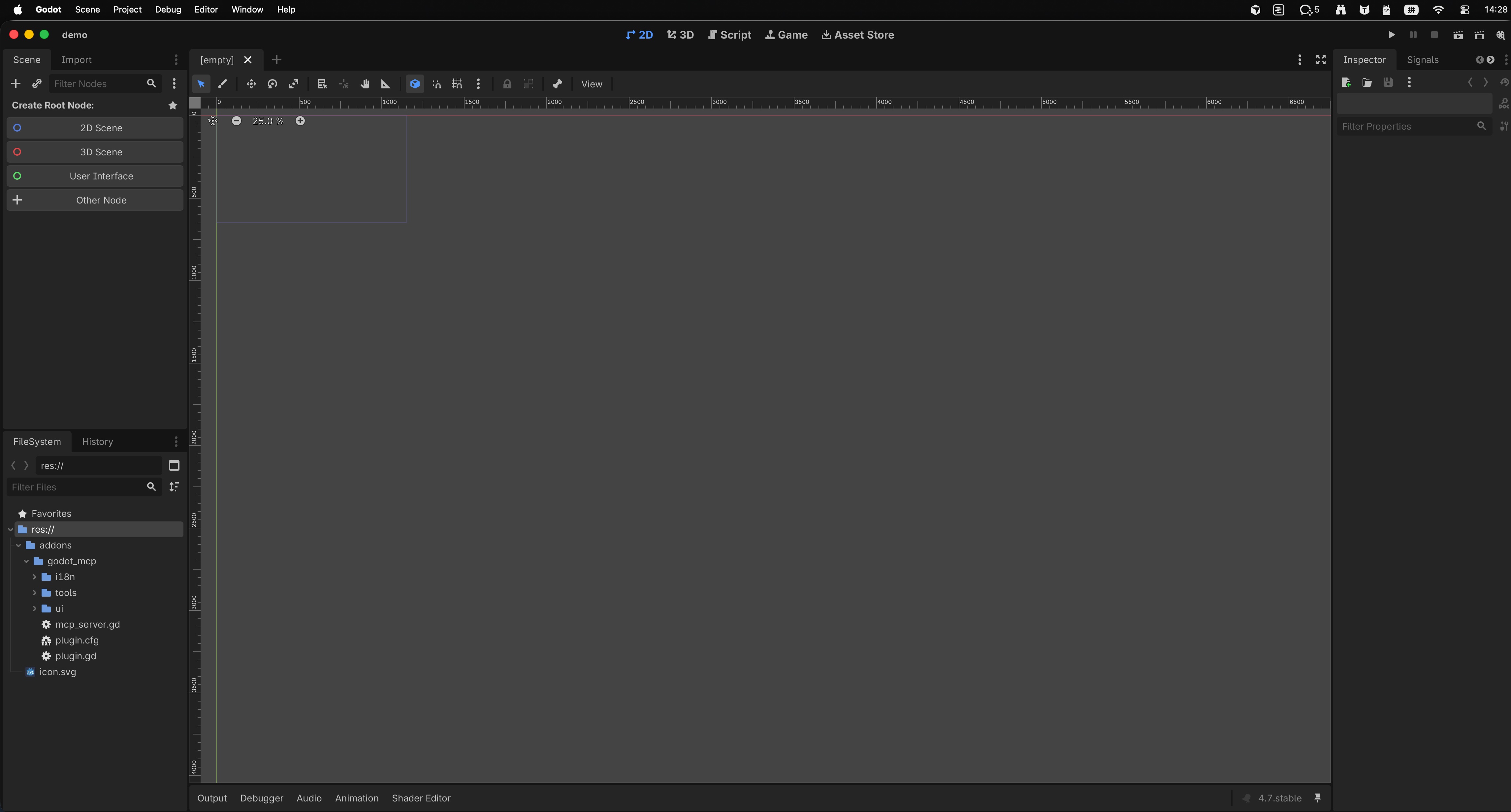
- Buka (atau muat ulang) proyek di Godot dan pastikan file plugin muncul di dock FileSystem
Contoh tata letak proyek setelah impor:
Langkah 3: Aktifkan Plugin Godot MCP di Project Settings
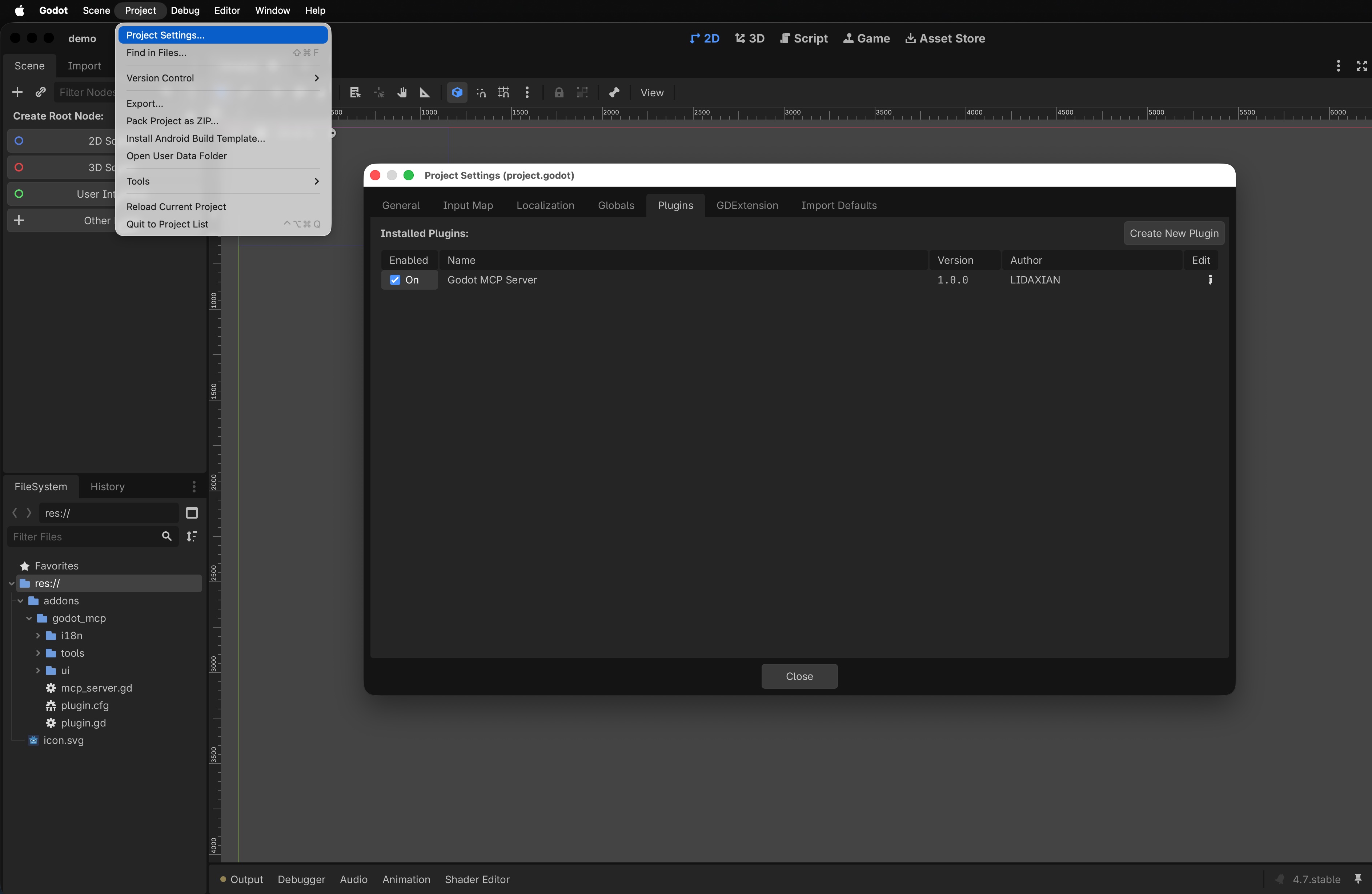
- Buka Project → Project Settings (atau yang setara untuk versi Godot Anda)
- Pergi ke tab Plugins
- Temukan Godot MCP Server (nama mungkin sedikit berbeda di UI)
- Aktifkan
Setelah diaktifkan, entri Godot MCP akan muncul di panel samping atau dock sehingga Anda dapat mengatur port dan memulai server selanjutnya.
Langkah 4: Mulai Godot MCP Server
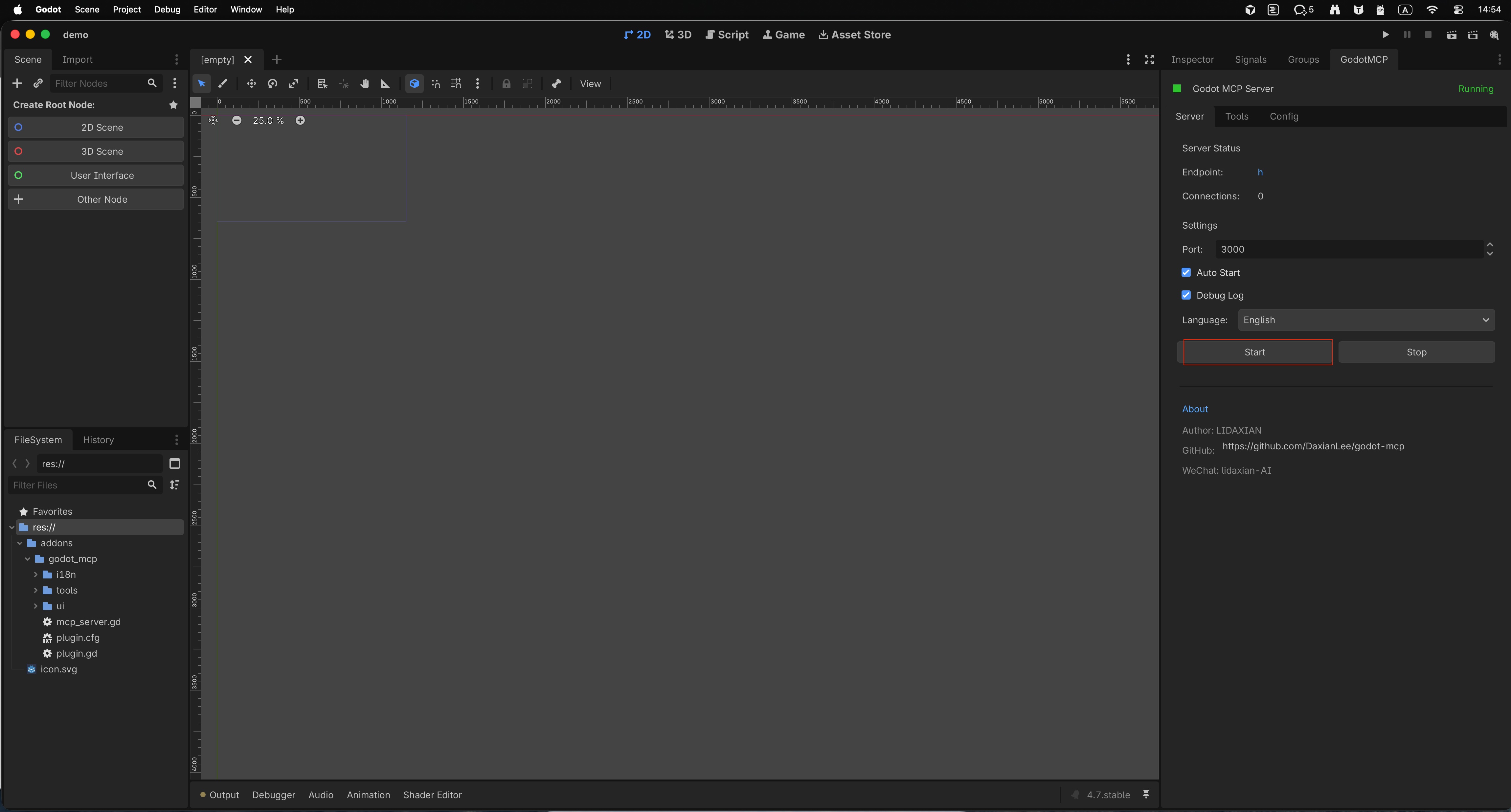
- Di panel kanan editor Godot, buka dock GodotMCP
- Tinjau dan sesuaikan sesuai kebutuhan:
- Port: default
3000 - Bahasa: pilih yang sesuai dengan preferensi UI Anda
- Startup: Anda dapat mengaktifkan auto-start sehingga server muncul saat Anda membuka proyek
- Port: default
- Klik Start
- Saat panel menunjukkan Running (atau yang setara dalam bahasa lokal), Godot MCP Server aktif
Anda sekarang memiliki bridge MCP lokal. Selanjutnya, serahkan ke AI IDE Anda.
Langkah 5: Pengaturan AI IDE Satu-Klik (Contoh Cursor)
- Di panel GodotMCP, buka Tools
- Tinjau alat yang diekspos oleh server
- Aktifkan hanya kemampuan yang Anda inginkan untuk digunakan AI
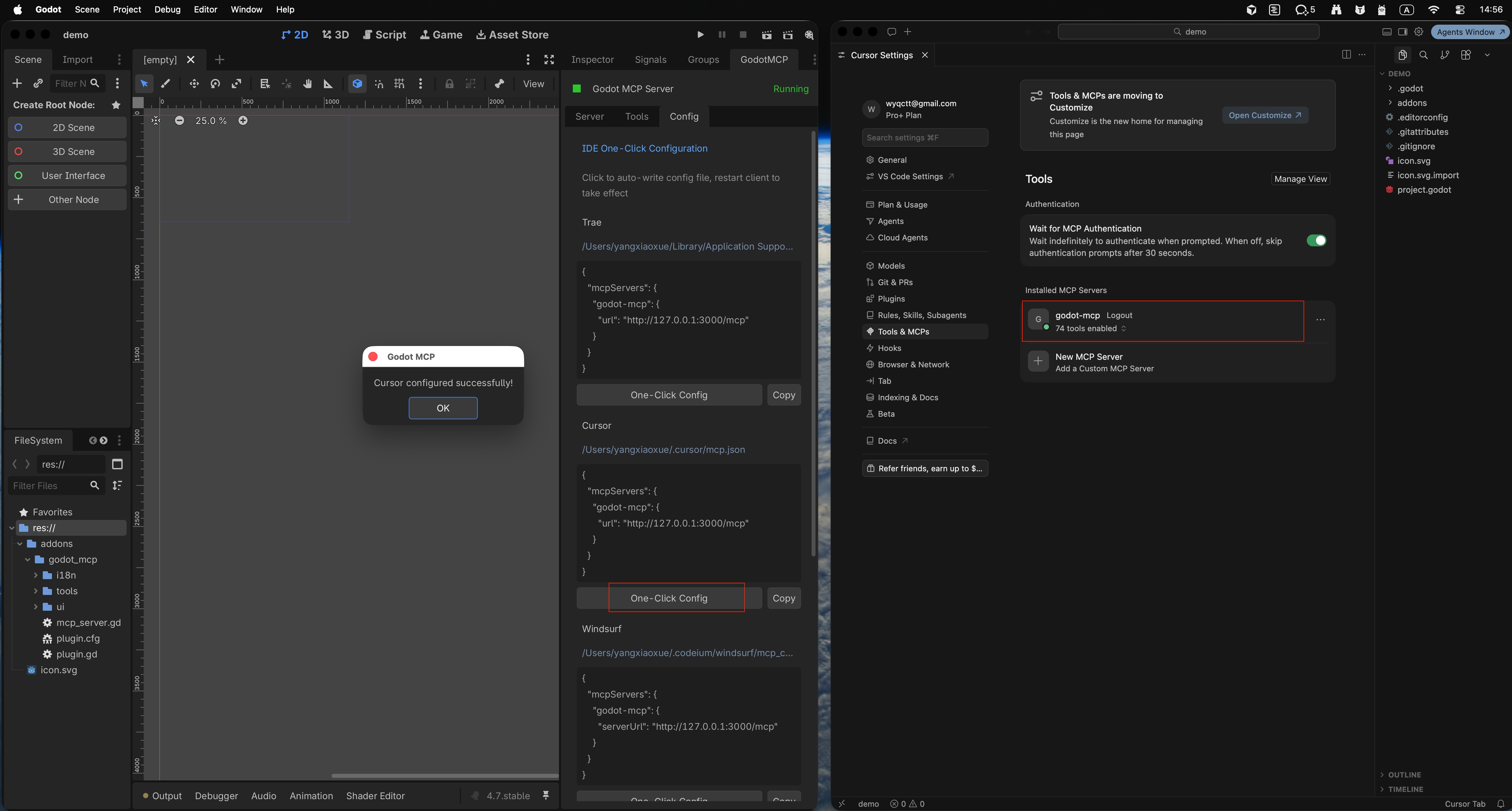
- Buka Configure
- Pilih IDE Anda (misalnya Cursor)
- Klik One-click configure
- Tunggu pesan konfigurasi berhasil
- Buka Cursor
- Di daftar MCP / alat, Anda akan melihat godot-mcp terhubung secara otomatis
- Jika tidak muncul, klik Reload (atau tindakan muat ulang MCP yang setara) di Cursor dan periksa lagi
Konfigurasi dan koneksi:
Verifikasi cepat setelah terhubung
Di Cursor, mulailah dengan pemeriksaan hanya-baca, misalnya:
Daftarkan node root dari scene Godot yang aktif.
Jika jawaban cocok dengan Hierarchy editor, bridge berfungsi. Kemudian coba operasi tulis kecil (buat node sementara dan hapus) untuk mengonfirmasi izin dan pemilihan alat.
FAQ
Saya menyalin file ke addons, tetapi Godot MCP Server tidak muncul di daftar plugin?
Pastikan folder berada di addons/<nama-plugin>/ dan tidak bersarang satu tingkat ekstra dari unzip. Muat ulang proyek atau mulai ulang Godot.
Saya klik Start tetapi tidak pernah melihat Running?
Pastikan port 3000 (atau port kustom Anda) bebas, lalu coba lagi. Periksa bahwa tidak ada yang memblokir localhost.
Cursor tidak menampilkan godot-mcp?
Di Godot, pastikan server masih Running, jalankan konfigurasi satu-klik lagi, lalu muat ulang MCP di Cursor. Jika masih gagal, periksa bahwa konfigurasi MCP Cursor menyertakan alamat bridge lokal.
Auto-start aktif, tetapi saya masih harus memulai secara manual?
Beberapa build memerlukan satu kali start manual yang berhasil terlebih dahulu. Pastikan kotak centang tersimpan, lalu buka kembali proyek yang sama dan verifikasi.
Langkah Berikutnya
- Gunakan bahasa alami untuk kueri scene atau edit kecil untuk mempelajari batas alat
- Lakukan commit sebelum perubahan besar; jaga bridge hanya di localhost
- Untuk serah terima UI dari desain ke engine, pasangkan dengan VberAI Studio, lalu iterasi di editor dengan MCP
Untuk latar belakang lebih lanjut tentang Godot + MCP, lihat Cara kami membangun server MCP real-time untuk Godot.
Lanjutkan membaca
Panduan lain yang mungkin Anda suka
Desain UI Game: Alur Tradisional vs Seni AI + Pembagian VberAI Studio
Bandingkan slicing manual PS/Figma dengan VberAI Studio: impor atau AI-generate UI, auto split layer, ekspor PSD berlapis atau image set. Efek, langkah, dan video demo.
- game-ui-design
- game-ui-designer-flow
- ui-slicing
- AIGC
Hierarki Informasi HUD Mobile: Apa yang Ditampilkan saat Combat, Lobby, dan Modal
Visibilitas dan prioritas HUD per state game; kaitannya dengan Safe Area, layer floating text, dan stacking modal—tabel spesifikasi plus langkah Play dan acceptance perangkat.
- game-ui-design
- game-dev-ai
- ui-to-engine
- hud
Bangun UI Game Siap Produksi dalam 3 Menit dengan AI Studio (Panduan Video)
Video resmi VberAI YouTube—impor PSD/Figma dengan VberAI Studio dan ekspor UI game ke Unity, Cocos Creator, dan Godot dalam hitungan menit.
- vberai
- ai-studio
- video
- psd