
Cách bật plugin MCP trong Godot: từ tải về đến thấy công cụ trong Cursor
Bật Godot MCP mã nguồn mở trong Godot: tải plugin, đặt vào addons, bật trong Project Settings, chạy máy chủ cục bộ và xác nhận godot-mcp trong Cursor hoặc IDE MCP khác.
- godot
- mcp
- cursor
- tutorial
- godot-mcp
- ai
Cách bật: nội dung hướng dẫn này
«Bật plugin MCP» không chỉ là tick trong danh sách — cần server cục bộ chạy và thấy tools trong Cursor (hoặc IDE MCP khác). Năm bước: tải → addons → bật plugin → Start Server → kiểm tra trong Cursor.
Khi xong bạn sẽ:
- Đặt plugin vào
addonsvà bật trong Project Settings - Khởi động Godot MCP Server cục bộ (cổng mặc định 3000)
- Dùng cấu hình một chạm để ghi vào Cursor và xác nhận godot-mcp
Checklist bật (xem nhanh trước)
- Thư mục plugin ở
addons/<tên>/(không lồng thừa) - Project Settings → Plugins: Godot MCP Server đã bật
- Panel GodotMCP hiện Running
- Danh sách MCP Cursor có godot-mcp (Reload nếu cần)
- Prompt chỉ đọc liệt kê được root node của scene đang mở
Repo: DaxianLee/godot-mcp · Sản phẩm: Godot MCP
Điều kiện tiên quyết
| Mục | Ghi chú |
|---|---|
| Godot | Đã cài đặt, có một dự án bạn có thể mở |
| Gói plugin | godot-mcp bản phát hành hoặc ZIP mã nguồn từ GitHub |
| AI IDE | Khuyến nghị Cursor; các MCP client khác cũng hoạt động |
| Mạng cục bộ | Cầu MCP thường chạy trên 127.0.0.1—không công khai cổng |
Bước 1: Tải Godot MCP
Tải Godot MCP mã nguồn mở từ GitHub:
Kho lưu trữ: https://github.com/DaxianLee/godot-mcp
Quy trình đề xuất:
- Mở kho lưu trữ và sử dụng Code → Download ZIP, hoặc lấy gói mới nhất từ Releases
- Lưu tệp lưu trữ cục bộ và chuẩn bị giải nén
- Xác nhận gói trông giống plugin Godot (thư mục liên quan đến
addons, hoặc thư mục plugin bạn có thể thả vàoaddons)
Bước 2: Thêm Godot MCP vào dự án của bạn
- Giải nén tệp lưu trữ trên máy của bạn
- Di chuyển thư mục plugin đã giải nén vào thư mục
addonstại thư mục gốc của dự án Godot- Nếu
addonschưa tồn tại, hãy tạo nó trước
- Nếu
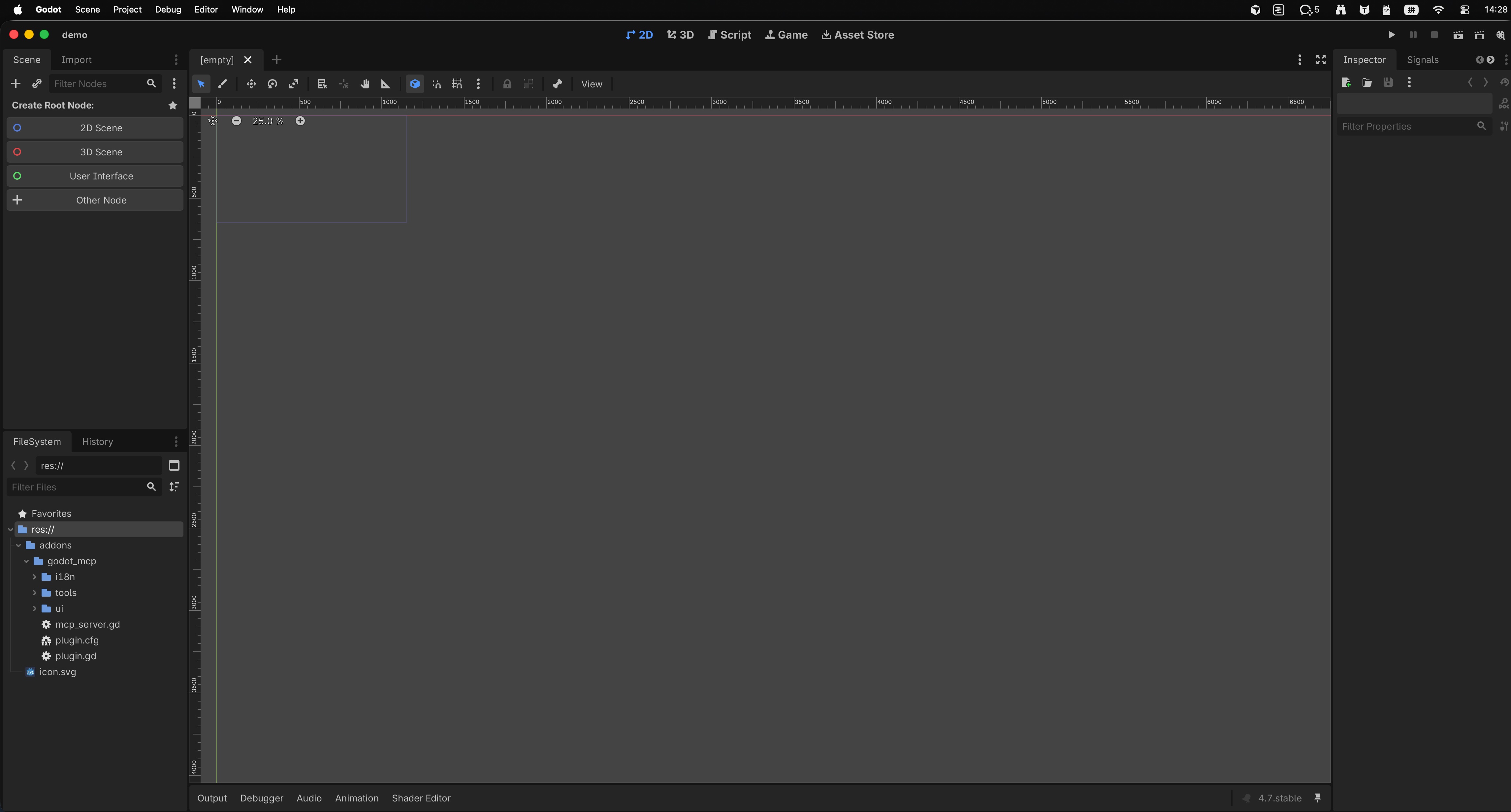
- Mở (hoặc tải lại) dự án trong Godot và xác nhận các tệp plugin xuất hiện trong dock FileSystem
Ví dụ cấu trúc dự án sau khi nhập:
Bước 3: Bật plugin Godot MCP trong Project Settings
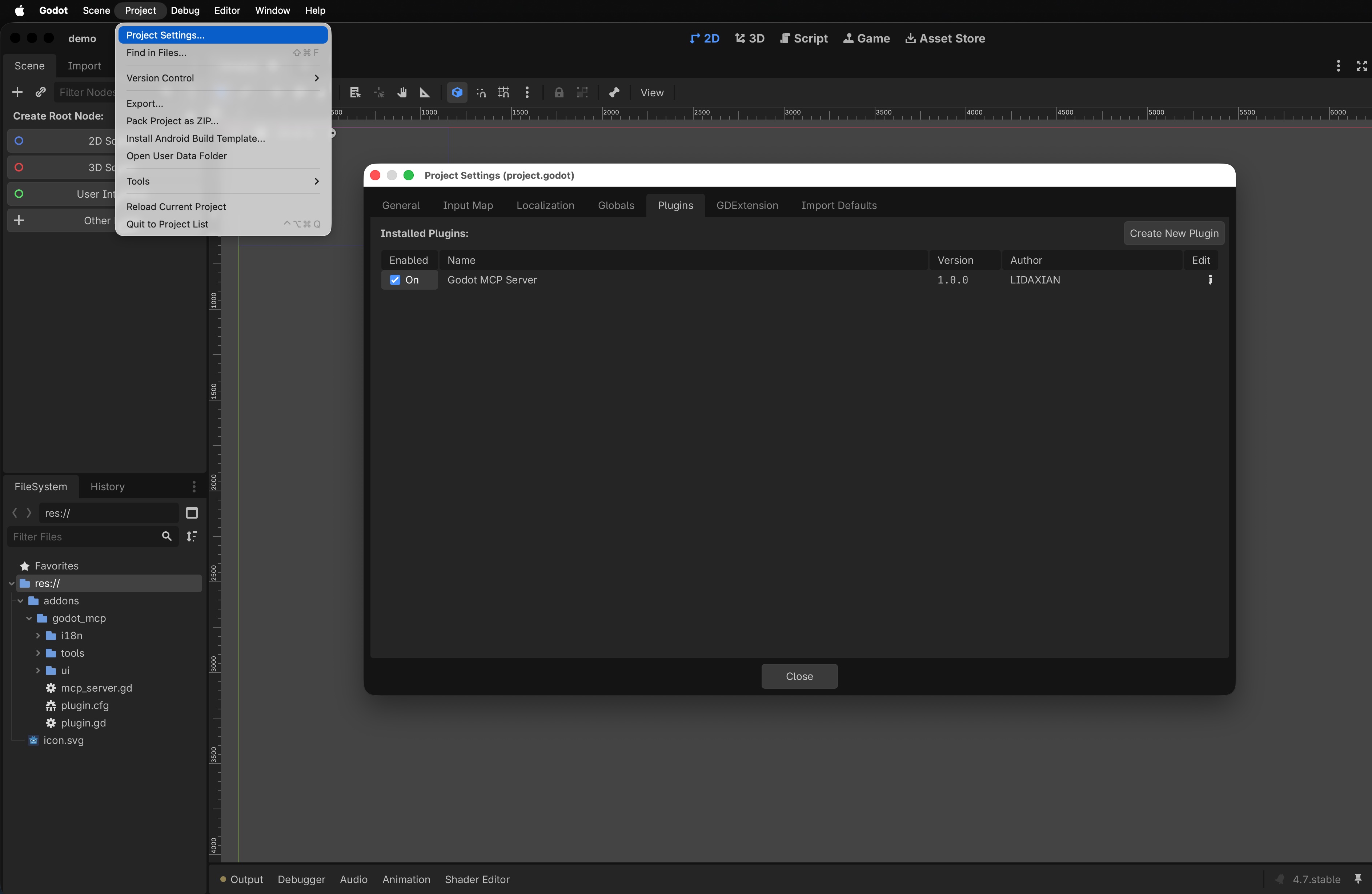
- Mở Project → Project Settings (hoặc tương đương cho phiên bản Godot của bạn)
- Đi tới tab Plugins
- Tìm Godot MCP Server (tên có thể thay đổi đôi chút trong giao diện)
- Kích hoạt nó
Sau khi kích hoạt, một mục Godot MCP sẽ xuất hiện trong bảng điều khiển bên cạnh hoặc dock để bạn có thể đặt cổng và khởi động máy chủ tiếp theo.
Bước 4: Khởi động Godot MCP Server
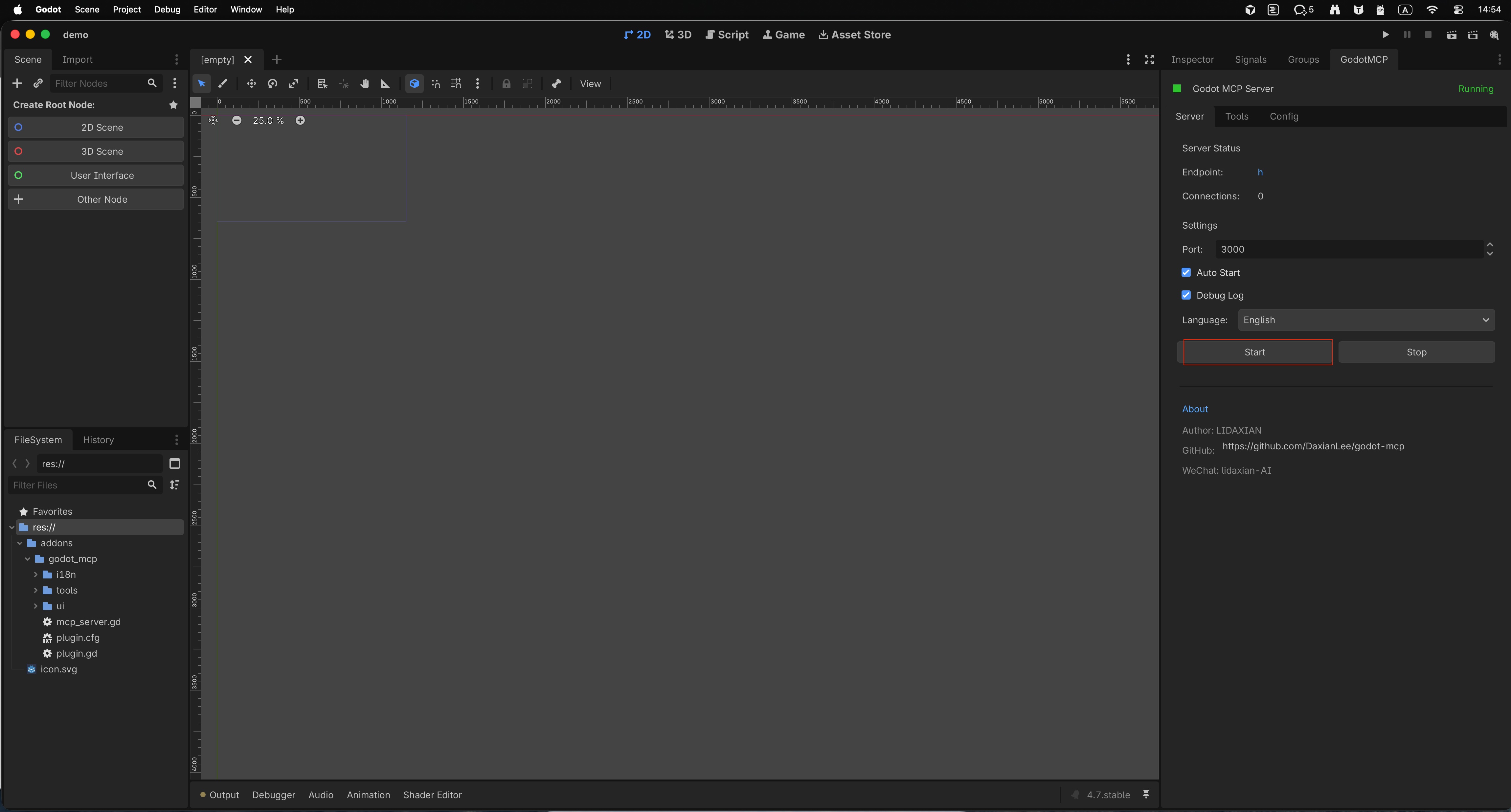
- Trong bảng điều khiển bên phải của trình chỉnh sửa Godot, mở dock GodotMCP
- Xem xét và điều chỉnh khi cần:
- Port: mặc định
3000 - Language: chọn ngôn ngữ phù hợp với sở thích giao diện của bạn
- Startup: bạn có thể bật auto-start để máy chủ khởi động khi bạn mở dự án
- Port: mặc định
- Nhấp Start
- Khi bảng điều khiển hiển thị Running (hoặc tương đương bản địa hóa), Godot MCP Server đã sẵn sàng
Bây giờ bạn có một cầu MCP cục bộ. Tiếp theo, chuyển nó cho AI IDE của bạn.
Bước 5: Thiết lập AI IDE một chạm (Ví dụ Cursor)
- Trong bảng điều khiển GodotMCP, mở Tools
- Xem xét các công cụ mà máy chủ cung cấp
- Chỉ kích hoạt các khả năng bạn muốn AI sử dụng
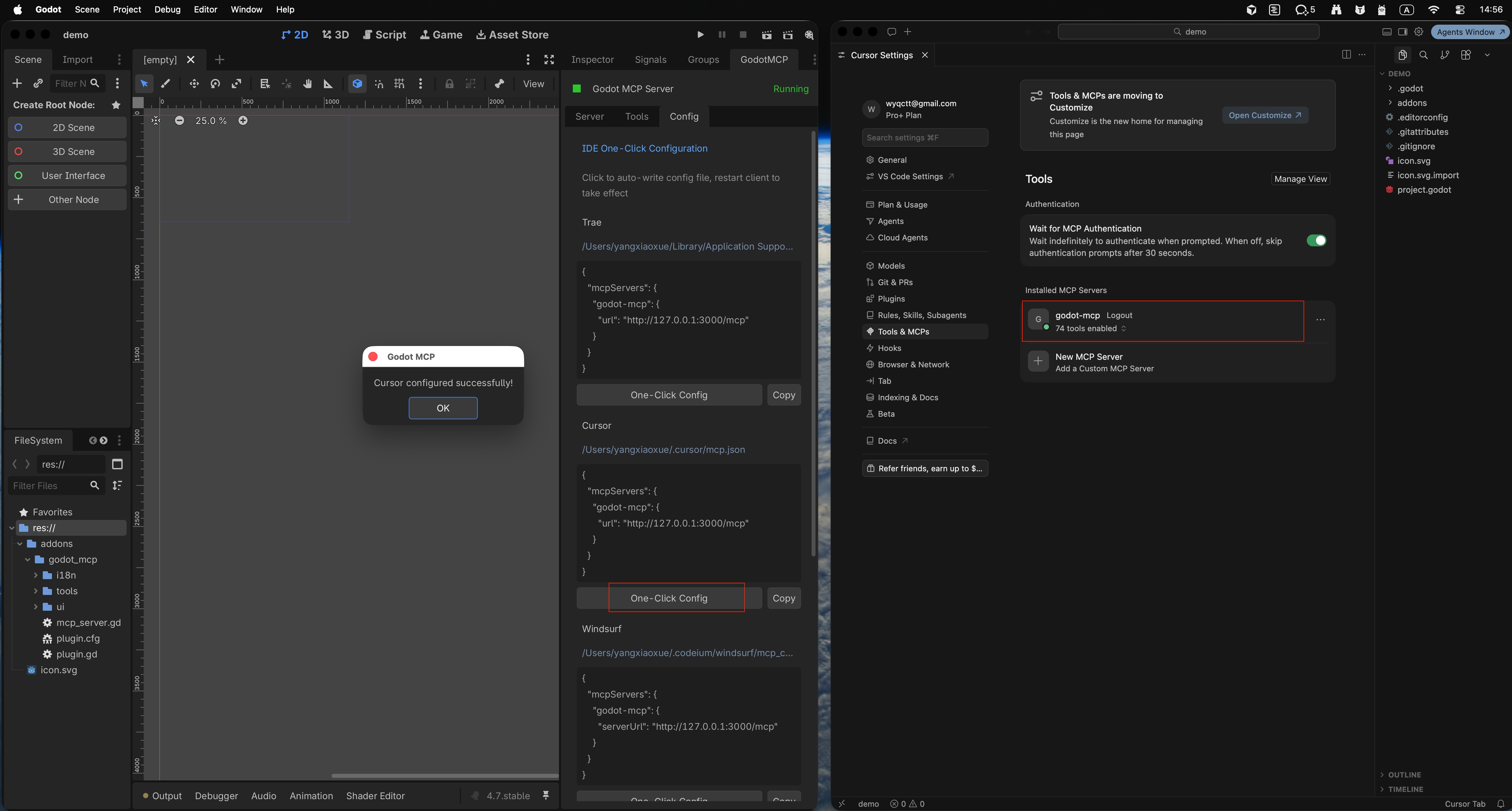
- Mở Configure
- Chọn IDE của bạn (ví dụ Cursor)
- Nhấp One-click configure
- Chờ thông báo configuration successful
- Mở Cursor
- Trong danh sách MCP / công cụ, bạn sẽ thấy godot-mcp được kết nối tự động
- Nếu không xuất hiện, hãy nhấp Reload (hoặc hành động tải lại MCP tương đương) trong Cursor và kiểm tra lại
Cấu hình và kết nối:
Xác minh nhanh sau khi kết nối
Trong Cursor, bắt đầu bằng kiểm tra chỉ đọc, ví dụ:
Liệt kê các nút gốc của scene Godot đang hoạt động.
Nếu câu trả lời khớp với Hierarchy trong trình chỉnh sửa, cầu hoạt động. Sau đó thử một thao tác ghi nhỏ (tạo nút tạm thời và xóa nó) để xác nhận quyền và lựa chọn công cụ.
Câu hỏi thường gặp
Tôi đã sao chép tệp vào addons, nhưng Godot MCP Server không có trong danh sách plugin?
Đảm bảo thư mục nằm tại addons/<tên-plugin>/ và không bị lồng thêm một cấp giải nén. Tải lại dự án hoặc khởi động lại Godot.
Tôi nhấp Start nhưng không bao giờ thấy Running?
Xác nhận cổng 3000 (hoặc cổng tùy chỉnh của bạn) còn trống, sau đó thử lại. Kiểm tra không có gì chặn localhost.
Cursor không hiển thị godot-mcp?
Trong Godot, xác nhận máy chủ vẫn Running, chạy lại cấu hình một chạm, sau đó tải lại MCP trong Cursor. Nếu vẫn thất bại, kiểm tra cấu hình MCP của Cursor bao gồm địa chỉ cầu cục bộ.
Auto-start đã bật, nhưng tôi vẫn phải khởi động thủ công?
Một số bản dựng cần một lần khởi động thủ công thành công trước. Xác nhận hộp kiểm đã được lưu, sau đó mở lại cùng dự án và xác minh.
Các bước tiếp theo
- Sử dụng ngôn ngữ tự nhiên cho truy vấn scene hoặc chỉnh sửa nhỏ để học các giới hạn của công cụ
- Cam kết trước khi thay đổi lớn; chỉ giữ cầu trên localhost
- Để bàn giao UI từ thiết kế sang engine, kết hợp với VberAI Studio, sau đó lặp lại trong trình chỉnh sửa với MCP
Để biết thêm thông tin về Godot + MCP, xem Cách chúng tôi xây dựng máy chủ MCP thời gian thực cho Godot.
Đọc tiếp
Các bài hướng dẫn bạn có thể thích
Cách Chúng Tôi Xây Dựng MCP Server Thời Gian Thực cho Godot
Kiến trúc Godot MCP của VberAI: cách một máy chủ Model Context Protocol thời gian thực kết nối trình chỉnh sửa Godot với các ứng dụng AI mà không làm đóng băng cây cảnh.
- vberai
- godot
- mcp
- architecture
AI Studio Lớp Âm Thanh: Nhạc Nền, Giọng Nói và Hiệu Ứng Âm Thanh Trên Cùng Một Khung Vẽ
Cách VberAI Studio xử lý âm thanh trò chơi: lớp âm thanh và công cụ nổi, nhạc/giọng nói/SFX, thư viện và quản lý tài sản, chỉnh sửa track; gắn âm thanh vào Spine, chuỗi khung hình và video; tạo SFX và giọng nhân vật từ văn bản.
- AI Studio
- VberAI
- game audio
- SFX
VberAI Studio: Lắp ráp Sprite Sheet so với Tách Khung Hình Video cho Unity / Godot / Cocos
VberAI Studio tạo video hành động, tách khung hình trên canvas, và xuất ra Unity, Godot, Cocos. So sánh sprite sheet GPT Image và pipeline tự làm mã nguồn mở.
- vberai
- ai-studio
- sprite-frames
- sequence-frames