
VberAI Terjemahan Sekali Klik: UI / Figma / PSD Hanya Salin—Tata Letak Tidak Berubah
VberAI Studio menerjemahkan mockup UI dan lapisan teks Figma/PSD: hanya salinan, tata letak, desain, struktur, dan hierarki tetap—peluncuran multibahasa dan global lebih cepat.
- vberai
- ai-studio
- ui-translate
- ui-translation
- game-ui-translate
- localization
- i18n
- figma
- psd
- game-ui
- tutorial

VberAI Studio (≠ Google AI Studio) mendukung terjemahan sekali klik: ambil mockup UI layar penuh atau lapisan teks Figma / PSD yang diimpor dan terjemahkan salinan antarmuka ke bahasa target—hanya teks. Tata letak, desain visual, struktur, dan hierarki tetap seperti semula. Anda tidak perlu membangun ulang UI per bahasa atau berulang kali melalui «edit salinan → atur ulang → potong ulang».
Produk: AI Studio. Setelah terjemahan, Anda masih dapat merangkai reskin sekali klik, pemotongan di tempat, dan ekspor mesin. Glosarium: Terjemahan UI.
Mengapa UI multibahasa memakan banyak waktu
Ketika game dan aplikasi memasuki lebih banyak pasar, desain biasanya terlihat seperti ini:
- Kunci visual bahasa utama (mock layar penuh atau Figma / PSD)
- Serahkan salinan tombol, judul, lencana, dan tab ke penerjemah
- Seni / UI menempelkan string kembali, melawan ledakan panjang, pembungkusan, dan perataan
- Ekspor irisan multibahasa ke Unity / Godot / Cocos
Bagian yang mahal jarang «menerjemahkan kalimat». Itu mengkloning tata letak UI yang sama N kali: struktur tidak berubah, namun setiap bahasa menghabiskan tempel, penyesuaian bingkai, perataan, dan QA. Terjemahan sekali klik menargetkan peregangan itu—geometri dan hierarki terkunci; hanya salinan yang dapat dibaca yang diganti.
| UI multibahasa tradisional | VberAI terjemahan sekali klik | |
|---|---|---|
| Proses | Lembar string → tempel ke mock → ubah ukuran / ratakan → potong ulang | Pilih artboard / lapisan → pilih bahasa target → AI menerjemahkan salinan |
| Struktur | Drift panjang sering memaksa atur ulang | Tata letak, desain, struktur, dan hierarki tetap |
| Input | Sering ekspor longgar atau tabel | Mock layar penuh, atau lapisan Figma / PSD (per Studio saat ini) |
| Terbaik untuk | Tinjauan kepatuhan berat, reflow ekstrem | Visual multibahasa cepat, komparasi multi-locale, lokalisasi halaman acara |
Apa arti “terjemahan sekali klik”
Dalam istilah Studio, definisi yang dapat dikirim adalah:
- Terjemahkan — Ubah salinan yang dapat dibaca di layar ke bahasa target (menu, tombol, lencana, teks bantuan, dan sebagainya).
- Hanya salinan — Tidak ada gambar ulang panel, tidak ada reskin tema; ikon dan lapisan dekorasi tetap di tempat sebanyak mungkin.
- Struktur tetap — Tata letak, posisi relatif, hubungan ukuran, dan urutan lapisan cocok dengan sumber sebelum terjemahan sehingga Anda tidak membangun ulang per bahasa.
- Input — Mockup UI kanvas, plus lapisan terkait teks Figma / PSD yang diimpor (titik masuk mengikuti UI produk).
Ini berbeda dari reskin sekali klik: reskin mengubah tema visual (musiman, IP, dll.); terjemahan mengubah bahasa teks di layar—keduanya tidak mengubah tata letak. Alur tipikal: kunci tata letak UI → hasilkan mock multibahasa → reskin tema opsional → potong ke mesin.
Sebelum / sesudah: layar beranda yang sama, hanya bahasa teks berubah
Di bawah ini adalah layar beranda game kartu yang sama di VberAI Studio sebelum dan sesudah terjemahan: nav, kartu mode, rel samping, dan bilah bawah tetap di tempat; hanya bahasa salinan yang berubah. Pasangan tangkapan layar hanya contoh dan tidak terkait dengan bahasa halaman ini.
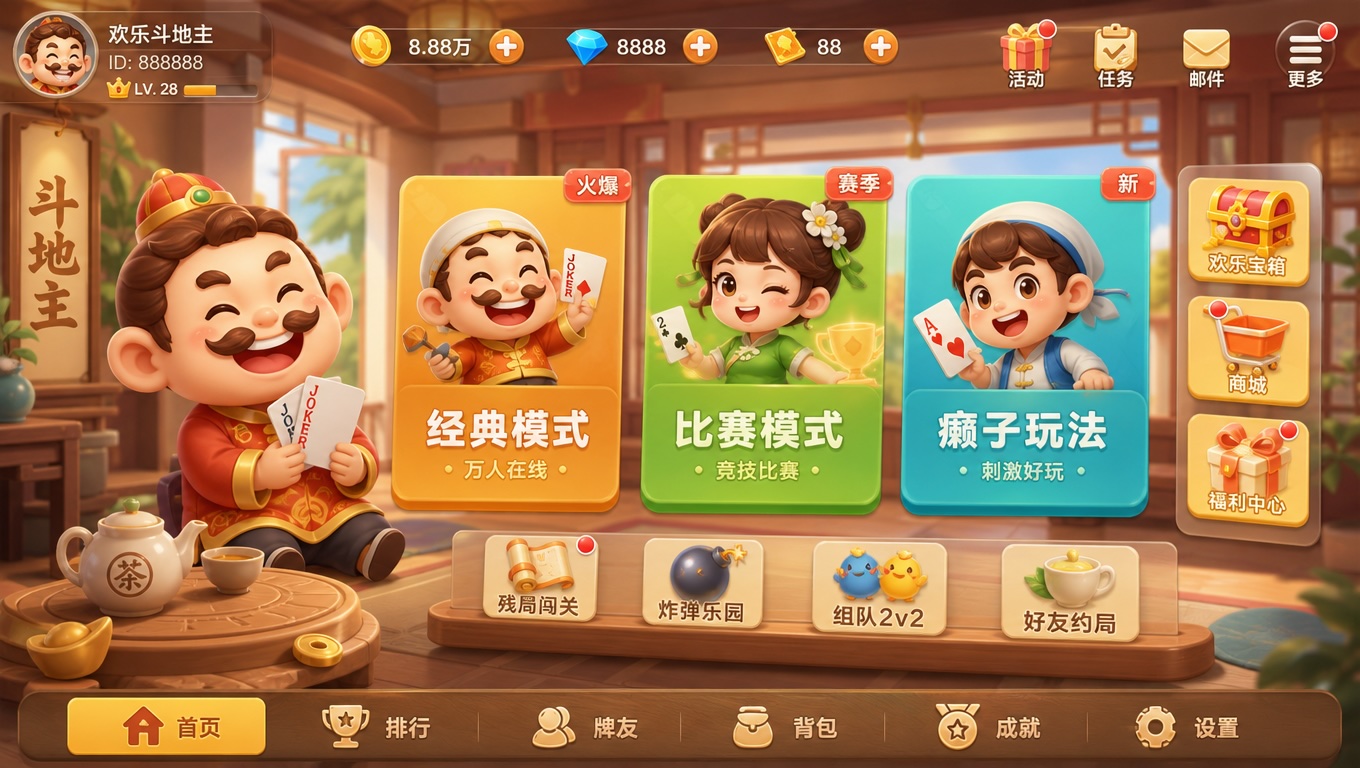
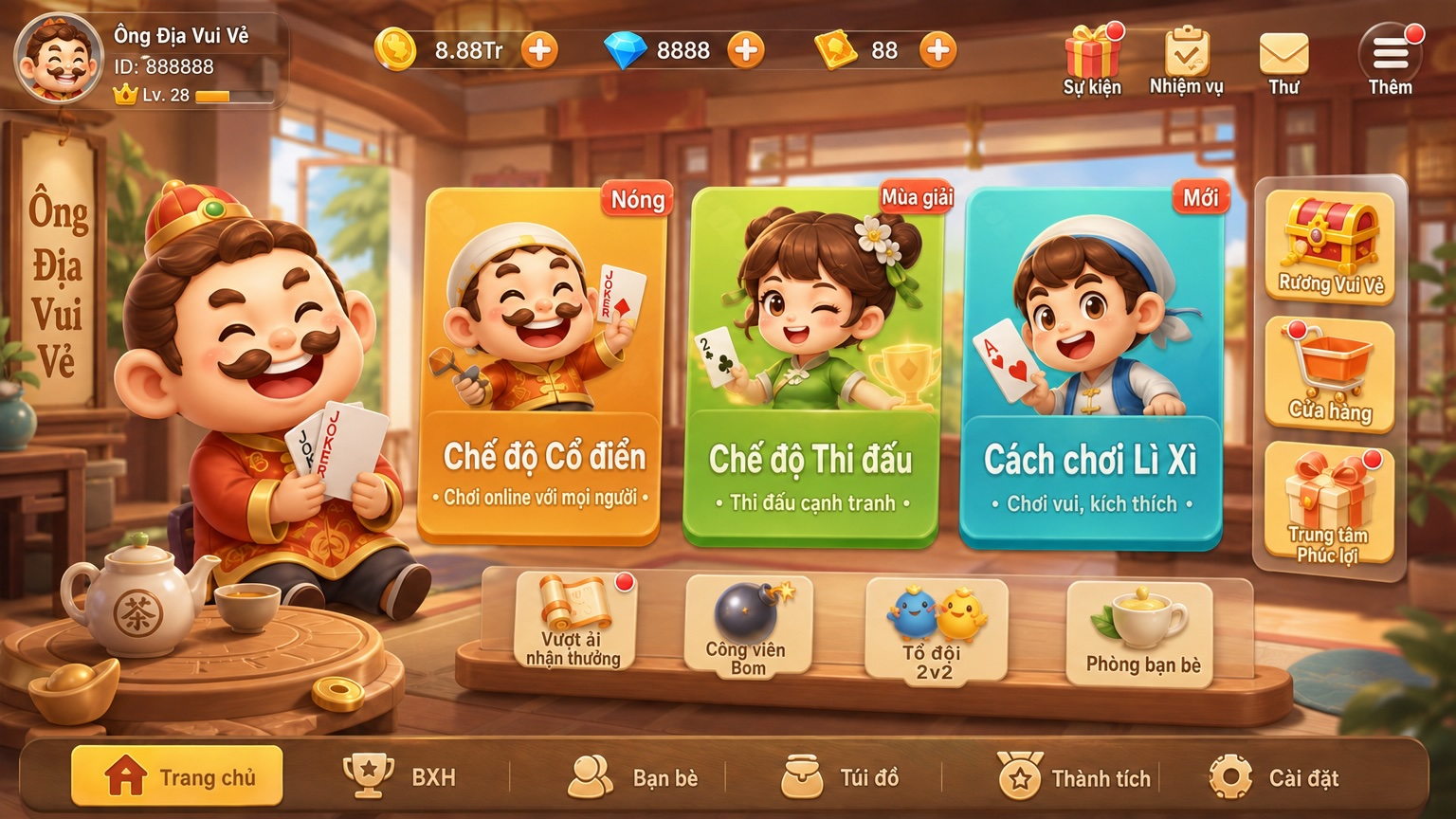
Event / tugas / mail bilah atas, tiga kolom mode, entri samping toko / reward, dan bilah tab dari beranda ke pengaturan menjaga geometri satu-ke-satu. Label seperti “Classic Mode / Tournament Mode” beralih ke bahasa target tanpa menggambar ulang seluruh layar.
Langkah-langkah
1. Siapkan desain
Gunakan input yang jelas:
- Mock UI layar penuh di kanvas (dihasilkan AI atau diimpor)
- Figma / PSD sudah diimpor ke Studio (lebih suka teks pada lapisan sendiri untuk pengenalan dan penulisan kembali)
Kontrol batas yang bersih dan lapisan teks yang dapat dibaca membuat QA pasca-terjemahan lebih stabil.
2. Pilih artboard atau lapisan terkait, buka terjemahan sekali klik
Pilih layar (atau lapisan terkait teks) untuk dilokalkan, lalu buka AI Translate / terjemahan sekali klik dari bilah alat (label mengikuti UI produk).
3. Pilih bahasa target dan jalankan
Pilih bahasa target (misalnya RU → EN, EN → ZH, atau lokal regional lainnya). Konfirmasi dan jalankan; waktu dan kredit mengikuti panel Studio.
4. Bandingkan: kata berubah, bingkai tidak bergeser
Periksa:
- Tombol utama, kartu mode, dan label tab masih berada di posisi relatif yang sama
- Apakah terjemahan panjang meluap (beberapa lokal mungkin memerlukan sedikit penyesuaian jenis atau salinan)
- Kata benda khusus, nama merek, dan istilah gameplay yang memerlukan kuncian manusia
- Ketika teknik membutuhkan aset, lanjutkan dengan potong / ekspor atau jalur impor berlapis yang ada
Bagaimana ini bertumpuk dengan jalur Studio lainnya
| Kebutuhan | Jalur |
|---|---|
| Tata letak sama, mock salinan multibahasa | Artikel ini: terjemahan sekali klik |
| Tata letak sama, reskin musiman / tema | Reskin sekali klik |
| Seni layar penuh datar ke mesin | Pemotongan di tempat, pisahkan mock → mesin |
| Lapisan Figma / PSD yang ada | Figma→Unity dan posting terkait—impor lalu terjemahkan, atau terjemahkan lalu ekspor |
| Ikat tombol dan skrip di mesin | Alur kerja Engine MCP |
Batasan
- Terjemahan sekali klik mengunci geometri dan hierarki; string yang sangat panjang, dekorasi kaligrafi vertikal, atau teks seni yang dipanggang ke piksel masih layak untuk tinjauan manusia.
- Slang gameplay, salinan hukum, pembayaran, dan peringkat usia memerlukan tinjauan lokalisasi—jangan kirim output mesin sendirian.
- i18n akhir di mesin (TMP / tabel string / pembaruan panas) masih mendarat di proyek; Studio mempercepat visual multibahasa sisi desain.
- VberAI Studio ≠ Google AI Studio, dan ini bukan membuang halaman ke penerjemah web; lihat perbandingan.
Penutup
Rilis multibahasa bukan hanya «bisakah Anda menerjemahkan». Ini apakah tata letak UI yang sama dapat direplikasi dengan murah di berbagai locale dan pasar bahasa. VberAI Studio menjaga «mock UI / Figma / PSD → terjemahan sekali klik (hanya salinan) → tata letak dan struktur tidak berubah» di satu kanvas, lalu reskin opsional, potong, dan ekspor mesin—lebih sedikit pembangunan ulang, validasi multi-pasar lebih cepat. Mulai di sini: AI Studio.
FAQ
Apakah terjemahan UI sama dengan «terjemahkan UI»?
Frasa saling tumpang tindih: terjemahan UI biasanya berarti melokalisasi teks antarmuka yang dapat dibaca; terjemahkan UI sering berarti mengubah mock layar penuh ke bahasa lain. VberAI terjemahan sekali klik mencakup keduanya—hanya salinan pada UI layar penuh atau lapisan Figma / PSD; tata letak, desain, struktur, dan hierarki tetap.
Apa itu terjemahan sekali klik VberAI?
Di VberAI Studio, AI menerjemahkan salinan di UI layar penuh atau lapisan terkait Figma / PSD sementara tata letak, desain, struktur, dan hierarki tetap sejajar dengan sumber—hanya teks yang diganti.
Apakah tata letak benar-benar tetap sama setelah terjemahan?
Ya. Tujuan produk adalah geometri dan hierarki tata letak UI satu-ke-satu; fokus QA adalah panjang string dan kata benda khusus.
Apakah mendukung Figma / PSD?
Ya—terjemahkan lapisan Figma / PSD yang diimpor di Studio (per panel saat ini). Lapisan teks terpisah biasanya bekerja lebih baik.
Apakah ini sama dengan reskin sekali klik atau pemotongan di tempat?
Tidak. Terjemahan mengubah bahasa; reskin mengubah tampilan tema; pemotongan mengubah layar datar menjadi lapisan siap mesin. Anda dapat merangkai ketiganya.
Untuk apa ini terbaik?
Layar beranda multibahasa untuk rilis worldwide, lokalisasi halaman acara, komparasi multi-locale berdampingan, dan mempercepat «mock multibahasa visual dulu, tabel string mesin nanti».
Lanjutkan membaca
Panduan lain yang mungkin Anda suka
Bangun Platformer 2D dengan Godot MCP: Gerakan, Level, dan Musuh
Kirim prototipe platformer Godot 4 via MCP: nuansa CharacterBody2D, level TileMap, musuh sederhana; gunakan VberAI Studio saat Anda butuh HUD/UI judul yang nyata.
- Godot MCP
- 2D platformer
- Godot 4
- GDScript
Script Terkompilasi tapi Hierarchy Berantakan? Checklist Handoff UI Game Dev dan MCP
Untuk programmer Unity / Godot / Cocos: kenapa script Cursor tidak memperbaiki lapisan UI shell; checklist acceptance setelah impor desain, kapan Unity MCP / Godot MCP berguna, dan logika binding setelah ekspor Studio Prefab.
- game-dev-ai
- Unity MCP
- Godot MCP
- Cocos MCP
VberAI End-to-End: AI Studio + Engine MCP untuk Mini-Game yang Dapat Dimainkan
Buat atau impor UI di AI Studio, lalu kendalikan logika dan debugging via Cursor dengan Godot, Unity, atau Cocos MCP. Termasuk rekaman chibi match-3—dari ekspor Studio hingga slice yang dapat dimainkan tanpa kode tulisan tangan.
- VberAI
- AI Studio
- Unity MCP
- Godot MCP