
Connecter Codex ou ChatGPT à Unity MCP
Connectez Codex ou ChatGPT à Unity MCP : étapes Unity alignées sur le guide d'installation. Codex Open/Copy. ChatGPT STDIO : relais, --port, racine Assets. Vér…
- unity
- mcp
- codex
- chatgpt
- tutorial
- unity-mcp
- ai
Ce que couvre ce guide
Comment connecter Codex ou ChatGPT à Unity MCP ? Les étapes côté Unity (importation, activation, démarrage du serveur) correspondent à l’installation de Unity MCP et à Claude Code + Unity MCP. Ce guide porte uniquement sur la configuration MCP du client — Codex Open/Copy et la configuration STDIO de ChatGPT.
Deux chemins :
- Codex CLI — dans One-click Configuration, choisissez Codex CLI, puis Open (automatique) ou Copy d’un extrait
config.toml - ChatGPT desktop ou web — pas de Open ; reportez les paramètres du relais copiés dans le formulaire MCP STDIO (commande, arguments, répertoire de travail du projet Unity)
À la fin, vous devriez avoir :
- Unity MCP Server en état Running dans l’éditeur, avec le port affiché dans le panneau
- unity-mcp (ou équivalent) enregistré dans le client avec les outils visibles
- Une invite en lecture seule qui liste les GameObject racines de la Hierarchy de la scène active
Produit : Unity MCP
Prérequis
| Élément | Notes |
|---|---|
| Unity | 2022.3+ / Unity 6 recommandé (voir les notes de support actuelles de l’éditeur) |
| Unity MCP | Importé et activé (guide d’installation) |
| Serveur en cours d’exécution | Le panneau affiche Running ; notez le port (6589 est un défaut courant — utilisez celui de votre panneau) |
| Codex CLI ou ChatGPT | Support MCP avec un serveur STDIO personnalisé |
| Projet Unity | Le projet que vous voulez confier à l’agent est ouvert dans Unity |
| Réseau local | Le pont écoute généralement sur 127.0.0.1 — n’exposez pas le port sur l’internet public |
La valeur de --port doit correspondre au panneau Unity MCP, et non à un numéro fixe tiré d’un blog ou d’une capture d’écran.
Partie 1 : Unity (identique au guide d’installation)
Si Unity MCP n’est pas encore configuré, suivez l’installation de Unity MCP : Add package from disk → activation dans le panneau MCP → Start service jusqu’à Running → activation des outils sous Tool management.
Les étapes ci-dessous supposent qu’Unity est déjà en état Running.
Partie 2 : Codex CLI
- Panneau Unity MCP → One-click Configuration → Codex CLI
- Open pour écrire la configuration MCP, ou Copy pour un
config.tomlmanuel - Exemple de forme uniquement — utilisez vos chemins et port copiés (les chemins Windows diffèrent de macOS) :
[mcp_servers.unity-mcp]
command = "/Users/<you>/.unitymcp/relay/<relay-id>/unity-mcp-relay"
args = ["--stdio", "--port", "<panel-port>"]- Redémarrez Codex CLI ou rechargez MCP selon la documentation de Codex
- Confirmez que unity-mcp et ses outils apparaissent
Pour le contexte complet Unity + CLI, voir Claude Code + Unity MCP (mêmes étapes Unity, client différent).
Partie 3 : ChatGPT desktop ou web
Dans le panneau Unity MCP, utilisez Codex CLI → Copy pour les paramètres du relais, puis reportez les champs TOML dans ChatGPT. Lors de l’ajout d’un serveur, vous pouvez définir Name et Type (STDIO). Lors de la mise à jour d’une entrée Unity-mcp existante, les champs ci-dessous correspondent à la capture d’écran.
| Interface ChatGPT (anglais) | Valeur |
|---|---|
| Name (lors de l’ajout) | unity-mcp (identique au nom de section TOML) |
| Type (lors de l’ajout) | STDIO (pas HTTP/SSE) |
| Start command | Chemin complet issu de command = "..." vers unity-mcp-relay (utilisez la sortie Copy sous Windows, Linux ou macOS) |
| Parameters | Trois lignes : --stdio → --port → port numérique du panneau |
| Environment variables | Laisser vide |
| Environment variable inheritance | Laisser vide |
| Working directory | Racine du projet Unity (dossier contenant Assets). Évitez les valeurs par défaut génériques comme ~/code |
Référence de l’interface ChatGPT desktop
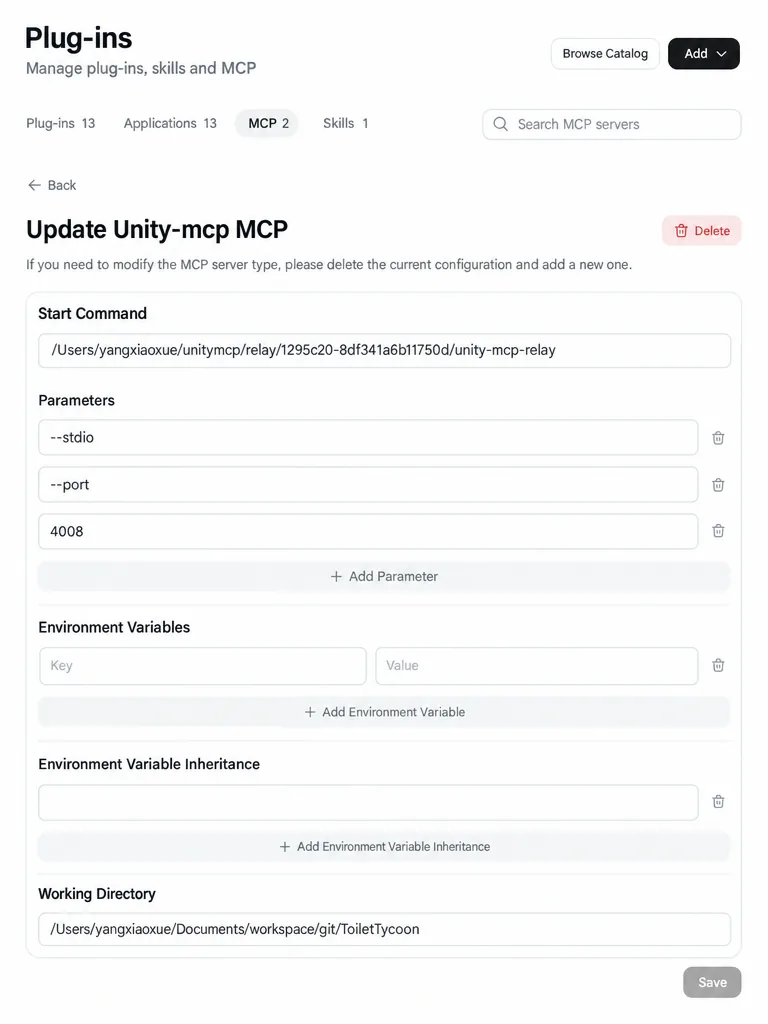
Le chemin du relais, le port et le dossier du projet dans la capture ne sont que des exemples — utilisez la sortie Copy de votre panneau et le chemin parent local de votre Assets.
Cliquez sur Save, puis quittez complètement et redémarrez l’application ChatGPT desktop (sur le web, actualisez et démarrez une nouvelle session avant de tester MCP).
Pourquoi le répertoire de travail est important
Le relais communique avec ChatGPT via STDIO mais a toujours besoin de la racine du projet Unity pour l’éditeur que vous avez ouvert. Modifiez ce chemin lorsque vous changez de projet.
Ce que signifient les paramètres copiés
unity-mcp-relay— relais local entre le client MCP et Unity MCP Server dans l’éditeur--stdio— exécute le relais comme sous-processus avec entrée/sortie standard--port— doit correspondre au port du service Running ; un mauvais port ou un serveur arrêté provoque des échecs ou des délais d’attente
Vérifier la connexion
Envoyez d’abord une invite en lecture seule, par exemple :
Liste les GameObject racines de la scène Unity active via MCP.
Si la réponse correspond à la Hierarchy d’Unity, essayez une petite écriture (par exemple créer un GameObject vide MCP_SmokeTest, puis le supprimer). Validez dans le contrôle de version avant les modifications importantes.
Si le serveur est Running mais que l’éditeur est absent des instances actives, consultez la FAQ d’installation de Unity MCP.
Aide-mémoire client
| Client | Action typique dans le panneau |
|---|---|
| Cursor | auto configure en un clic |
| Claude Code / Gemini CLI | Copy CLI command → exécuter dans le terminal |
| Codex CLI | Open ou Copy → config.toml |
| ChatGPT desktop / web | Copy des paramètres du relais → formulaire STDIO + working directory |
Vue d’ensemble : Quels clients IA Unity MCP prend en charge
FAQ
Le Copy de Codex fonctionne-t-il pour ChatGPT ? Oui — mêmes command et arguments ; ChatGPT a aussi besoin du bon working directory.
La connexion MCP a échoué dans ChatGPT ?
Vérifiez : Unity Running ; --port correspond au panneau ; le chemin du relais existe et est exécutable ; le working directory est le parent de Assets ; Save puis redémarrez le client.
Aucun outil Unity dans Codex ?
Essayez à nouveau Open dans le panneau, ou recollez Copy dans config.toml et redémarrez Codex. Toujours bloqué → instances actives.
Dois-je encore écrire tout le C# à la main ? Pour les scripts du quotidien, l’IA peut créer et attacher des composants via MCP — vous révisez les modifications, compilez et testez en Play mode. Conservez la propriété humaine de l’architecture, du réseau et des chemins critiques (FAQ clients).
Étapes suivantes
- Workflow Cursor / Claude sur Unity MCP
- Avez-vous besoin de MCP pour Godot ? (axé sur Godot ; ce guide concerne uniquement Unity)
Poursuivre la lecture
D’autres guides qui pourraient vous intéresser
Faut-il Godot MCP ? Accès IA à l’éditeur
Votre projet Godot a-t-il besoin de MCP ? Comparez l’IA disque seule, VberAI Studio et Godot MCP pour que Cursor et Claude Code pilotent l’éditeur ouvert—plus …
- godot
- godot-mcp
- mcp
- cursor
Tests de jeu automatisés avec un IDE IA + MCP moteur : une approche pratique
Pour Unity, Godot et Cocos : utilisez Cursor (ou similaire) avec MCP moteur pour des vérifications de fumée, audits de conventions et échafaudages de tests.
- game testing
- MCP
- AI IDE
- automation
Développement de jeu de bout en bout : VberAI mène un écran d’UI jusqu’à Unity
Un écran de jeu enchaîne génération d’image par IA, découpage sur place, écriture dans la scène Unity ouverte via Engine MCP et prévisualisation du mouvement, …
- vberai
- ai-studio
- game-ui
- inplace-slice