
Unity MCP:Codex 與 ChatGPT 連線教學
Codex、ChatGPT 怎麼接 Unity MCP?Unity 端安裝教學;Codex 用 Open/Copy,ChatGPT 填 STDIO(啟動指令、連接埠、含 Assets 的專案根目錄),以 Hierarchy 驗收。如何把 Codex 或 ChatGPT 接到 Unity MCP? Unity 端(匯入…
- unity
- mcp
- codex
- chatgpt
- tutorial
- unity-mcp
- ai
本教學能幫你完成什麼
如何把 Codex 或 ChatGPT 接到 Unity MCP? Unity 端(匯入套件、啟用、啟動 Server)與 Unity MCP 安裝教學、Claude Code 連接 Unity MCP 相同——本文只講 用戶端 MCP 設定(Codex Open/Copy、ChatGPT STDIO 填表)。
本文涵蓋兩條常見路徑:
- Codex CLI:Unity MCP 面板 One-click Configuration(快速設定) 裡選 Codex CLI,可 Open 自動設定,或 Copy 取得
config.toml片段 - ChatGPT 桌面端 / 網頁版:沒有「Open」,需把 Copy 出來的參數 手動填進 MCP 設定介面(STDIO + relay 路徑 + 連接埠 + Unity 專案工作目錄)
完成後你應能:
- Unity 裡 Unity MCP Server 為 執行中,連接埠與面板一致
- 用戶端裡註冊 unity-mcp(或等效名稱),並看到 tools 列表
- 用唯讀提示列出 目前開啟場景 的 Hierarchy 根節點
產品頁:Unity MCP
前置條件
| 項目 | 說明 |
|---|---|
| Unity | 建議 2022.3+ / Unity 6(以官網為準) |
| Unity MCP | 已匯入、已啟用(步驟見 安裝教學) |
| Server 執行中 | 面板顯示 執行中(Running);記下 連接埠號(常見預設 6589,以面板為準) |
| Codex CLI 或 ChatGPT | 支援 MCP,可新增 STDIO 類 MCP 伺服器 |
| Unity 專案 | 目標專案已在 Unity 中開啟 |
| 本機網路 | MCP 橋接通常在 127.0.0.1,勿將連接埠暴露到公網 |
連接埠不是寫死的。 Copy 設定裡的
--port必須與 Unity MCP 面板目前連接埠 完全一致(範例裡可能是6589、4008等,以面板為準)。
第一部分:Unity 端(與安裝教學相同)
若尚未安裝,請按 Unity MCP 安裝教學 完成:
- Package Manager → 從磁碟新增套件
- MCP 面板 完成啟用
- 啟動服務 → 狀態 執行中
- 工具管理 中勾選需要的工具
以下假設 Unity 端已為 執行中,直接進入用戶端設定。
第二部分:Codex CLI(推薦:面板一鍵)
- Unity MCP 面板 → 快速設定 / One-click Configuration
- 選擇 Codex CLI
- 任選其一:
- Open:由面板寫入 Codex 的 MCP 設定(最省事)
- Copy:取得類似下面的 TOML,貼到 Codex 使用的
config.toml(路徑以 Codex 文件為準)
Copy 範例(路徑與連接埠請用你面板產生的內容,不要照抄下文):
[mcp_servers.unity-mcp]
command = "/Users/<你>/.unitymcp/relay/<relay-id>/unity-mcp-relay"
args = ["--stdio", "--port", "<面板連接埠>"]- 重新啟動 Codex CLI(或按 Codex 要求 Reload MCP)
- 確認列表中出現 unity-mcp 及 tools 列表
更完整的 CLI 安裝脈絡見 Claude Code 連接教學(步驟 1–4 與 Unity 端相同,僅用戶端不同)。
第三部分:ChatGPT 桌面端 / 網頁版(手動填表)
在 Unity MCP 面板 Codex CLI → Copy 取得 relay 設定後,把 TOML 裡的 command / args 填進 ChatGPT。新建 MCP 時可能還有名稱、類型(選 STDIO);更新 既有 Unity-mcp 時欄位與下表一致(見截圖)。
| ChatGPT 介面(中文) | 填什麼 |
|---|---|
| 名稱(新建時) | unity-mcp(與 TOML [mcp_servers.unity-mcp] 一致即可) |
| 類型(新建時) | STDIO(勿選 HTTP/SSE) |
| 啟動指令 | command = "..." 的完整絕對路徑,指向 unity-mcp-relay(Windows 用 Copy 裡的路徑,勿照抄 macOS 範例) |
| 參數 | 分三行:--stdio → --port → 面板連接埠號(純數字) |
| 環境變數 | 留空 |
| 環境變數傳遞 | 留空 |
| 工作目錄 | Unity 專案根目錄(含 Assets 的資料夾),勿用預設的 ~/code 等 |
ChatGPT 桌面版介面示意
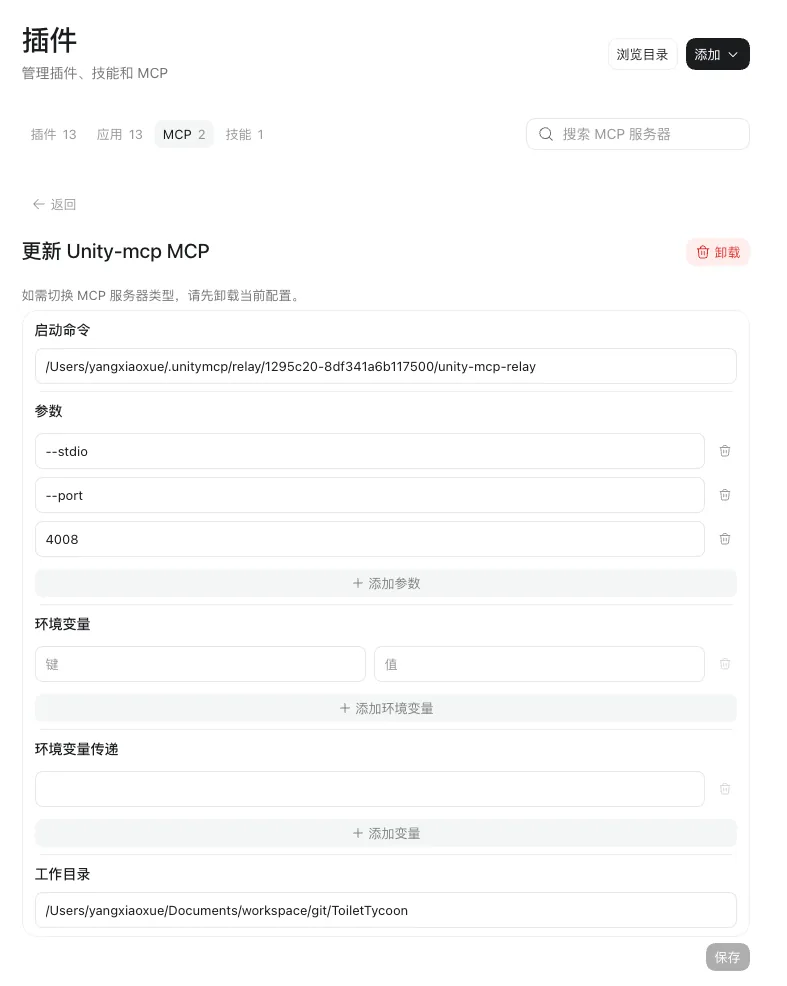
圖中 relay 路徑、連接埠、專案目錄 僅為範例;請用 Unity MCP 面板 Copy 的內容與本機 含 Assets 的專案根目錄。
點擊 儲存,完全結束並重新啟動 ChatGPT 桌面用戶端(網頁版:重新整理後重新進入對話),再試 MCP。
為什麼必須填工作目錄?
Relay 透過 STDIO 與 ChatGPT 對話,但仍需知道你要操作 哪一個 Unity 專案。工作目錄應指向 目前在 Unity 裡開啟的專案根路徑;專案切換時,這裡也要改成新專案路徑。
設定含義(讀懂 Copy 出來的參數)
unity-mcp-relay:本機 relay,把 MCP 用戶端與 Unity 裡已啟動的 Unity MCP Server 連起來--stdio:以子程序標準輸入輸出方式接入 ChatGPT/Codex--port:須與面板 執行中 服務的連接埠一致;未啟動或連接埠不對會 連線失敗或逾時
連線成功後的驗收
在 Codex 或 ChatGPT 中先發唯讀提示,例如:
請透過 MCP 列出目前 Unity 活動場景的 Hierarchy 根 GameObject。
若與 Unity Hierarchy 一致,再試小寫入(如建立空物件 MCP_SmokeTest 後刪除)。大改前先提交版本控制。
排障(服務已執行但編輯器不在 active instances 列表):見 Unity MCP 安裝 FAQ。
與 Cursor / Claude Code 的差異(一句話)
| 用戶端 | Unity 面板典型操作 |
|---|---|
| Cursor | 快速設定 → 自動設定 |
| Claude Code / Gemini CLI | 快速設定 → Copy CLI command → 終端機執行 |
| Codex CLI | 快速設定 → Open 或 Copy → config.toml |
| ChatGPT 桌面/網頁 | Copy relay 參數 → 按上表填 STDIO 表單 |
支援哪些用戶端的總覽:Unity MCP 支援哪些 AI?
常見問題
Copy 裡是 Codex CLI,ChatGPT 也能用嗎?
可以。relay 的 command + args 與用戶端無關;ChatGPT 使用同一組 啟動指令 / 參數,並務必填對 工作目錄。
ChatGPT 裡 MCP 連線失敗?
依次查:Unity 執行中;--port 與面板一致;relay 路徑存在且可執行;工作目錄 指向含 Assets 的專案根目錄;儲存 後是否 重新啟動用戶端。
Codex 裡看不到 Unity tools?
優先使用面板 Open 重新設定;或核對 config.toml 與 Copy 完全一致後重新啟動 Codex。仍無效 → active instances。
還要自己手寫 C# 嗎?
日常腳本可由 AI 經 Unity MCP 建立/修改並掛到 GameObject;你負責 改動審查、編譯與 Play 模式驗收。架構、連線、效能熱點仍建議人工把關(見 Unity MCP 支援哪些 AI FAQ)。
下一步
- 提示寫法與習慣:Cursor / Claude Code 操作 Unity MCP
- 是否值得裝 MCP:Godot 要不要裝 MCP?(Godot 同理,本文僅 Unity)
繼續閱讀
你可能還會喜歡這些文章
Godot 要不要裝 MCP?AI 操作編輯器指南
Godot 開發要不要裝 MCP:對照純程式助手與 VberAI Studio,說明何時需要 VberAI Godot MCP 讓 Cursor 等 AI 操作編輯器,以及啟用與驗收最短路徑。許多人搜 Godot 要不要裝 MCP、怎麼讓 AI 操作 Godot 編輯器,其實在問兩件事:沒有 MCP 時 AI 能幫你…
- godot
- godot-mcp
- mcp
- cursor
ChinaJoy 2026:VberAI 在 W5 展區的現場觀察
記錄 VberAI 參加 2026 ChinaJoy(上海新國際博覽中心 W5):國內外訪客與決策者到訪,宣傳冊首日發完,俄羅斯客戶密集諮詢,以及與韓國 3D 資產公司交流、下月遊戲 3D 資產生成能力與對接意向。2026 年 7 月 31 日至 8 月 3 日,ChinaJoy(中國國際數碼互動娛樂展覽會)在上海新…
- ChinaJoy
- VberAI
- AI Studio
- 3D資產
VberAI 一鍵換皮:遊戲 UI 換主題,佈局位置不變
VberAI Studio 對整屏遊戲 UI 做一鍵換皮:用預設或參考圖切換節慶與主題風格,佈局與結構完全不變。含哥德→萬聖節、卡通→聖誕兩組對照。VberAI Studio(≠ Google AI Studio)支援一鍵換皮(AI Reskin):在畫布上對整屏遊戲 UI 切換風格或引入主題元素(節慶、IP、活動皮…
- vberai
- ai-studio
- ui-reskin
- game-ui