
Codex या ChatGPT को Unity MCP से कनेक्ट करें
Codex या ChatGPT को Unity MCP से कनेक्ट करें: Unity चरण इंस्टॉल गाइड से मेल खाते हैं। Codex Open/Copy। ChatGPT STDIO: relay, --port, Assets root। Hierarchy सत्…
- unity
- mcp
- codex
- chatgpt
- tutorial
- unity-mcp
- ai
यह गाइड क्या कवर करती है
आप Codex या ChatGPT को Unity MCP से कैसे कनेक्ट करते हैं? Unity-पक्ष के चरण (इम्पोर्ट, सक्रिय करना, सर्वर शुरू करना) Unity MCP इंस्टॉल और Claude Code + Unity MCP से मेल खाते हैं। यह गाइड केवल क्लाइंट MCP कॉन्फ़िगरेशन है—Codex Open/Copy और ChatGPT STDIO सेटअप।
दो रास्ते:
- Codex CLI — One-click Configuration में, Codex CLI चुनें, फिर Open (स्वचालित) या
config.tomlस्निपेट Copy करें - ChatGPT desktop या web — कोई Open नहीं; कॉपी की गई relay सेटिंग्स को STDIO MCP फ़ॉर्म में मैप करें (command, arguments, Unity प्रोजेक्ट वर्किंग डायरेक्टरी)
जब आप पूरा कर लें, तो आपके पास होना चाहिए:
- एडिटर में Unity MCP Server Running स्थिति में, पैनल में दिखाए गए पोर्ट के साथ
- क्लाइंट में unity-mcp (या समकक्ष) रजिस्टर्ड, टूल्स दिखाई देते हुए
- एक read-only प्रॉम्प्ट जो सक्रिय सीन Hierarchy में रूट GameObjects की सूची देता है
उत्पाद: Unity MCP
पूर्वापेक्षाएँ
| आइटम | नोट्स |
|---|---|
| Unity | 2022.3+ / Unity 6 अनुशंसित (वर्तमान विक्रेता समर्थन नोट्स देखें) |
| Unity MCP | इम्पोर्ट और सक्रिय किया गया (इंस्टॉल गाइड) |
| सर्वर चालू | पैनल Running दिखाता है; पोर्ट नोट करें (6589 एक सामान्य डिफ़ॉल्ट है—अपना पैनल उपयोग करें) |
| Codex CLI या ChatGPT | कस्टम STDIO सर्वर के साथ MCP समर्थन |
| Unity प्रोजेक्ट | जिस प्रोजेक्ट को आप एजेंट के लिए उपयोग करना चाहते हैं वह Unity में खुला हो |
| लोकल नेटवर्क | ब्रिज आमतौर पर 127.0.0.1 पर सुनता है—पोर्ट को सार्वजनिक इंटरनेट पर उजागर न करें |
--port मान Unity MCP पैनल से मेल खाना चाहिए, किसी ब्लॉग या स्क्रीनशॉट की निश्चित संख्या से नहीं।
भाग 1: Unity (इंस्टॉल गाइड जैसा ही)
यदि Unity MCP अभी सेटअप नहीं है, तो Unity MCP इंस्टॉल का पालन करें: Add package from disk → MCP पैनल में सक्रिय करें → Running होने तक Start service → Tool management के अंतर्गत टूल्स सक्षम करें।
नीचे दिए गए चरण मानते हैं कि Unity पहले से Running है।
भाग 2: Codex CLI
- Unity MCP पैनल → One-click Configuration → Codex CLI
- MCP कॉन्फ़िग लिखने के लिए Open, या मैन्युअल
config.tomlके लिए Copy - केवल उदाहरण स्वरूप—अपने कॉपी किए गए पाथ और पोर्ट उपयोग करें (Windows पाथ macOS से भिन्न हैं):
[mcp_servers.unity-mcp]
command = "/Users/<you>/.unitymcp/relay/<relay-id>/unity-mcp-relay"
args = ["--stdio", "--port", "<panel-port>"]- Codex CLI रीस्टार्ट करें या Codex डॉक्स के अनुसार MCP रीलोड करें
- पुष्टि करें कि unity-mcp और उसके टूल्स दिखाई देते हैं
पूर्ण Unity + CLI संदर्भ के लिए, Claude Code + Unity MCP देखें (वही Unity चरण, भिन्न क्लाइंट)।
भाग 3: ChatGPT desktop या web
Unity MCP पैनल में, relay सेटिंग्स के लिए Codex CLI → Copy उपयोग करें, फिर TOML फ़ील्ड को ChatGPT में मैप करें। सर्वर जोड़ते समय आप Name और Type (STDIO) सेट कर सकते हैं। मौजूदा Unity-mcp एंट्री को अपडेट करते समय, नीचे दिए गए फ़ील्ड स्क्रीनशॉट से मेल खाते हैं।
| ChatGPT UI (अंग्रेज़ी) | मान |
|---|---|
| Name (जोड़ते समय) | unity-mcp (TOML सेक्शन नाम के समान) |
| Type (जोड़ते समय) | STDIO (HTTP/SSE नहीं) |
| Start command | command = "..." से unity-mcp-relay तक का पूर्ण पाथ (Windows, Linux, या macOS पर Copy आउटपुट उपयोग करें) |
| Parameters | तीन पंक्तियाँ: --stdio → --port → पैनल से संख्यात्मक पोर्ट |
| Environment variables | खाली छोड़ें |
| Environment variable inheritance | खाली छोड़ें |
| Working directory | Unity प्रोजेक्ट रूट (वह फ़ोल्डर जिसमें Assets है)। ~/code जैसे सामान्य डिफ़ॉल्ट से बचें |
ChatGPT desktop UI संदर्भ
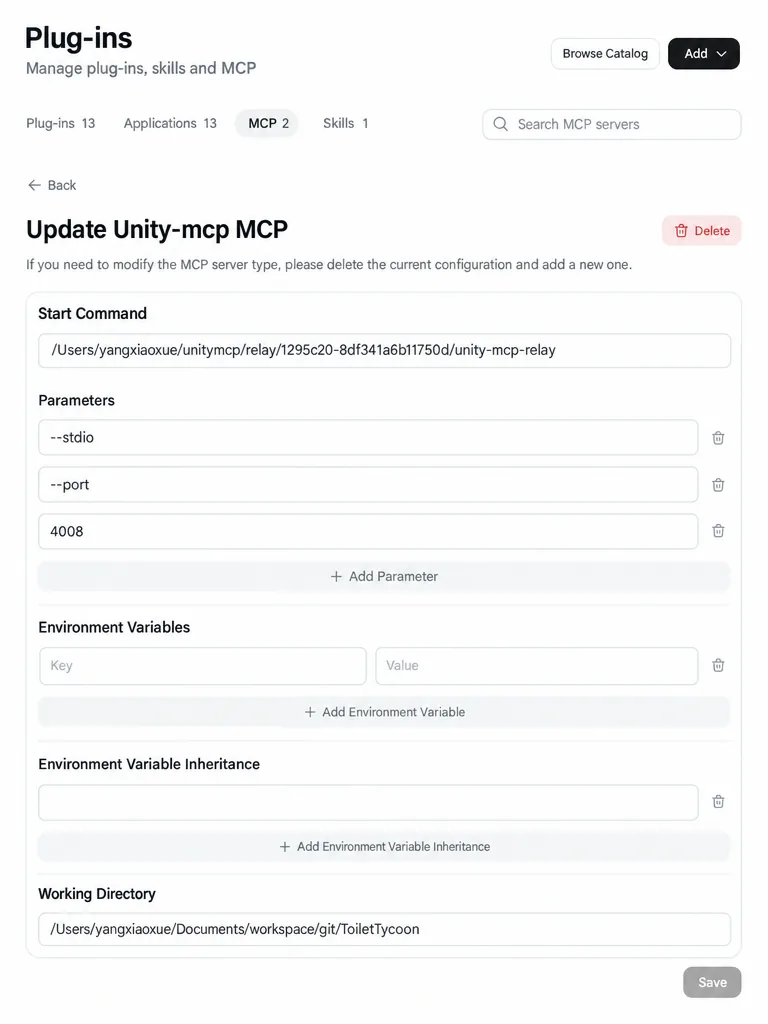
स्क्रीनशॉट में Relay पाथ, पोर्ट, और प्रोजेक्ट फ़ोल्डर केवल उदाहरण हैं—अपने पैनल का Copy आउटपुट और अपना लोकल Assets पैरेंट पाथ उपयोग करें।
Save पर क्लिक करें, फिर ChatGPT desktop ऐप को पूरी तरह बंद करके रीस्टार्ट करें (web पर, MCP परीक्षण से पहले रीफ़्रेश करें और नया सेशन शुरू करें)।
वर्किंग डायरेक्टरी क्यों मायने रखती है
relay ChatGPT से STDIO के ज़रिए बात करता है लेकिन आपके खुले एडिटर के लिए अभी भी Unity प्रोजेक्ट रूट चाहिए। प्रोजेक्ट बदलते समय यह पाथ बदलें।
कॉपी की गई सेटिंग्स का अर्थ
unity-mcp-relay— MCP क्लाइंट और एडिटर में Unity MCP Server के बीच लोकल relay--stdio— relay को स्टैंडर्ड इनपुट/आउटपुट के साथ सबप्रोसेस के रूप में चलाएँ--port— Running सेवा पोर्ट से मेल खाना चाहिए; गलत पोर्ट या रुका हुआ सर्वर विफलताएँ या टाइमआउट पैदा करता है
कनेक्शन सत्यापित करें
पहले एक read-only प्रॉम्प्ट भेजें, उदाहरण के लिए:
MCP के ज़रिए सक्रिय Unity सीन के रूट GameObjects की सूची दें।
यदि उत्तर Unity Hierarchy से मेल खाता है, तो एक छोटा write आज़माएँ (जैसे खाली GameObject MCP_SmokeTest बनाएँ, फिर उसे हटाएँ)। बड़े बदलावों से पहले वर्ज़न कंट्रोल में कमिट करें।
यदि सर्वर Running है लेकिन एडिटर सक्रिय इंस्टेंस में नहीं दिख रहा, तो Unity MCP इंस्टॉल FAQ देखें।
क्लाइंट चीट शीट
| क्लाइंट | सामान्य पैनल क्रिया |
|---|---|
| Cursor | One-click auto configure |
| Claude Code / Gemini CLI | Copy CLI command → टर्मिनल में चलाएँ |
| Codex CLI | Open या Copy → config.toml |
| ChatGPT desktop / web | Copy relay सेटिंग्स → STDIO फ़ॉर्म + working directory |
अवलोकन: Unity MCP किन AI क्लाइंट्स का समर्थन करता है
FAQ
क्या Codex Copy ChatGPT के लिए काम करता है?
हाँ—वही command और arguments; ChatGPT को सही working directory भी चाहिए।
ChatGPT में MCP कनेक्शन विफल?
जाँचें: Unity Running; --port पैनल से मेल खाता है; relay पाथ मौजूद और निष्पादन योग्य है; working directory Assets का पैरेंट है; Save करें और क्लाइंट रीस्टार्ट करें।
Codex में कोई Unity टूल नहीं?
पैनल में फिर से Open आज़माएँ, या Copy को config.toml में फिर से पेस्ट करें और Codex रीस्टार्ट करें। फिर भी अटके हैं → सक्रिय इंस्टेंस।
क्या मुझे अभी भी सारा C# हाथ से लिखना होगा?
रोज़मर्रा की स्क्रिप्ट के लिए, AI MCP के ज़रिए कंपोनेंट बना और अटैच कर सकता है—आप बदलावों की समीक्षा करते हैं, कंपाइल करते हैं, और Play mode में परीक्षण करते हैं। आर्किटेक्चर, नेटवर्किंग, और हॉट पाथ का मानवीय स्वामित्व बनाए रखें (क्लाइंट्स FAQ)।
अगले कदम
- Unity MCP पर Cursor / Claude वर्कफ़्लो
- क्या आपको Godot के लिए MCP चाहिए? (Godot-केंद्रित; यह गाइड केवल Unity के लिए है)
और पढ़ें
आपको ये लेख भी पसंद आ सकते हैं
AI IDE + Engine MCP से स्वचालित गेम टेस्टिंग: व्यावहारिक पथ
Unity / Godot / Cocos के लिए: Cursor आदि + इंजन MCP से दोहराए जाने वाले स्मोक चेक, कन्वेंशन ऑडिट और टेस्ट स्कैफ़ोल्ड।. गेम प्रोजेक्ट में ऑटो टेस्टिंग अक्सर दो …
- game testing
- MCP
- AI IDE
- automation
वन-स्टॉप गेम डेवलपमेंट: VberAI एक UI को इमेज से Unity सीन तक ले जाता है
एक गेम स्क्रीन AI इमेज, इन-प्लेस स्लाइस, Engine MCP से खुले Unity सीन में लिखना और गति का पूर्वावलोकन एक ही क्रम में पूरा करती है। काटने और पदानुक्रम फिर जमाने…
- vberai
- ai-studio
- game-ui
- inplace-slice
Godot MCP चाहिए? AI एडिटर एक्सेस गाइड
Godot प्रोजेक्ट को MCP चाहिए या नहीं: डिस्क-केवल AI बनाम VberAI Studio बनाम Godot MCP—Cursor और Claude Code खुले एडिटर को कैसे चलाएँ; सबसे छोटा सक्षमकरण और स्म…
- godot
- godot-mcp
- mcp
- cursor