
वन-स्टॉप गेम डेवलपमेंट: VberAI एक UI को इमेज से Unity सीन तक ले जाता है
एक गेम स्क्रीन AI इमेज, इन-प्लेस स्लाइस, Engine MCP से खुले Unity सीन में लिखना और गति का पूर्वावलोकन एक ही क्रम में पूरा करती है। काटने और पदानुक्रम फिर जमाने के लिए औज़ार बदलने की ज़रूरत नहीं।
- vberai
- ai-studio
- game-ui
- inplace-slice
- unity
- mcp
- cursor
- tutorial

गेम का इंटरफ़ेस अक्सर औज़ारों के बीच टूट जाता है। इमेज एक सॉफ़्टवेयर में होती है, कटिंग दूसरे में, और इंजन में लाने के बाद पदानुक्रम फिर से जमाना पड़ता है। यह लेख एक डार्क गॉथिक मुख्य मेनू से VberAI Studio (यह Google AI Studio नहीं है) के चार कदम दिखाता है: AI से इमेज बनाना, इन-प्लेस स्लाइस, इंजन में लिखना, और गति का पूर्वावलोकन।
शुरुआत: VberAI Studio।
1. एक पूरा मुख्य मेनू तैयार करें
स्रोत एक पहले से सजा हुआ मुख्य मेनू है। किरदार बाईं ओर है, STORY और ARENA दाईं ओर, और पीछे चाँदनी रात है। इनपुट पूरी स्क्रीन है, बिखरे आइकन नहीं।
यह कदम इमेज बनाने का है। किरदार की चित्रकला और मेनू एक ही इमेज के रूप में आते हैं। आगे की कटिंग, लिखना और पूर्वावलोकन उसी इमेज पर चलते हैं।
2. जगह पर काटें और बैकग्राउंड रखें
अलग होने के बाद बटन, किरदार और मुद्रा के आइकन अपनी जगह छोड़ देते हैं। बचती है चाँदनी रात, बिना UI के। तत्व मूल निर्देशांकों से काटे जाते हैं, बैकग्राउंड अलग रहता है।

Photoshop में PNG एक-एक करके निकालने पर स्थिति छूट जाती है। इन-प्लेस स्लाइस सापेक्ष स्थिति और आकार रखता है। इंजन में लाने के बाद टुकड़ों को मॉकअप से हाथ से मिलाना नहीं पड़ता। कदम: इन-प्लेस स्लाइस।
3. Engine MCP: मौजूदा Unity सीन में लिखें
काटे गए संसाधन आगे इंजन में जाते हैं। डेमो Engine MCP पैनल खोलता है। स्क्रीन पर निर्देश चीनी वाक्य है: 「把图层3写入当前 Unity 工程」। “图层3” इस मेनू की फ़ाइल का नाम है। पहले निष्कर्ष आता है, फिर पाँच जाँचें:
- बनाई गई चित्रकला आयात करें
- काटे गए तत्व वापस जगह पर रखें
- साफ़ बैकग्राउंड निकालें
- किरदार को सीन में लिखें
- मौजूदा सीन जाँचें
पाँचों के पास होने पर पैनल लिखना पूरा दिखाता है।
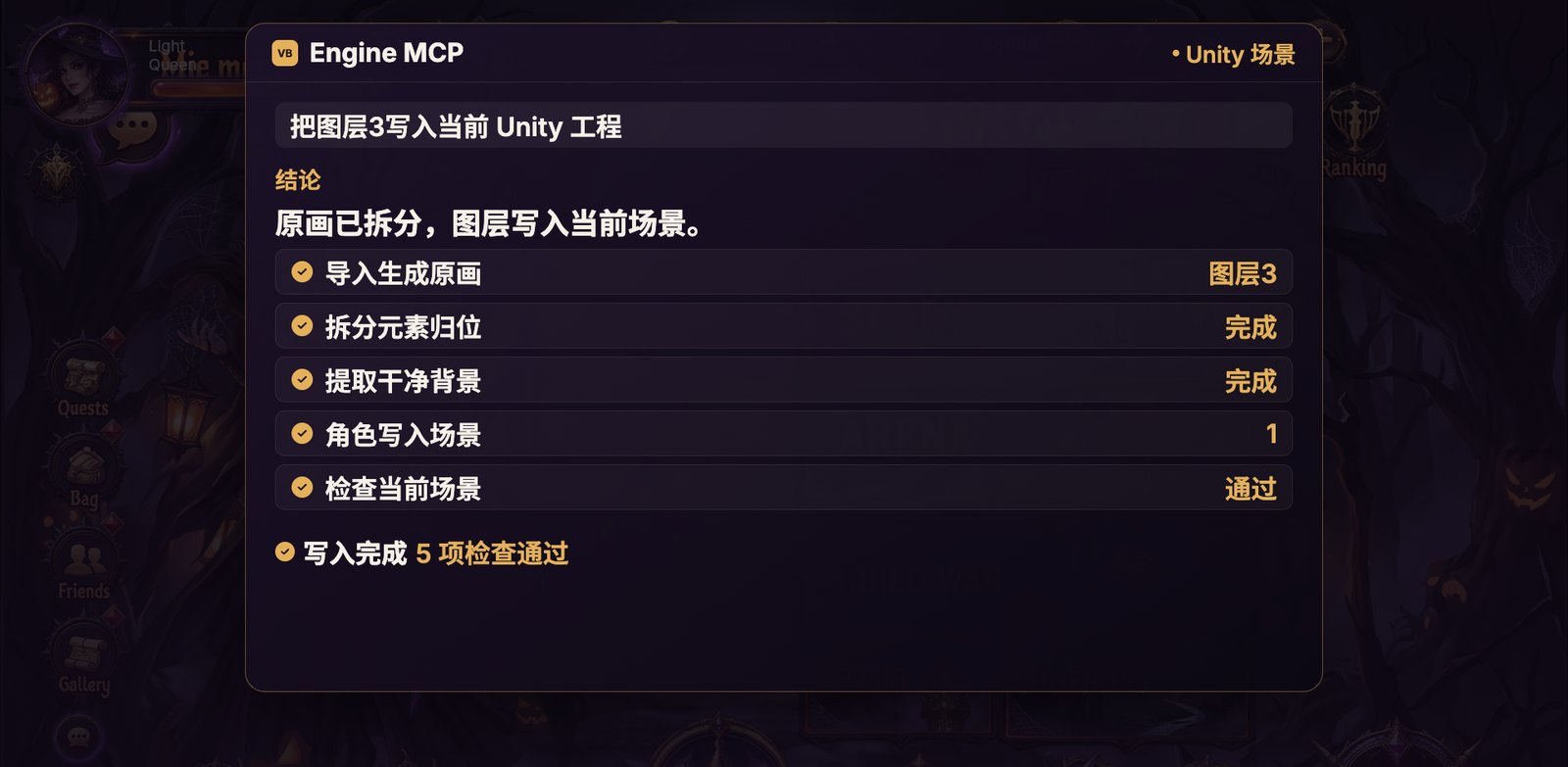
लक्ष्य मौजूदा Unity सीन है। लेआउट स्लाइस के अनुसार बैठता है, बेनाम PNG किसी फ़ोल्डर में डालने से नहीं। Cursor से बटन और मान जोड़ना हो तो वही Engine MCP चलता है। इंस्टॉल: Unity MCP इंस्टॉल।
4. उसी स्क्रीन पर गति देखें
पूर्वावलोकन अभी काटी गई लेयर इस्तेमाल करता है। बैकग्राउंड निकाली गई चाँदनी रात है, किरदार वही चित्रकला है, STORY और ARENA काटे गए बटन हैं। वह आगे बढ़कर डंडा घुमाती है। जादू सिरे से निकलता है, बटन अपनी जगह पर जलते हैं।
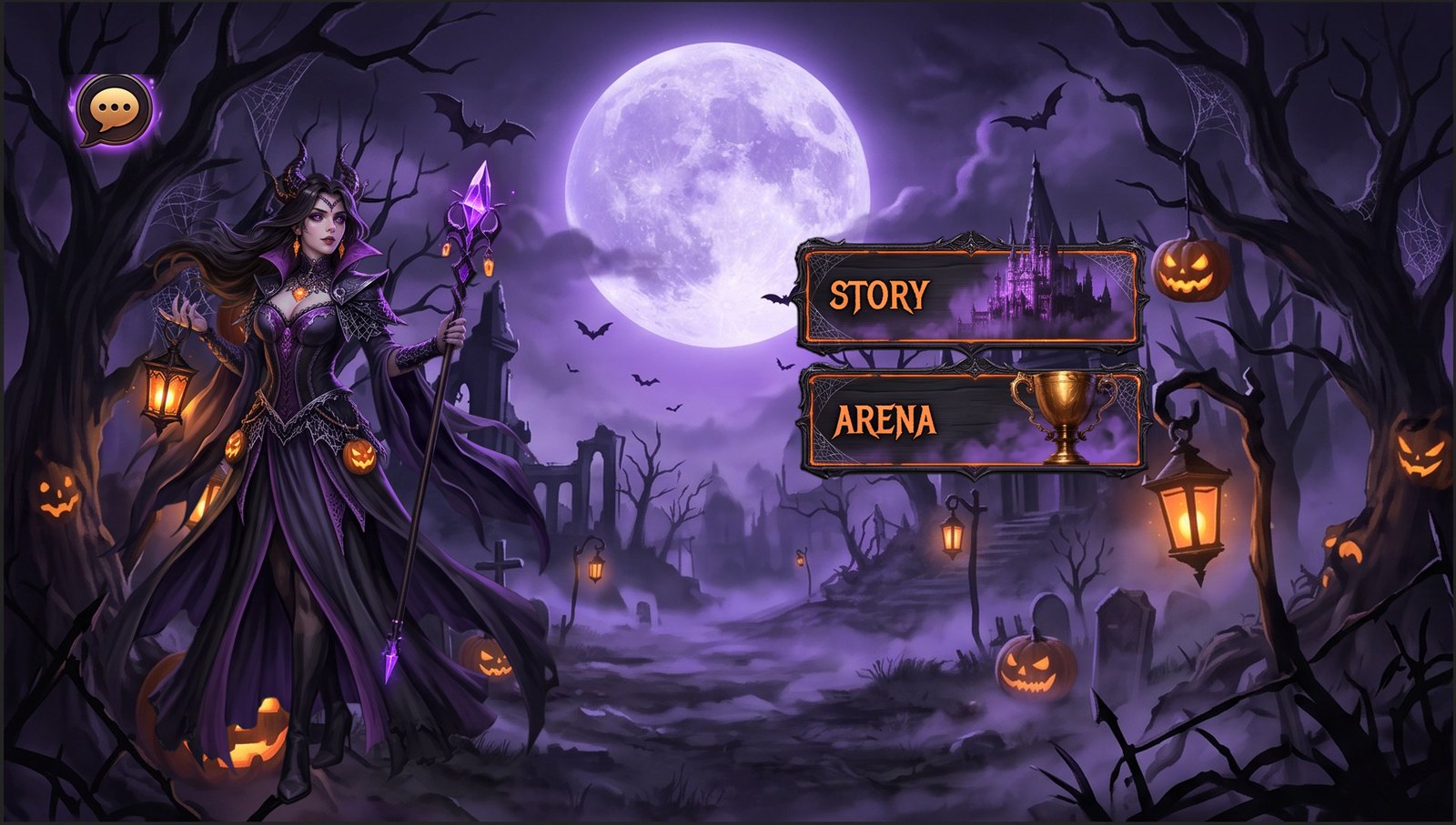
ऊपर बाएँ का चैट बबल अपनी जगह रहता है। वह किरदार के साथ नहीं चलता। यह इंटरफ़ेस का स्थिर नियंत्रण है।
काटी गई स्थिर इमेज उसी बैकग्राउंड पर लौट सकती है: देखने लायक गति, और बटन अपनी जगह पर जलते हुए। बटन का जाना और संख्यात्मक मान अभी Unity में Engine MCP या स्क्रिप्ट से जोड़ना बाकी है।
हर कदम कौन-सा हाथ का काम हटाता है
| कदम | स्क्रीन पर क्या दिखता है | जो हाथ का काम हटता है |
|---|---|---|
| इमेज बनाना | पूरी गॉथिक मुख्य स्क्रीन | मॉकअप शून्य से जोड़ना |
| इन-प्लेस स्लाइस | तत्व हटते हैं, बैकग्राउंड रहता है | Photoshop में हर बटन PNG निकालना |
| Engine MCP | लेयर मौजूदा Unity सीन में जाती हैं | आयात के बाद पदानुक्रम फिर जमाना |
| गति का पूर्वावलोकन | वही किरदार और बटन मूल बैकग्राउंड पर हिलते हैं | दूसरी कला से अलग डेमो बनाना |
सीमा
- डेमो सिर्फ़ इस मेनू का है। स्लाइस की गुणवत्ता स्रोत की स्पष्टता और नियंत्रणों के किनारे पढ़े जाने पर निर्भर है।
- MCP पैनल पूरा लिखा जाना और पास हुई जाँचें दिखाता है। बटन का जाना और मानों का निपटारा अभी Unity सीन में लॉजिक माँगता है।
- गति का पूर्वावलोकन इस चित्रकला और काटे गए बटनों का है। ये ऊपर वाले मेनू की ही लेयर हैं।
समापन
एक स्क्रीन एक ही रास्ते पर रह सकती है: इमेज बनाएँ, जगह पर काटें, Unity में लिखें, और उन्हीं लेयर को गति में देखें। प्रवेश: AI Studio।
और पढ़ें
आपको ये लेख भी पसंद आ सकते हैं
2026 में AI गेम डेवलपमेंट: एडिटर लूप से बाहर निकले बिना Unity और Godot MCP
AI-सहायता प्राप्त Unity और Godot वर्कफ़्लो का व्यावहारिक नक्शा—कब MCP मदद करता है, कब मानव प्रभारी रहता है, और मल्टी-इंजन टीमें एक प्रॉम्प्टिंग आदत कैसे साझा करती हैं।
- ai-game-development
- unity-game-development
- godot-game-engine
- unity-mcp
स्क्रिप्ट्स कंपाइल होती हैं पर Hierarchy गड़बड़ है? गेम डेव UI हैंडऑफ और MCP चेकलिस्ट
Unity / Godot / Cocos प्रोग्रामर्स के लिए: Cursor स्क्रिप्ट्स UI शेल लेयर्स को क्यों ठीक नहीं करतीं, डिज़ाइन इम्पोर्ट के बाद acceptance चेकलिस्ट, Unity MCP / Godot MCP कब फायदेमंद हैं, और Studio Prefab एक्सपोर्ट के बाद बाइंडिंग लॉजिक।
- game-dev-ai
- Unity MCP
- Godot MCP
- Cocos MCP
AI इमेज जनरेशन: VberAI पहला जिसने GPT Image 2.5 जारी किया—संपादित करें, विभाजित करें, और गेम आर्ट को इंजन में भेजें
VberAI Studio GPT Image 2.5 (साथ ही GPT Image 2, Nano Banana 2 / Pro, Wan 2.7, और अधिक) जारी करने वाला पहला है। टेक्स्ट-टू-इमेज, इमेज-टू-इमेज, और प्रीसेट गेम कैनवास पर रहते हैं, संपादन, विभाजन, और Unity / Godot / Cocos में निर्यात के लिए।
- vberai
- ai-studio
- image-gen
- text-to-image