
Sviluppo di giochi in un unico flusso: VberAI porta una UI fino a Unity
Una schermata di gioco attraversa la generazione dell’immagine con IA, il taglio sul posto, la scrittura nella scena Unity aperta con Engine MCP e l’anteprima del movimento, senza cambiare strumento per ritagliare e ricostruire la gerarchia.
- vberai
- ai-studio
- game-ui
- inplace-slice
- unity
- mcp
- cursor
- tutorial

L’interfaccia di un gioco si spezza spesso tra gli strumenti. L’immagine sta in un programma, il ritaglio in un altro, e dopo l’import la gerarchia va ricostruita. Questo percorso usa un menu principale gotico scuro per mostrare quattro passi di VberAI Studio (non è Google AI Studio): generazione dell’immagine con IA, taglio sul posto, scrittura nel motore e un’anteprima del movimento.
Ingresso: VberAI Studio.
1. Partire da un menu principale già composto
La fonte è un menu già impaginato. Il personaggio sta a sinistra, STORY e ARENA a destra, e lo sfondo è una notte di luna. L’ingresso è una schermata intera, non un mucchio di icone sciolte.
Questo passo è la generazione dell’immagine. L’illustrazione e il menu entrano come una sola immagine. Il taglio, la scrittura e l’anteprima usano poi quella stessa immagine.
2. Tagliare sul posto e tenere lo sfondo
Dopo la separazione, pulsanti, personaggio e icone della valuta lasciano il loro posto. Resta solo lo sfondo notturno, senza interfaccia. Gli elementi si ritagliano sulle coordinate originali e lo sfondo si conserva a parte.

Esportare i PNG uno per uno in Photoshop fa perdere la posizione. Il taglio sul posto conserva posizione relativa e dimensioni. Dopo l’import non serve allineare i pezzi a mano sul mockup. I passi: taglio sul posto.
3. Engine MCP: scrivere nella scena Unity aperta
Le risorse tagliate passano poi nel motore. La demo apre il pannello Engine MCP. L’istruzione a schermo è la frase cinese 「把图层3写入当前 Unity 工程」. «图层3» è il nome del file di questo menu. Prima compare il riepilogo, poi cinque controlli:
- importare l’illustrazione generata
- rimettere al loro posto gli elementi tagliati
- estrarre uno sfondo pulito
- scrivere il personaggio nella scena
- controllare la scena aperta
Quando tutti e cinque passano, il pannello segnala che la scrittura è conclusa.
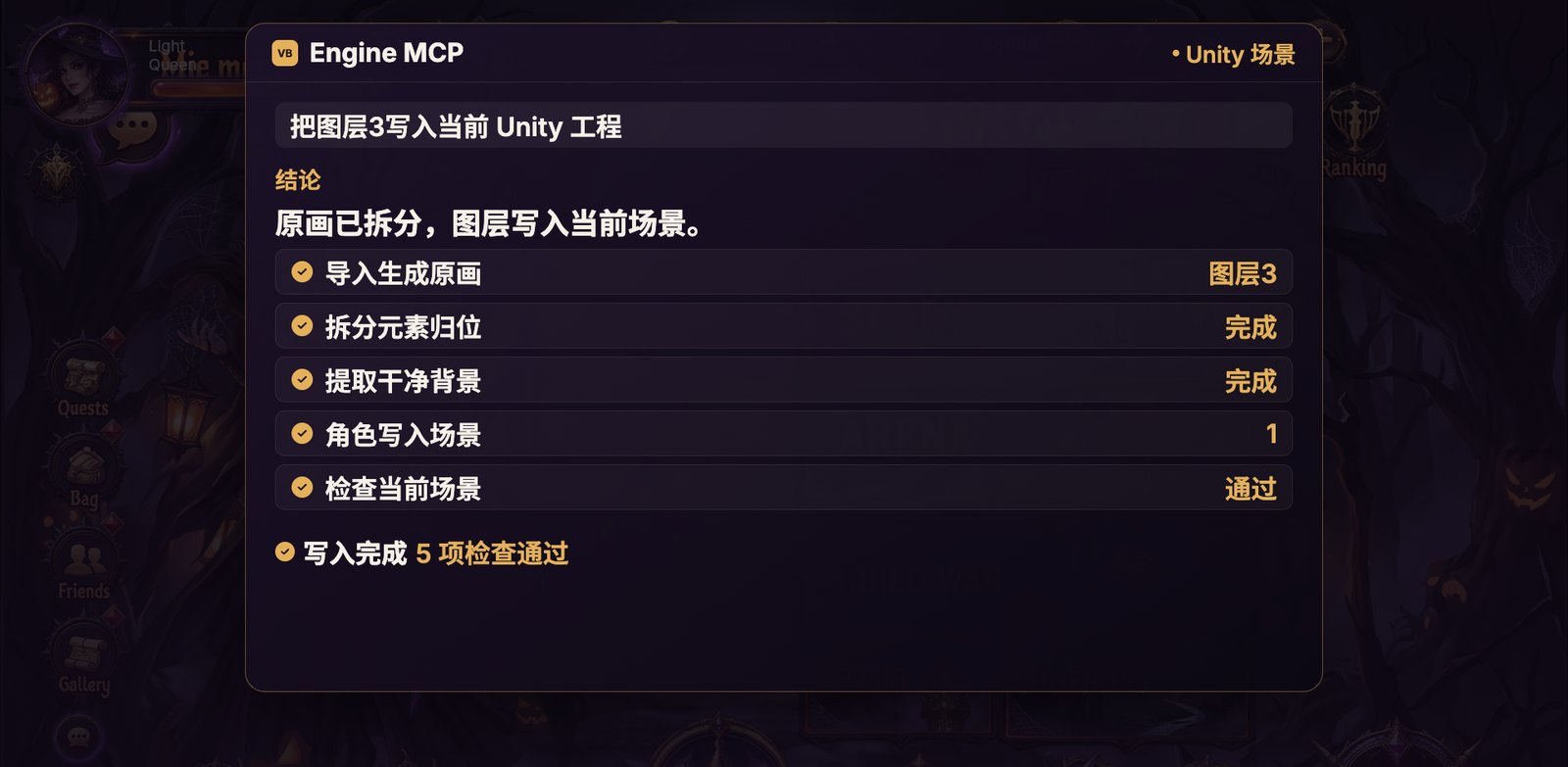
La destinazione è la scena Unity aperta. Il layout segue il taglio, invece di lasciare PNG senza nome in una cartella. Per collegare pulsanti e valori da Cursor si usa lo stesso Engine MCP. Installazione: installare Unity MCP.
4. Vedere il movimento sulla stessa schermata
L’anteprima usa i livelli appena tagliati. Lo sfondo è la notte estratta, il personaggio la stessa illustrazione, STORY e ARENA i pulsanti tagliati. Avanza e cala il bastone. Un incantesimo parte dalla punta e i pulsanti si accendono al loro posto.
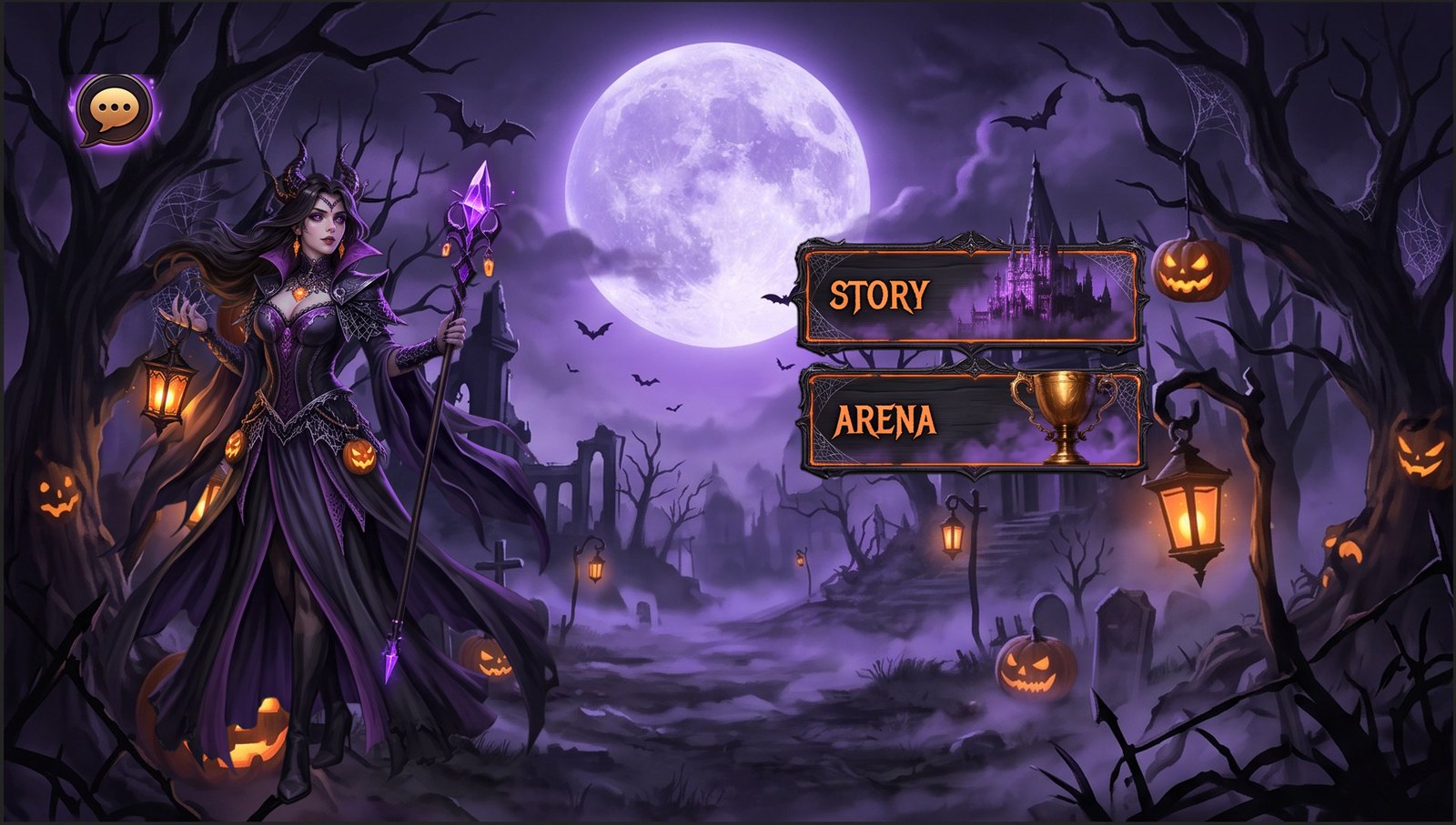
La nuvoletta in alto a sinistra resta ferma. Non segue il personaggio. È un controllo fisso dell’interfaccia.
Le immagini ferme, una volta tagliate, possono tornare sullo stesso sfondo: un movimento da guardare e i pulsanti che si accendono al loro posto. La navigazione dei pulsanti e i valori numerici vanno ancora collegati in Unity, con Engine MCP o con uno script.
Quale lavoro manuale toglie ogni passo
| Passo | Cosa si vede | Lavoro manuale sostituito |
|---|---|---|
| Generazione dell’immagine | Un menu gotico a schermo intero | Comporre un mockup da zero |
| Taglio sul posto | Gli elementi escono e resta solo lo sfondo | Esportare ogni pulsante come PNG in Photoshop |
| Engine MCP | I livelli entrano nella scena Unity aperta | Ricostruire la gerarchia dopo l’import |
| Anteprima del movimento | Lo stesso personaggio e gli stessi pulsanti si muovono sullo sfondo originale | Preparare una demo con altro materiale |
Limiti
- La demo usa solo questo menu. La qualità del taglio dipende da quanto è nitida la fonte e da quanto sono leggibili i bordi dei controlli.
- Il pannello MCP mostra una scrittura conclusa e controlli superati. Navigazione e chiusura dei valori hanno ancora bisogno di logica nella scena Unity.
- L’anteprima usa questa illustrazione e i pulsanti tagliati. Sono gli stessi livelli del menu sopra.
In breve
Una schermata può restare in un solo percorso: generare l’immagine, tagliarla sul posto, scriverla in Unity e vedere in anteprima quegli stessi livelli in movimento. Ingresso: AI Studio.
Continua a leggere
Altre guide che potrebbero interessarti
Controlli UI pre-lancio: cosa verificare prima del rilascio
Dopo Prefab e logica: passaggio UI finale su dispositivo, locale, build Release e skin eventi—estende il design handoff e l'accettazione MCP con percorsi di fix.
- game-ui-design
- game-dev-ai
- ui-to-engine
- ui-localization
Figma to Godot: Confronto tra Workflow Manuale e AI con AI Studio
Confronto tra esportazione manuale da Figma a Godot e VberAI Studio: tempi, nodi Control, font e quando ogni workflow vince per le schermate UI.
- vberai
- ai-studio
- godot
- figma
Unity Generate UI vs Design-to-Engine: quando generare nell'Editor, quando esportare da Canvas
Unity 6 Editor AI/UI vs Figma·PSD→Studio canvas→Prefab: confini, criteri di fallimento e passi di accettazione. Guida alle decisioni di pipeline.
- game-ui-design
- game-dev-ai
- ui-to-engine
- unity