
Pembangunan permainan sehenti: VberAI membawa satu UI hingga scene Unity
Satu skrin permainan melalui penjanaan imej AI, pemotongan di tempat, penulisan ke scene Unity yang terbuka melalui Engine MCP, dan pratonton gerakan. Tidak perlu bertukar alat untuk memotong lalu menyusun semula hierarki.
- vberai
- ai-studio
- game-ui
- inplace-slice
- unity
- mcp
- cursor
- tutorial

Antara muka permainan sering terputus antara alat. Imej ada dalam satu perisian, pemotongan dalam perisian lain, dan selepas masuk enjin hierarki perlu disusun semula. Tulisan ini menggunakan satu menu utama gothic gelap untuk melihat empat langkah VberAI Studio (bukan Google AI Studio): jana imej dengan AI, potong di tempat, tulis ke enjin, dan pratonton gerakan.
Buka VberAI Studio.
1. Mulakan dengan satu menu utama yang sudah tersusun
Sumbernya menu yang susun aturnya sudah siap. Watak di kiri, STORY dan ARENA di kanan, latarnya malam bulan. Yang masuk ialah satu skrin penuh, bukan longgokan ikon yang berasingan.
Langkah ini penjanaan imej. Ilustrasi watak dan menu masuk sebagai satu imej. Pemotongan, penulisan dan pratonton selepas itu menggunakan imej yang sama.
2. Potong di tempat dan tinggalkan latar
Selepas diasingkan, butang, watak dan ikon mata wang meninggalkan kedudukannya. Yang tinggal latar malam tanpa UI. Elemen dipotong mengikut koordinat asal, latar disimpan berasingan.

Mengeksport PNG satu persatu dalam Photoshop menggugurkan maklumat kedudukan. Pemotongan di tempat mengekalkan kedudukan relatif dan saiz. Selepas masuk enjin, kepingan tidak perlu dijajarkan semula dengan mockup. Langkahnya: pemotongan di tempat.
3. Engine MCP: tulis ke scene Unity yang sedang terbuka
Aset yang sudah dipotong seterusnya masuk ke enjin. Demo membuka panel Engine MCP. Arahan pada skrin ialah ayat bahasa Cina 「把图层3写入当前 Unity 工程」. “图层3” ialah nama fail menu ini. Rumusan muncul dahulu, kemudian lima semakan:
- import ilustrasi yang dijana
- kembalikan elemen yang dipotong ke tempatnya
- keluarkan latar yang bersih
- tulis watak ke dalam scene
- semak scene yang sedang terbuka
Apabila kelima-lima lulus, panel menyatakan penulisan selesai.
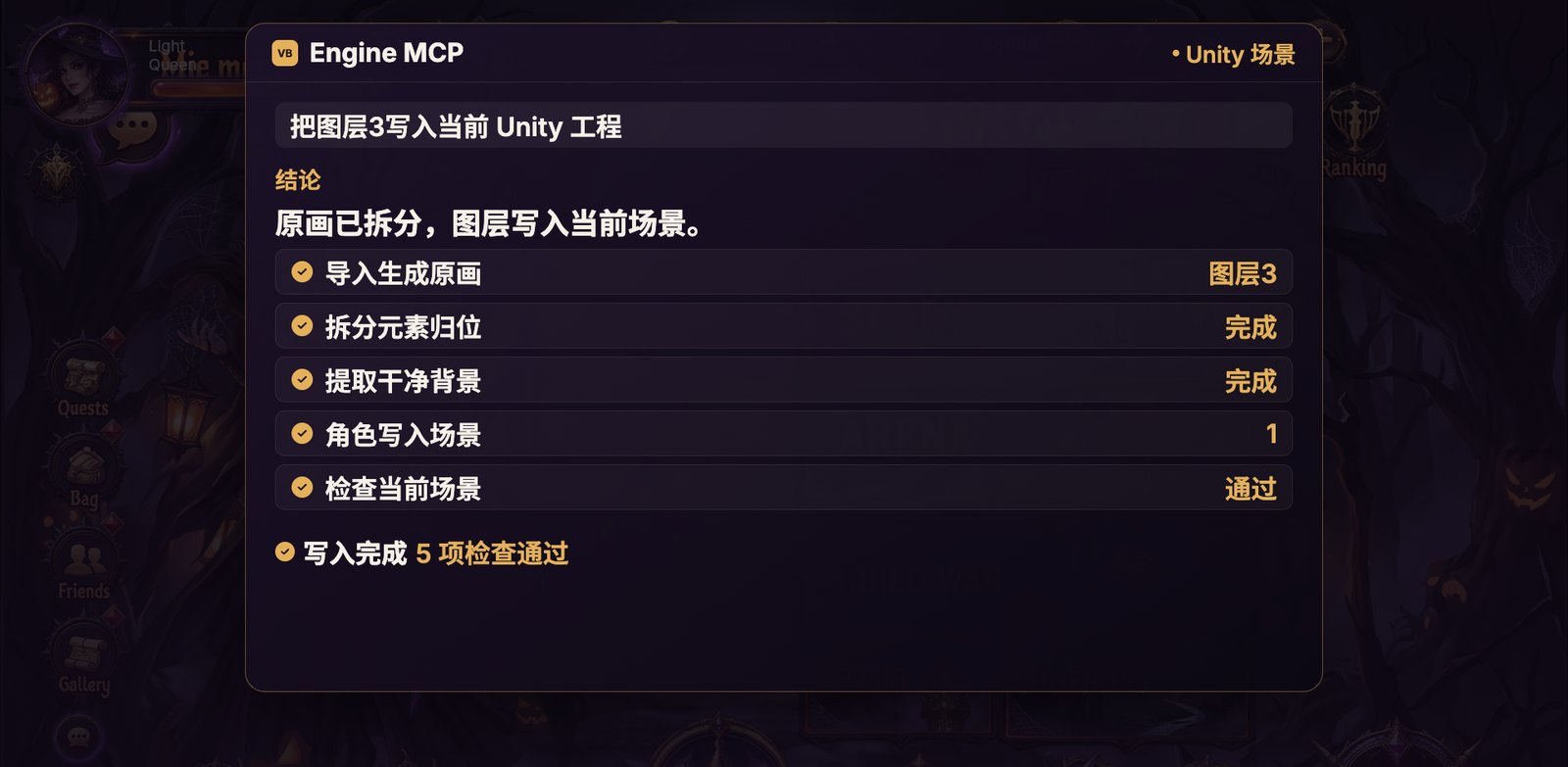
Sasarannya scene Unity yang sedang terbuka. Susun atur mengikut hasil potongan, bukan meletakkan PNG tanpa nama ke dalam folder. Untuk menyambung butang dan nilai daripada Cursor, gunakan Engine MCP yang sama. Pemasangan: pasang Unity MCP.
4. Pratonton gerakan pada skrin yang sama
Pratonton menggunakan lapisan yang baru dipotong. Latarnya malam yang sudah dikeluarkan, wataknya ilustrasi yang sama, STORY dan ARENA ialah butang hasil potongan. Dia melangkah dan menghayun tongkat. Mantera lalu dari hujung tongkat, butang menyala di tempat asal.
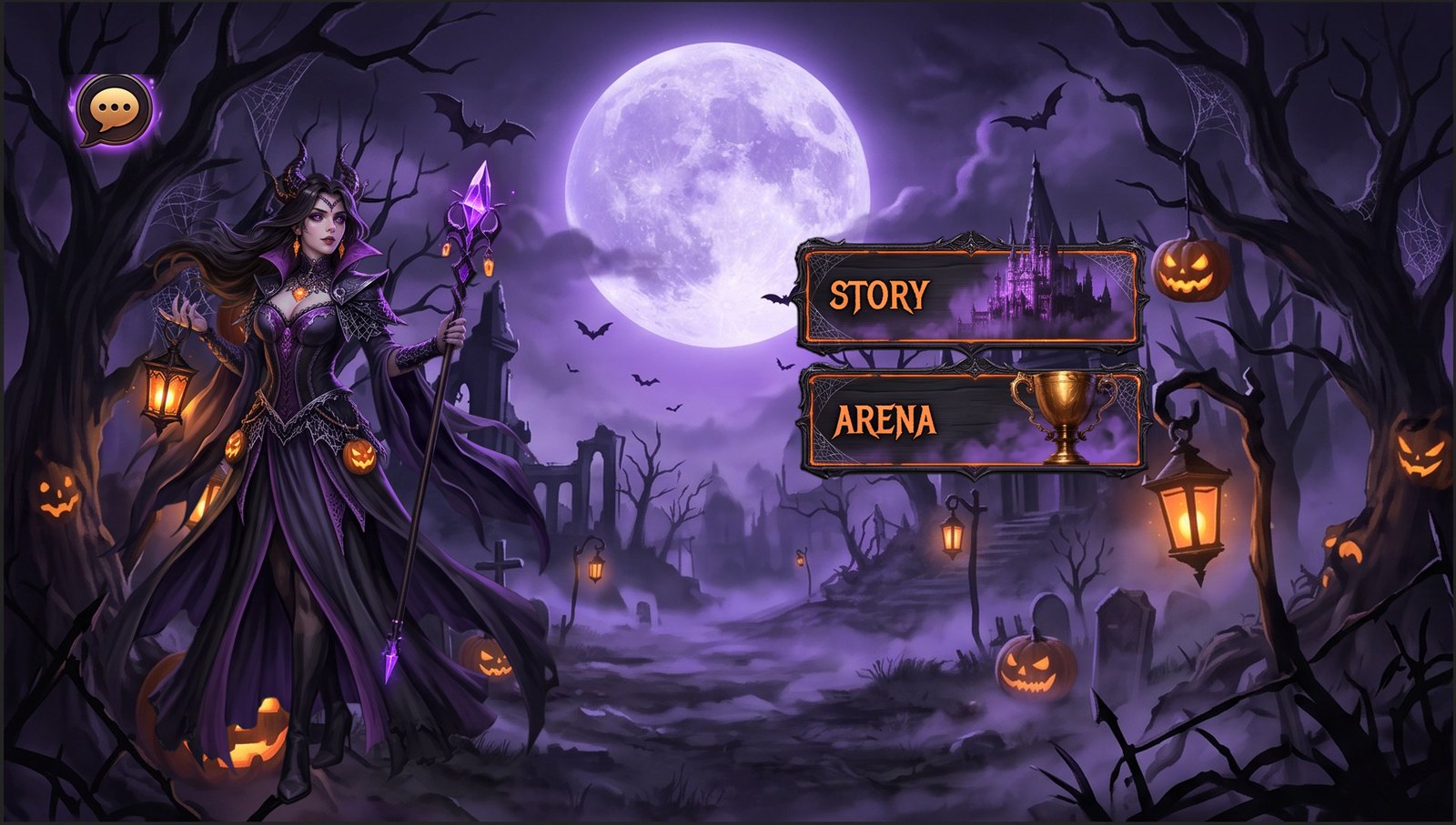
Gelembung sembang di kiri atas kekal di tempatnya. Ia tidak mengikut watak. Itu kawalan tetap pada antara muka.
Imej pegun yang sudah dipotong boleh kembali ke latar yang sama: gerakan untuk dilihat, dan butang yang menyala di tempat asal. Peralihan butang dan nilai angka masih perlu disambung dalam Unity, melalui Engine MCP atau skrip.
Kerja tangan yang kurang pada setiap langkah
| Langkah | Yang kelihatan | Kerja tangan yang diganti |
|---|---|---|
| Penjanaan imej | Satu menu gothic seskrin | Menyusun mockup dari kosong |
| Pemotongan di tempat | Elemen keluar, hanya latar yang tinggal | Mengeksport setiap butang sebagai PNG dalam Photoshop |
| Engine MCP | Lapisan masuk ke scene Unity yang terbuka | Menyusun semula hierarki selepas import |
| Pratonton gerakan | Watak dan butang yang sama bergerak pada latar asal | Membuat demo daripada imej lain |
Batasan
- Demo hanya menggunakan menu ini. Mutu potongan bergantung pada kejelasan sumber dan pada sama ada tepi kawalan masih boleh dibaca.
- Panel MCP menunjukkan penulisan selesai dan semakan lulus. Peralihan butang dan penyelesaian nilai masih memerlukan logik dalam scene Unity.
- Pratonton gerakan menggunakan ilustrasi ini dan butang yang dipotong. Itu set lapisan yang sama dengan menu di atas.
Penutup
Satu skrin boleh kekal dalam satu aliran: jana imej, potong di tempat, tulis ke Unity, kemudian pratonton lapisan yang sama semasa bergerak. Buka AI Studio.
Teruskan membaca
Panduan lain yang mungkin anda suka
Teks UI Permainan Melimpah dalam Lokal: Ruang Reka Bentuk dan QA Eksport Terjemahan VberAI Studio
Cara gagal/lulus apabila teks Jerman atau Sepanyol memecahkan butang dan senarai, cara menyediakan lebar dalam reka bentuk, dan cara membandingkan lokal pada kanvas VberAI Studio sebelum eksport semula pokok penuh.
- game-ui-design
- game-dev-ai
- ui-localization
- i18n
Hierarki Maklumat HUD Mudah Alih: Apa yang Perlu Dipaparkan dalam Pertempuran, Lobi dan Modal
Keterlihatan dan keutamaan HUD mengikut keadaan permainan; kaitannya dengan Safe Area, lapisan teks terapung dan tindanan modal—jadual spesifikasi serta langkah penerimaan Play dan peranti.
- game-ui-design
- game-dev-ai
- ui-to-engine
- hud
Apakah VberAI? Plugin MCP, AI Studio, dan AI Super Matting
Di mana Engine MCP VberAI (Unity / Godot / Cocos), AI Studio (UI reka bentuk-ke-enjin), dan AI Super Matting berperanan dalam saluran pengeluaran permainan.
- vberai
- mcp
- ai-studio
- ai-super-matting