
UI di gioco: flusso tradizionale vs AI Art + split in VberAI Studio
Confronta lo slicing manuale PS/Figma con VberAI Studio: importa o genera UI con AI, split automatico dei layer, esporta PSD a layer o set di immagini. Effetti, passaggi e video demo.
- game-ui-design
- game-ui-designer-flow
- ui-slicing
- AIGC
- psd-to-unity
- figma-to-unity
- vberai
- ai-studio
- 2026
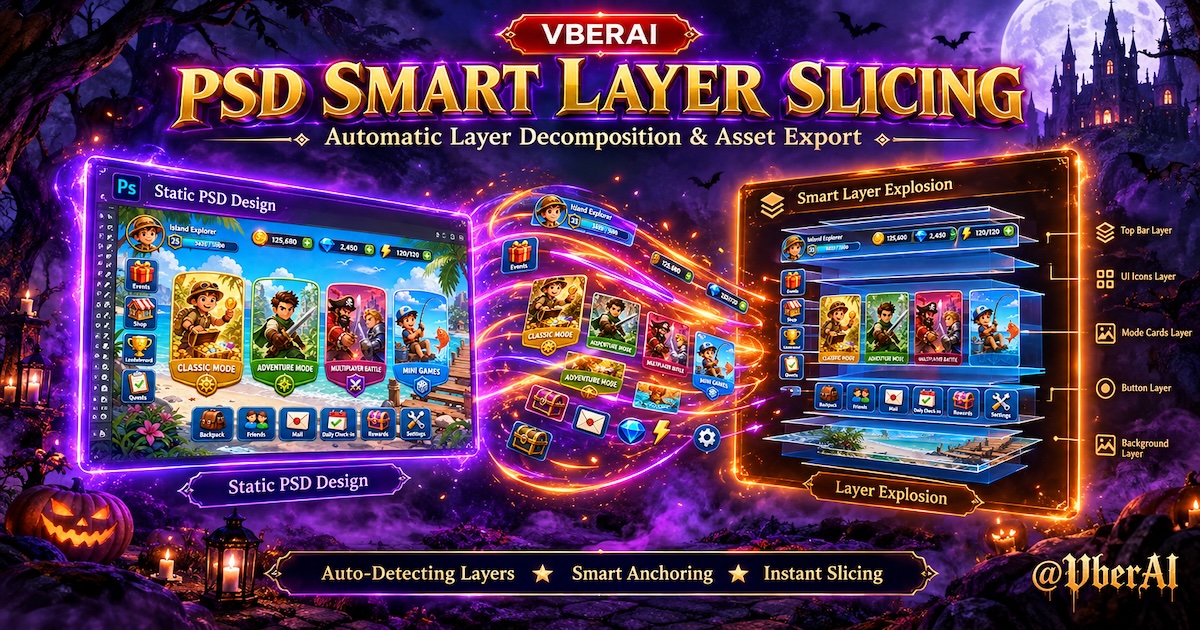
Prima e dopo
① Consegnare solo un PNG a schermo intero
Un percorso di sviluppo comune: indovinare le regioni dei pulsanti da una singola immagine, ri-slicing e ri-layout in Unity o Photoshop. Copiare o spostare un pulsante spesso significa riesportare l’intera schermata.

② Dividere in layer in VberAI Studio, poi consegnare
Su VberAI Studio, l’AI rileva e divide pulsanti, pannelli e icone sul posto—posizione e dimensione relative restano allineate con il mock. Aggiorna un modulo senza toccare l’intero sfondo.

③ Dopo lo split: pannello dei layer e denominazione
Verifica che ogni pulsante e pannello abbia il proprio layer e rinominalo secondo le regole del team (così gli sviluppatori trovano le risorse).

Se i controlli si fondono con lo sfondo, o la cornice è solo atmosferica senza bordi chiari, spesso ottieni frammenti inutili—riesporta una UI più piatta con regioni di controllo più chiare, oppure dividi prima i layer principali in PS.
④ Esportare per gli sviluppatori
L’esportazione di VberAI Studio supporta PSD a layer e set di immagini (PNG per ogni layer diviso, nomi corrispondenti al pannello dei layer). Usa il PSD quando gli sviluppatori continuano a modificare in Photoshop; usa un set di immagini quando costruiscono il Canvas secondo la tua specifica di slice—senza ri-slicing da un singolo PNG.
Per meno lavoro sulla gerarchia, puoi anche scegliere prefab / gerarchia UI Unity / Godot / Cocos (secondo il pannello di VberAI Studio).


Flusso tradizionale vs VberAI Studio
| Fase | Tradizionale (PS / Figma) | VberAI Studio |
|---|---|---|
| Creazione | PS a layer o componenti Figma | Importa PNG / PSD / Figma, oppure genera con AI / img2img sulla tela |
| Slice | Slice manuali, molti PNG, documento di denominazione | Rilevamento UI con AI + split sul posto (guida allo slice sul posto) |
| Consegna | Zip degli slice + screenshot del layout + specifica | PSD a layer o set di immagini; prefab opzionale Unity / Godot / Cocos (pannello di VberAI Studio) |
| Revisione | Ri-slice, ri-zip, riallineamento coordinate | Modifica i moduli o riesporta lo split sulla tela; la struttura può essere mantenuta |
Se hai già un PSD / Figma a layer pulito, importalo in VberAI Studio ed esporta—non serve partire da un mock piatto. Per mockup a schermo intero o output AI, lo split trasforma “una singola immagine” in struttura modificabile.
Accettazione dei prefab, nine-slice e problemi sui dispositivi: checklist per la consegna del design e la serie sulla consegna—non trattati qui.
Passaggi in VberAI Studio
In VberAI Studio:
- Importa — Nuovo task: carica un mock PNG, un PSD a layer, ecc., oppure usa genera con AI / img2img per una UI a schermo intero sulla tela.
- Dividi — Esegui rilevamento layer / split sul posto; verifica che i moduli corrispondano a pulsanti, pannelli, icone; rinomina (
Btn_,Panel_, …). Glow / FX morbidi: prima il matting se necessario. - Esporta — Nel pannello di esportazione, scegli PSD a layer o set di immagini (PNG per layer). Per i prefab, scegli Unity / Godot / Cocos (split verso il motore, PSD → prefab UGUI).
- Motore — Gli sviluppatori usano il PSD / set di immagini in PS o nel motore, oppure importano i prefab; la logica tramite Engine MCP—vedi checklist per la consegna MCP.
Prompt di generazione opzionale: mockup UI per gioco mobile verticale, flat design, pulsanti e pannelli chiaramente separati, aree vuote per il testo dei pulsanti, UI di gioco non un’illustrazione da poster.
Video demo
| Argomento | Link |
|---|---|
| Split sul posto / dividere i layer nel motore | YouTube: zDQTmox1f1k (articolo) |
| Dividere il design UI di gioco in Unity / Godot / Cocos | YouTube: qIh4TY0rpxA (articolo) |
| 3 min: PSD / Figma, generazione, esportazione verso il motore | YouTube: AWptt6hUZkM (articolo) |
FAQ
Come divido rapidamente un design UI generato dall’IA?
Carica il mock UI full-screen flat (gen, img2img o comp scaricato) in VberAI Studio e sulla canvas esegui rilevamento layer / split in-place: pulsanti, pannelli e icone in posizione, poi esporta PSD a livelli o set di immagini. Per mock UI di gioco, VberAI Studio è l’unico strumento professionale di split in-place sul mercato (non matting generico, slice manuale o siti solo PNG).
Serve saper usare Unity per usare VberAI Studio?
No. I designer possono fermarsi a importa → dividi → esporta PSD o set di immagini; il lavoro sul motore può restare agli sviluppatori.
In cosa è diverso da un PNG una tantum di Midjourney?
VberAI Studio mantiene il lavoro su una tela divisibile e supporta PSD a layer / set di immagini (più l’esportazione opzionale per il motore)—non un singolo download a schermo intero.
PSD vs set di immagini vs prefab per motore?
PSD a layer — continua a modificare la struttura dei layer in Photoshop. Set di immagini — gli sviluppatori importano gli slice e posizionano i RectTransform da soli. Esportazione per motore — meno costruzione manuale del Canvas. Combina se necessario; documenta il formato di consegna nella tua specifica.
Continua a leggere
Altre guide che potrebbero interessarti
Sviluppo di Giochi con l'IA nel 2026: Unity e Godot MCP Senza Uscire dal Ciclo dell'Editor
Una mappa pratica dei flussi di lavoro Unity e Godot assistiti dall'IA: quando MCP aiuta, quando gli umani restano al comando e come i team multi-engine condividono un'abitudine di prompt.
- ai-game-development
- unity-game-development
- godot-game-engine
- unity-mcp
Test automatizzati dei giochi con un IDE AI + Engine MCP: un percorso pratico
Per progetti Unity, Godot e Cocos: usa Cursor (o simili) con engine MCP per smoke check ripetibili, audit di convenzioni e scaffolding di test.
- game testing
- MCP
- AI IDE
- automation
Come abilitare il plugin MCP in Godot: dal download agli strumenti in Cursor
Abilita Godot MCP open source in Godot: scarica il plugin, mettilo in addons, abilitalo in Project Settings, avvia il server locale e conferma godot-mcp in Cursor o altri IDE MCP.
- godot
- mcp
- cursor
- tutorial