
Rimozione gratuita dello sfondo in VberAI: ritagli Glow / VFX / semi-trasparenti con PNG + Alpha
VberAI AI Super Matting offre tre modalità: matting gratuito per FX glow, rimozione sfondo AI per scene complesse e Super AI per capelli e bordi semi-trasparenti.
- vberai
- ai-super-matting
- matting
- super-matting
- background-removal
- glow-fx
- alpha-channel
- game-art
- free-tool
- tutorial
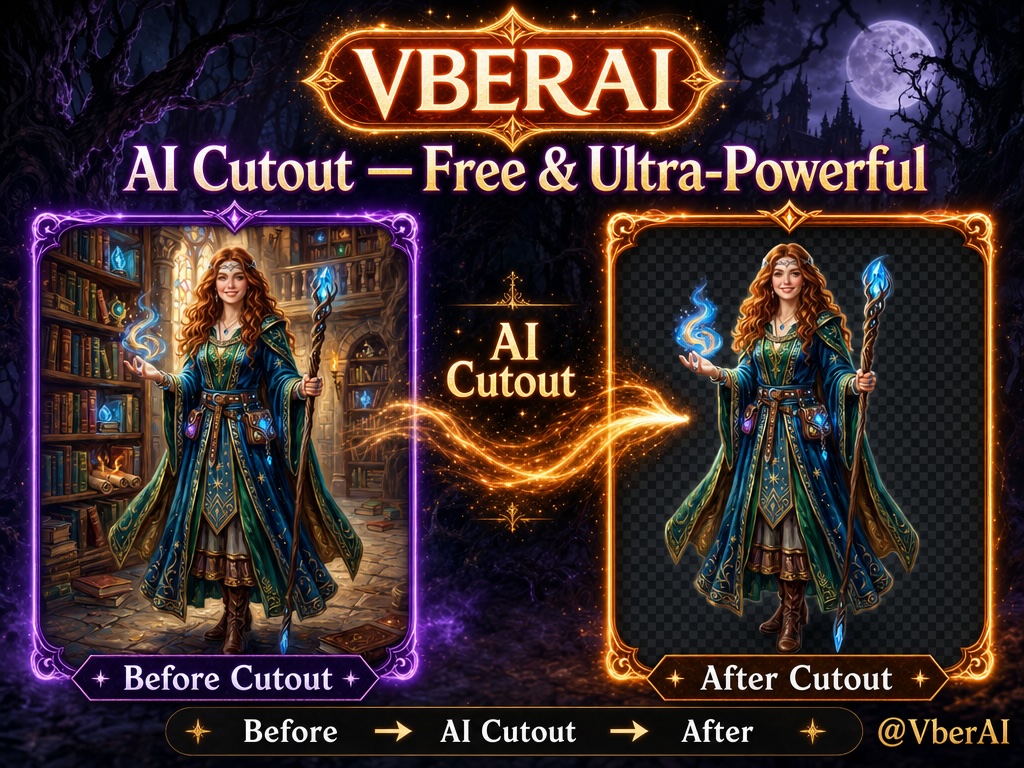
VberAI AI Super Matting è uno strumento di ritaglio in-browser pensato per l’arte dei videogiochi. Offre tre modalità: Matting gratuito (ritaglio FX a tinta unita / glow, senza crediti), Rimozione sfondo AI (scene complesse, rilevamento automatico del soggetto, fino a 4096×4096) e Super AI matting (capelli, bordi semi-trasparenti, ombre—modello ad alta precisione che restituisce un’immagine trasparente e un canale Alpha). Aloni delle abilità, particelle, fuoco e bordi glow morbidi possono essere preservati con un vero alpha PNG.
Apri: AI Super Matting.
| Specifica | Dettaglio |
|---|---|
| Prodotto | VberAI AI Super Matting (online, in-browser) |
| Modalità | Matting gratuito · Rimozione sfondo AI · Super AI matting |
| Crediti modalità gratuita | Gratis |
| Formati | PNG · JPG · WebP |
| Limiti input | 10 MB · 12 MP (rimozione sfondo AI fino a 4096×4096) |
| Output | PNG alpha; la modalità Super esporta anche un canale Alpha separato |
| Parametri regolabili | Colore di sfondo, tolleranza sfondo, mantenimento glow, sfumatura bordi |
| Asset tipici | FX abilità, particelle, fuoco, aloni, personaggi con dettagli dei capelli, materiali traslucidi |
| A valle | Canvas di AI Studio, oppure direttamente in Unity / Godot / Cocos |
Perché il matting degli asset di gioco è diverso dai rimuovi-sfondo generici
I rimuovi-sfondo generici puntano a ritratti e prodotti: soggetto chiaro, sfondo separabile. Gli asset di gioco falliscono per altri motivi:
- Glow / VFX — aloni delle abilità, particelle e fuoco sono luce semi-trasparente; non esiste un “bordo oggetto” netto. Gli strumenti generici cancellano il glow o lasciano un bordo nero.
- Materiali traslucidi — stoffa, vetro, fumo richiedono un Alpha a gradiente, non una maschera binaria 0/1.
- Capelli e ombre — i key dei personaggi e l’arte promozionale hanno bordi fini su sfondi complessi.
- I motori richiedono un vero Alpha — una volta che la texture arriva ai blend mode di Unity / Godot / Cocos, il PNG deve portare un vero canale alpha—non una finta scacchiera impressa nell’RGB.
VberAI divide questi casi in tre modalità, così scegli in base al tipo di asset invece di forzare un unico modello su ogni caso.
Come scegliere una modalità
| Modalità | Ideale per | Aspetto input | Output | Crediti |
|---|---|---|---|---|
| Matting gratuito | Glow di gioco, FX abilità, particelle, asset di luce morbida | Sfondo a tinta unita o quasi | PNG alpha | Gratis |
| Rimozione sfondo AI | Personaggi, oggetti, elementi di scena su sfondi complessi | Sfondo complesso, fino a 4096×4096 | PNG alpha | Per pannello |
| Super AI matting | Capelli, bordi semi-trasparenti, ombre, esigenze di alta precisione | Qualsiasi sfondo | Immagine trasparente + canale Alpha | Per pannello |
In una riga: glow su sfondo unito → Matting gratuito; soggetto solido su sfondo complesso → Rimozione sfondo AI; bordi a livello di capelli → Super AI matting.
1. Matting gratuito: pensato per glow e FX
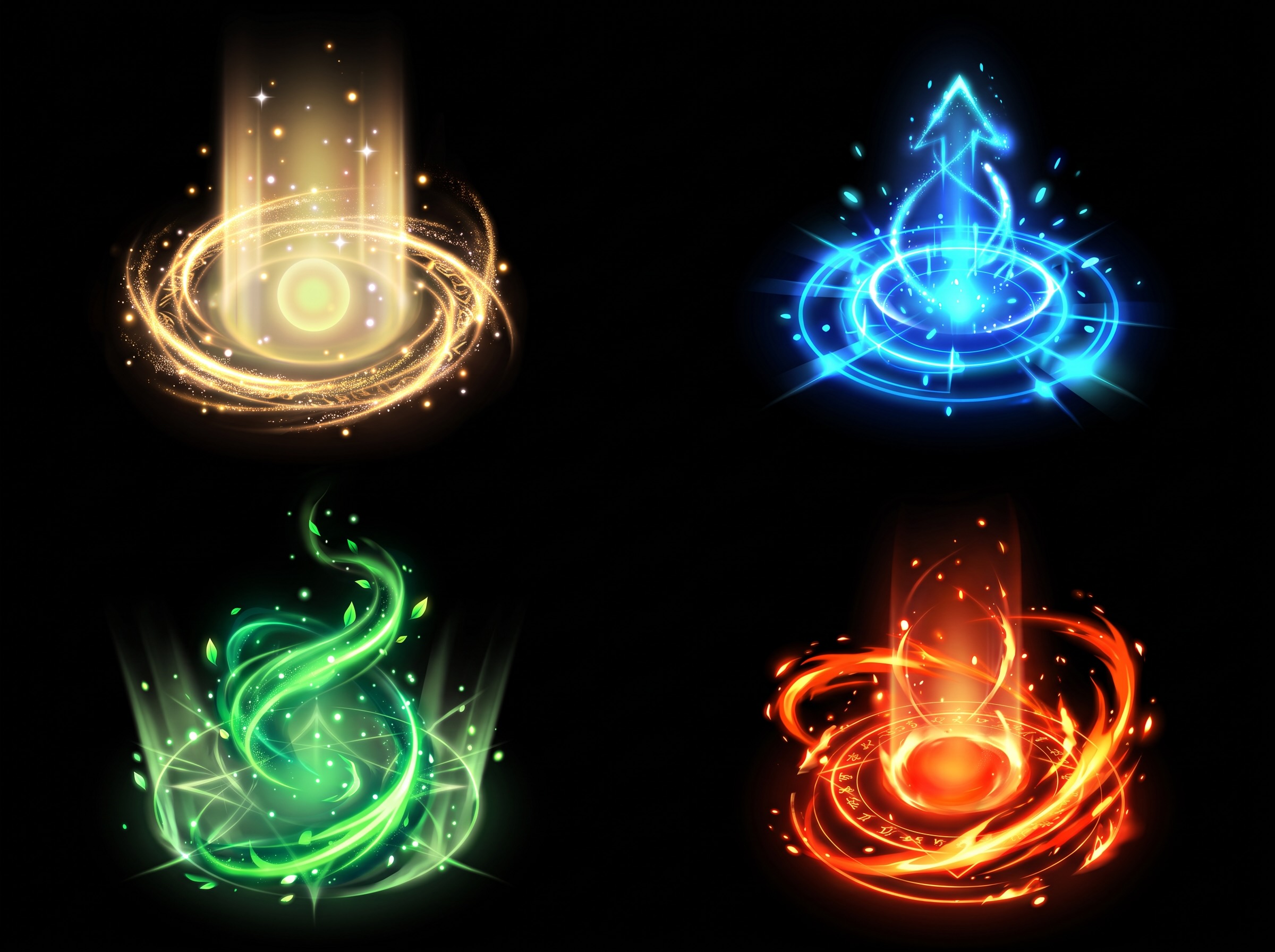
Questo è il livello che molti team trascurano—e quello di cui gli FX di gioco hanno più bisogno. Le lastre di effetti sono spesso nere, bianche o a tinta unita quando vengono renderizzate o esportate; un rimuovi-sfondo AI generico tratta il bordo del glow come sfondo. Il matting gratuito funziona diversamente:
- Rilevamento sfondo glow — trova sfondi FX a tinta unita o quasi.
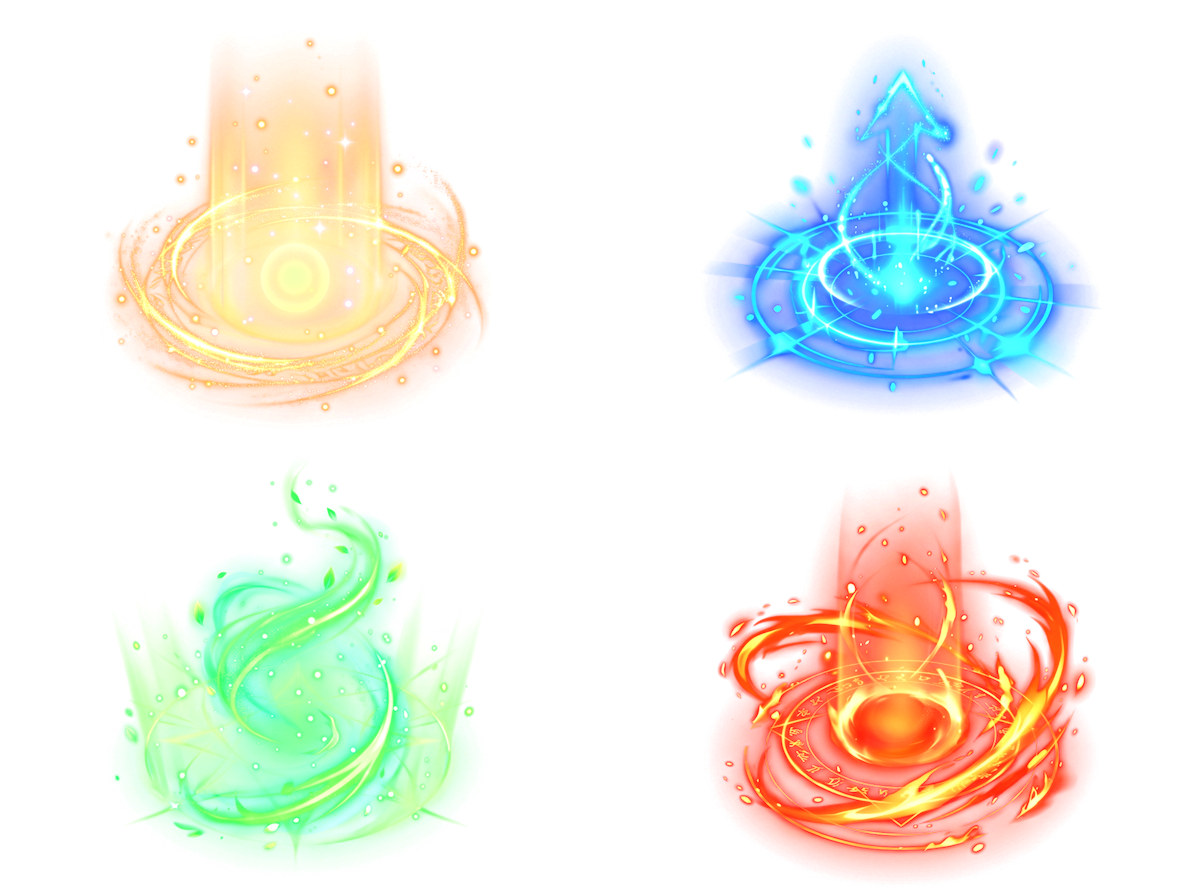
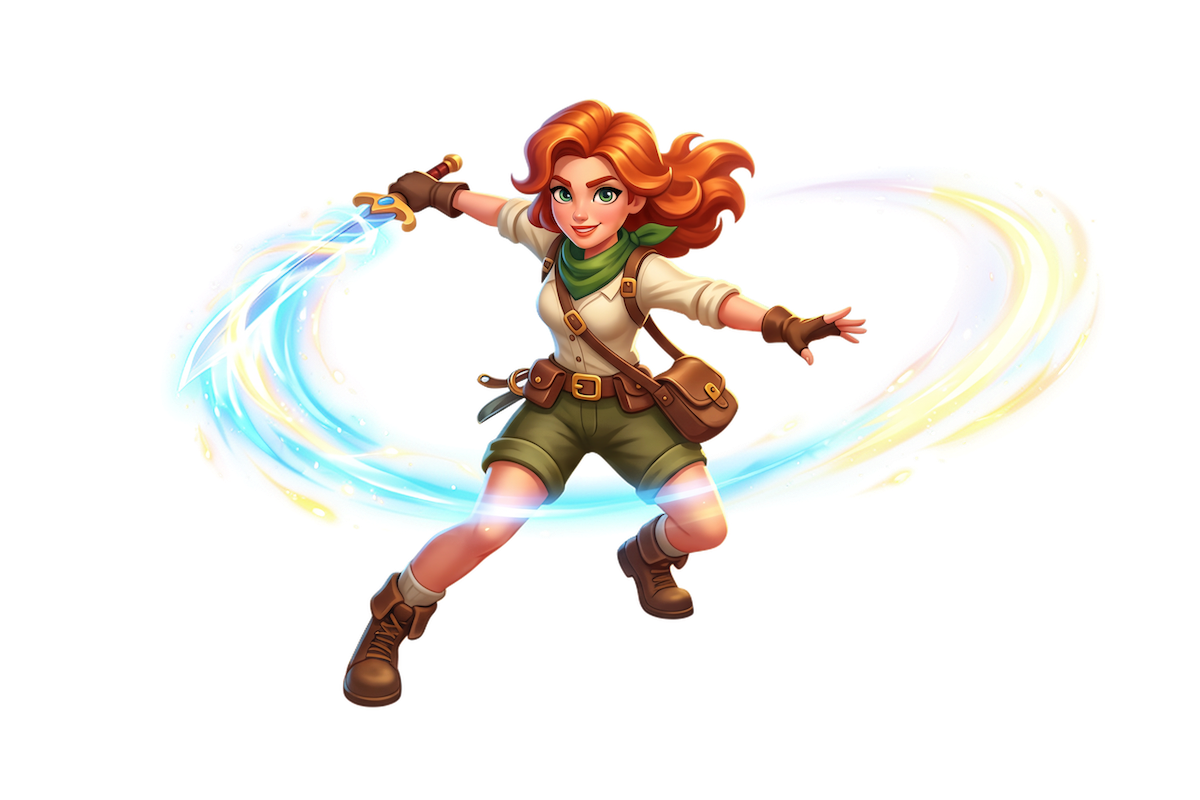
- Mantiene i bordi di luce morbida — aloni delle abilità, particelle, fuoco e glow traslucido conservano un Alpha a gradiente invece di un taglio netto.
- Output trasparente — PNG alpha completo pronto per overlay additivi / blend nel motore.
- Gratis — nessun credito.
Prima:
Dopo:
Parametri regolabili:
| Parametro | Ruolo |
|---|---|
| Colore di sfondo | Quale colore di base rimuovere (nero / bianco / personalizzato) |
| Tolleranza sfondo | Quanto vicino al colore di base conta come sfondo; aumenta per lastre quasi uniformi |
| Mantenimento glow | Quanto fortemente le regioni luminose conservano l’Alpha |
| Sfumatura bordi | Ammorbidisce la transizione; riduce scalettature e bordi netti |
2. Rimozione sfondo AI: scene complesse in un solo passaggio
Quando la lastra non è a tinta unita—arte di un personaggio con una scena, oggetti fotografati o generati—usa la rimozione sfondo AI. Il modello rileva gli elementi e rimuove lo sfondo, fino a 4096×4096. Ottimo per key dei personaggi, concept di oggetti e arte promozionale prima della catalogazione.
Prima:
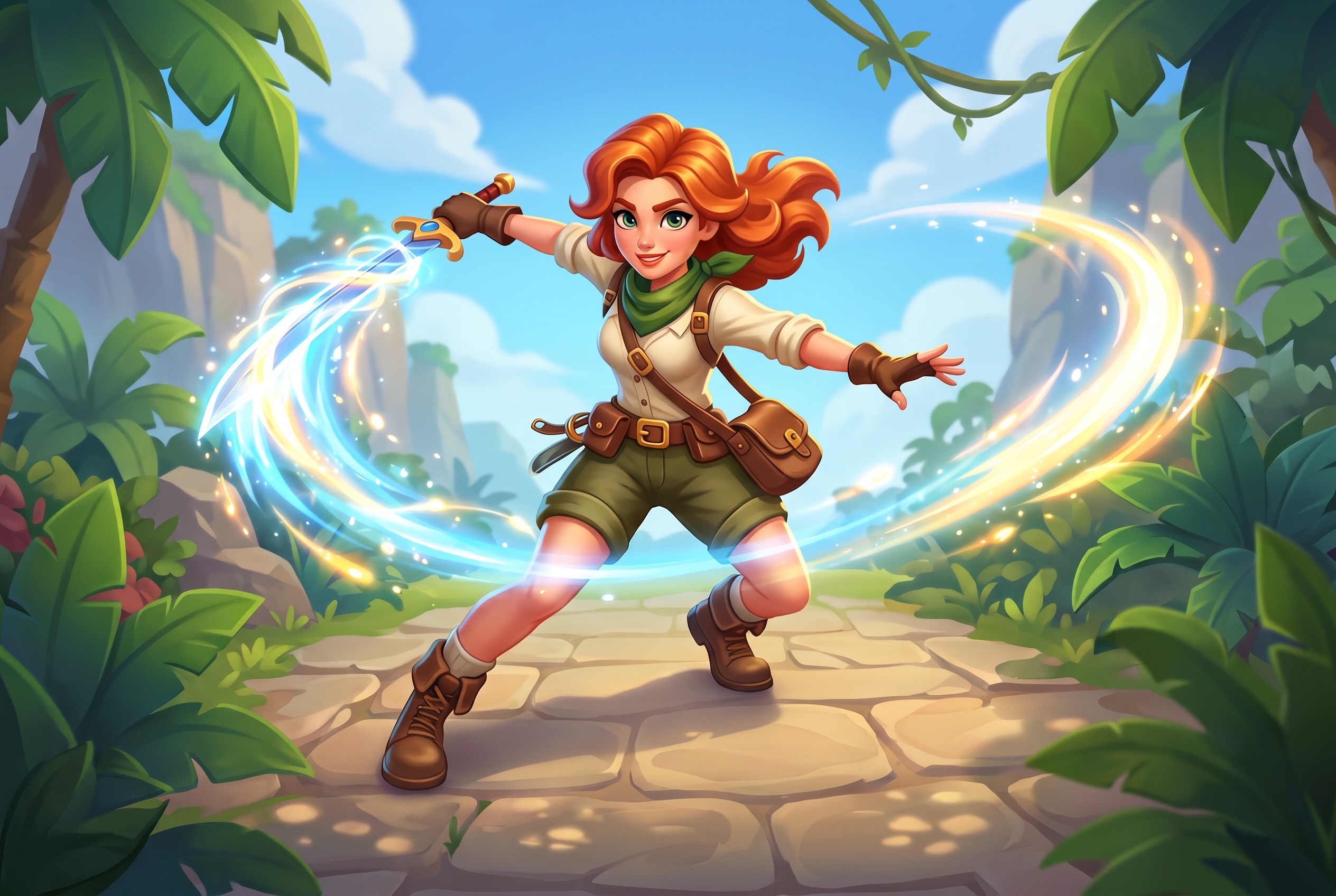
Dopo:
3. Super AI matting: capelli, traslucenza, precisione a livello di ombra
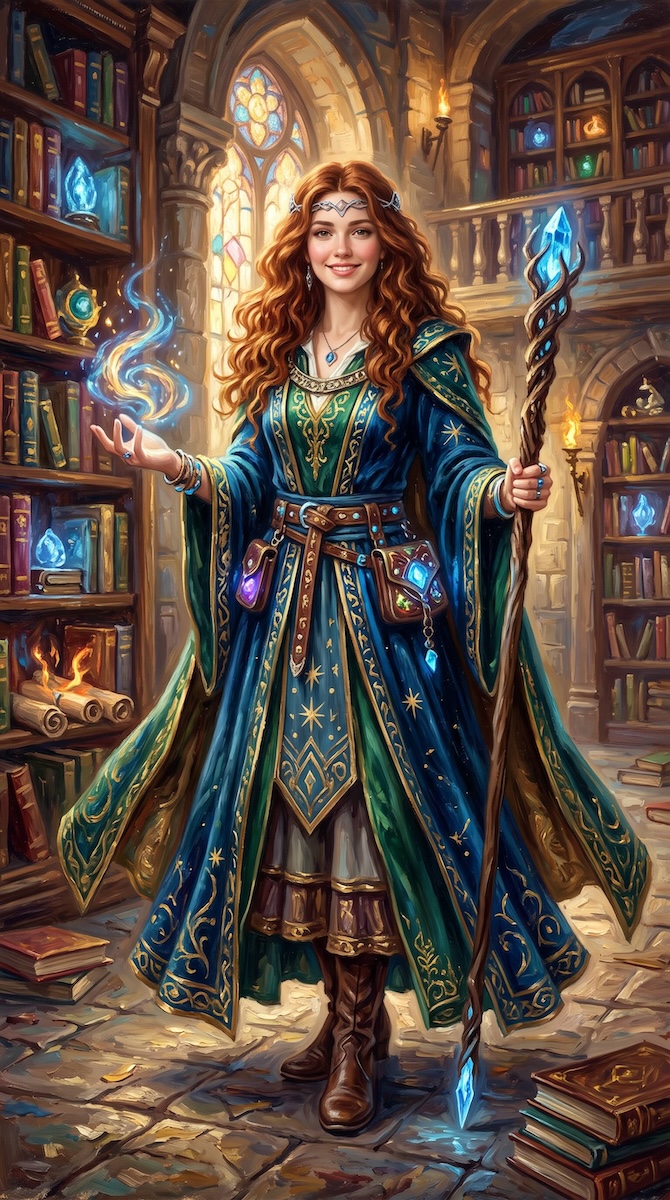
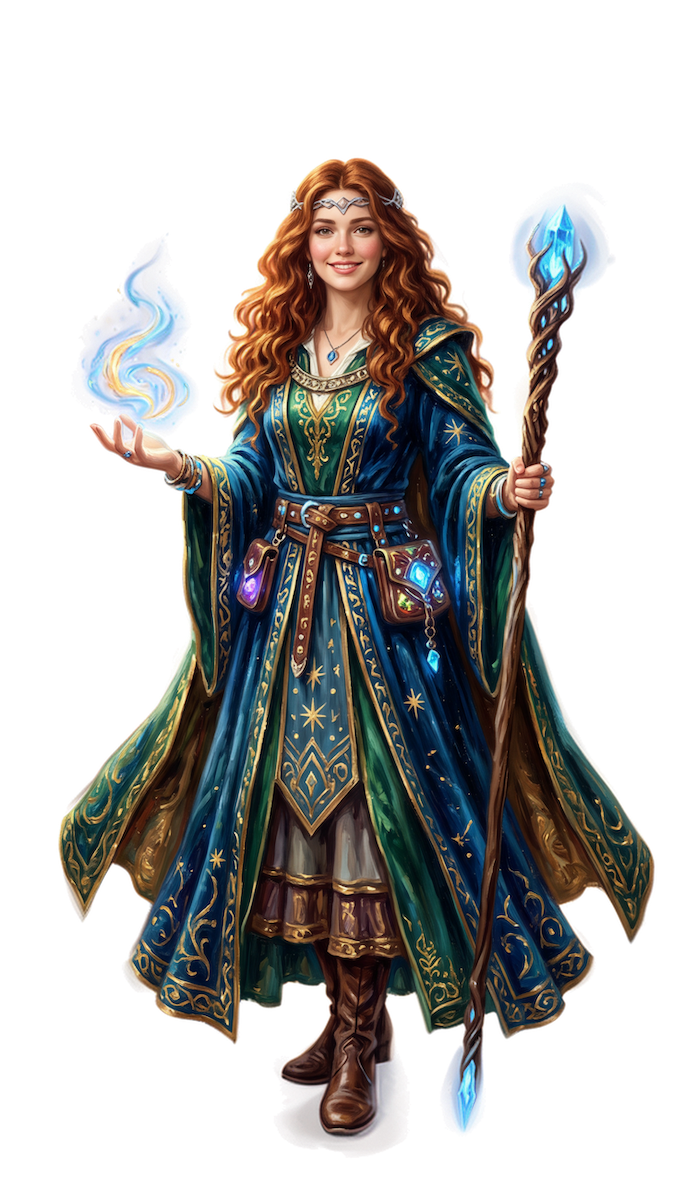
Quando la qualità dei bordi conta, usa la modalità Super: ciocche di capelli, frange traslucide, ombre e sfondi complessi passano attraverso un modello di matting ad alta precisione che restituisce sia un’immagine trasparente sia un canale Alpha. L’Alpha separato è utile per maschere, contorni e ombre proiettate nei motori o nei compositor.
| Prima | Dopo |
|---|---|
 |  |
Flusso di lavoro
- Apri AI Super Matting.
- Carica PNG / JPG / WebP (entro 10 MB · 12 MP).
- Scegli una modalità: glow / lastra unita → Matting gratuito; sfondo complesso → Rimozione sfondo AI; precisione a livello di capelli → Super AI matting.
- In modalità gratuita, regola colore di sfondo, tolleranza, mantenimento glow e sfumatura bordi; visualizza l’anteprima del bordo.
- Scarica il PNG trasparente (la modalità Super può anche esportare l’Alpha).
- Continua in AI Studio per modifica / divisione, oppure importa direttamente in Unity / Godot / Cocos.
Dopo il ritaglio: canvas o motore
Il matting è preparazione, non il traguardo. Due passi successivi comuni:
- Canvas di AI Studio — tieni FX / personaggi sulla stessa board per pixelate immagine, divisione livelli, poi esporta nel motore.
- Direttamente nel motore — usa il PNG trasparente come texture Sprite / particella; per i fogli di frame di azione vedi sprite sheet vs estrazione frame da video.
Limiti
- Il matting gratuito punta a sfondi a tinta unita o quasi; se lo sfondo stesso ha gradienti o texture, passa alla rimozione sfondo AI o alla modalità Super.
- Controlla sempre l’Alpha nel motore: Additive / Alpha Blend, Alpha premoltiplicato e padding dell’atlas seguono le regole del tuo progetto.
- Nomi delle modalità, crediti e limiti di dimensione seguono la pagina dello strumento aggiornata.
- VberAI Studio ≠ Google AI Studio; vedi il confronto.
Conclusione
Il matting degli asset di gioco riguarda meno il “dove si trova il soggetto” e più il mantenere glow, traslucenza e capelli che non hanno un bordo netto. VberAI copre questo con tre modalità: Matting gratuito per FX glow, Rimozione sfondo AI per scene complesse, Super AI matting per precisione a livello di capelli—tutte con vero PNG trasparente, e la modalità Super con un canale Alpha separato. Apri: AI Super Matting.
FAQ
Il matting di VberAI è gratuito?
Il matting gratuito non usa crediti e copre ritagli a tinta unita e FX glow. I crediti per la rimozione sfondo AI e il Super AI matting seguono la pagina dello strumento.
Può ritagliare FX abilità, particelle e fuoco?
Sì. Il matting gratuito è ottimizzato per glow e FX di gioco: trova lastre a tinta unita / quasi, mantiene aloni, particelle, fuoco e bordi glow morbidi, ed esporta PNG alpha.
Quali formati e dimensioni?
Input PNG, JPG, WebP entro 10 MB · 12 MP; la rimozione sfondo AI supporta fino a 4096×4096.
Esporta un canale Alpha?
Tutte e tre le modalità esportano PNG con trasparenza; il Super AI matting esporta anche un canale Alpha separato per lavori secondari nei motori o nei compositor.
In cosa è diverso dai rimuovi-sfondo in stile remove.bg?
Quegli strumenti si concentrano su ritratti e prodotti. VberAI punta all’arte dei videogiochi: ritaglio glow/FX gratuito, rimozione AI per scene complesse, alta precisione per capelli/traslucenza, poi AI Studio o direttamente Unity / Godot / Cocos.
Posso inserire il risultato direttamente in un motore?
Sì. L’output è PNG con vero Alpha—utilizzabile come texture Sprite / particella in Unity, Godot e Cocos—oppure continua in AI Studio per modificare e dividere prima dell’esportazione.
Continua a leggere
Altre guide che potrebbero interessarti
UI di gioco: flusso tradizionale vs AI Art + split in VberAI Studio
Confronta lo slicing manuale PS/Figma con VberAI Studio: importa o genera UI con AI, split automatico dei layer, esporta PSD a layer o set di immagini. Effetti, passaggi e video demo.
- game-ui-design
- game-ui-designer-flow
- ui-slicing
- AIGC
Collega un HUD di AI Studio agli Eventi di Salute con Unity MCP
Dopo che AI Studio esporta un prefab HUD Unity, usa Cursor + Unity MCP per sottoscrivere eventi di salute, aggiornare barra e testo danni, con checklist Play-mode e fix comuni.
- Unity MCP
- AI Studio
- HUD
- Unity
Gerarchia delle informazioni nell'HUD mobile: cosa mostrare in combattimento, lobby e modali
Visibilità e priorità dell'HUD per stato di gioco; legame con Safe Area, livelli di testo fluttuante e impilamento dei modali—tabelle più passi di accettazione su Play e dispositivo.
- game-ui-design
- game-dev-ai
- ui-to-engine
- hud