
Pixelizzazione IA in VberAI: Regola Dimensione Blocco e Tavolozza, Poi Esporta gli Asset al Motore
La pixelizzazione delle immagini in VberAI Studio trasforma personaggi, mappe e oggetti HD in pixel art controllabile. Regola dimensione blocco, colori e look con anteprima live, poi esporta in Unity, Godot o Cocos.
- vberai
- ai-studio
- pixelate
- pixel-art
- game-art
- sprite
- tutorial
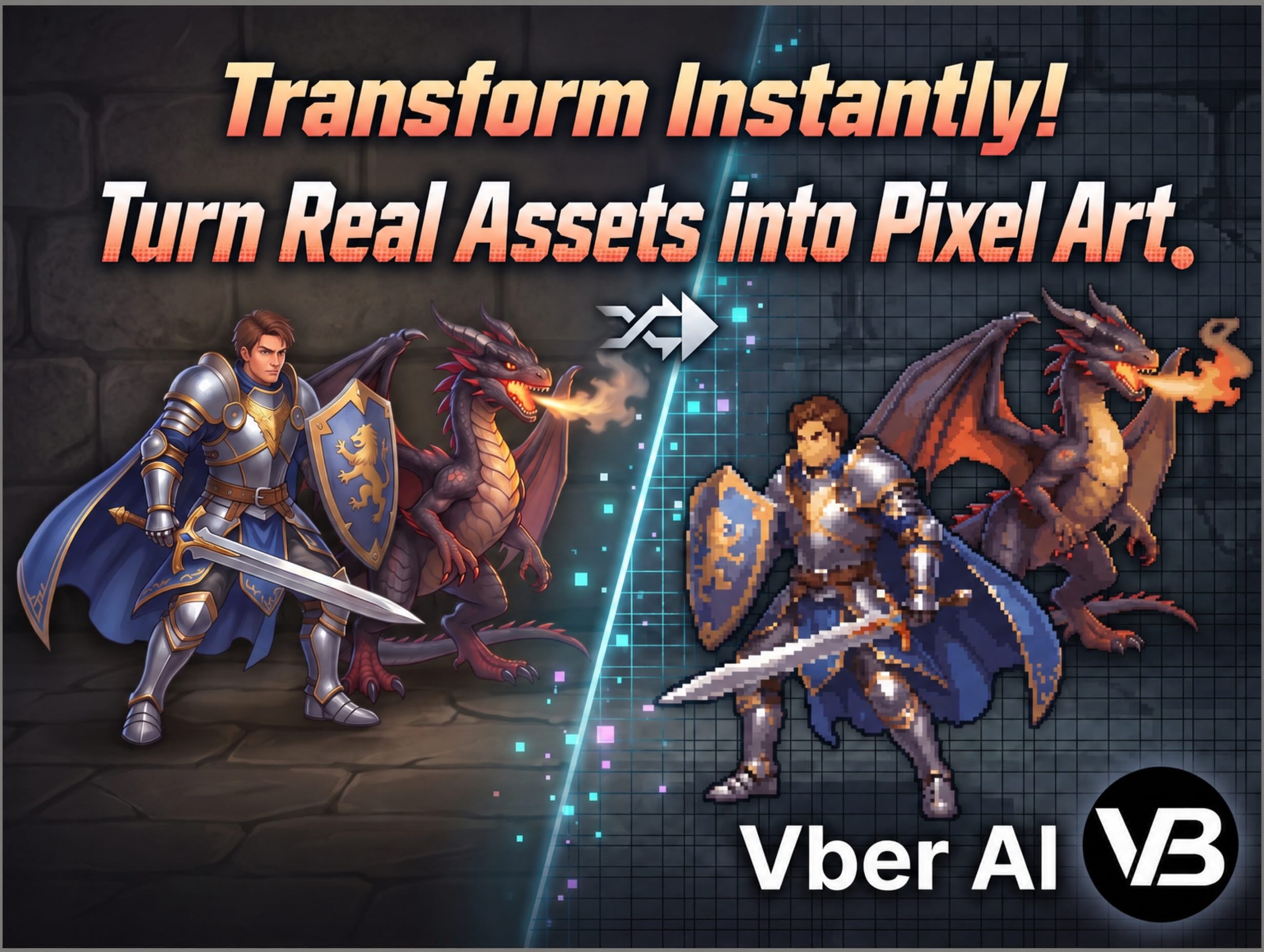
VberAI Studio (in breve: AI Studio, ≠ Google AI Studio) supporta la pixelizzazione delle immagini: trasforma arte HD ordinaria in un look pixel controllabile. Importa, se vuoi esegui auto-split per isolare ciò che ti serve, poi pixelizza: regola dimensione blocco, numero colori e look colore con anteprima live. Nessun disegno cella per cella, e nessun salto tra app separate. I risultati restano sulla stessa canvas di gioco per ulteriori modifiche o per il passaggio al motore.
Inizia qui: AI Studio.
Perché pixelizzare su una canvas di gioco
I progetti pixel art spesso incontrano uno di due percorsi problematici:
- Disegnare ogni cella a mano — personaggi, animali, mappe, oggetti, iterazione lenta.
- Strumenti pixel esterni — caricare arte HD su un sito separato → scaricare → re-importare per ritaglio / slicing / motore. La catena si frammenta.
AI Studio mantiene la pixelizzazione su un banco di lavoro di gioco modificabile: l’arte HD entra e dopo la pixelizzazione puoi continuare—non è “scarica un file pixel e fermati”.
| Strumento pixel esterno | Pixelizzazione immagini VberAI | |
|---|---|---|
| Accesso | Un altro sito / plugin | Stessa canvas di Studio |
| Preparazione asset | Spesso ritaglio manuale | Auto-split, poi pixelizza |
| Controlli | Dipende dallo strumento | Dimensione blocco, numero colori, look colore (per pannello) |
| Dopo | Di solito solo un download | Continua a modificare; poi matte / split / esporta al motore |
Cosa significa qui pixelizzazione delle immagini
In termini di Studio, una definizione utilizzabile è:
- Input — personaggi HD, animali, mappe, oggetti e simile arte di gioco (importata o già sulla canvas; per pannello).
- Auto-split — isola le parti che vuoi pixelizzare prima della conversione, invece di bloccare l’intero fotogramma.
- Pixelizza — converti in un look pixel, con controlli per:
- Dimensione blocco — quanto è grossolana la griglia
- Numero colori — quanti passi di colore
- Look colore — tono e atmosfera generale
- Anteprima live — cambia parametri e confronta stili prima di impegnarti.
Copre “concetto HD / arte foto-realistica → asset di gioco in stile pixel”. Non sostituisce la rifinitura manuale finale sotto regole pixel rigorose (ancore, tavolozze bloccate, impostazioni filtro del motore richiedono ancora un passaggio umano).
Prima / dopo: HD → pixelizza
Due coppie dallo stesso flusso di lavoro: sorgente HD sopra, pixelizzazione Studio sotto (parametri per pannello).
Esempio 1
Sorgente HD:

Dopo pixelizzazione:

Esempio 2
Sorgente HD:
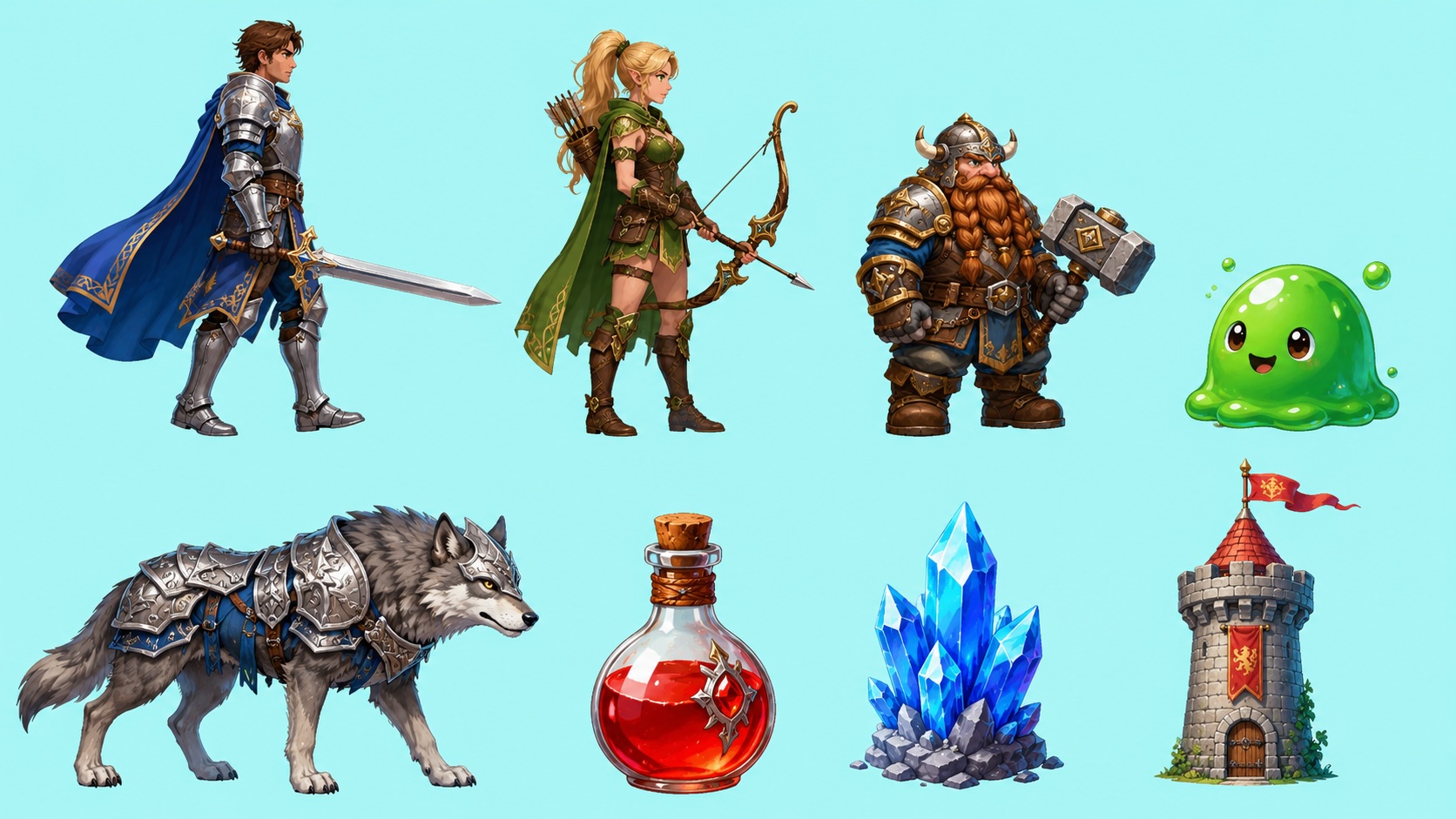
Dopo pixelizzazione:
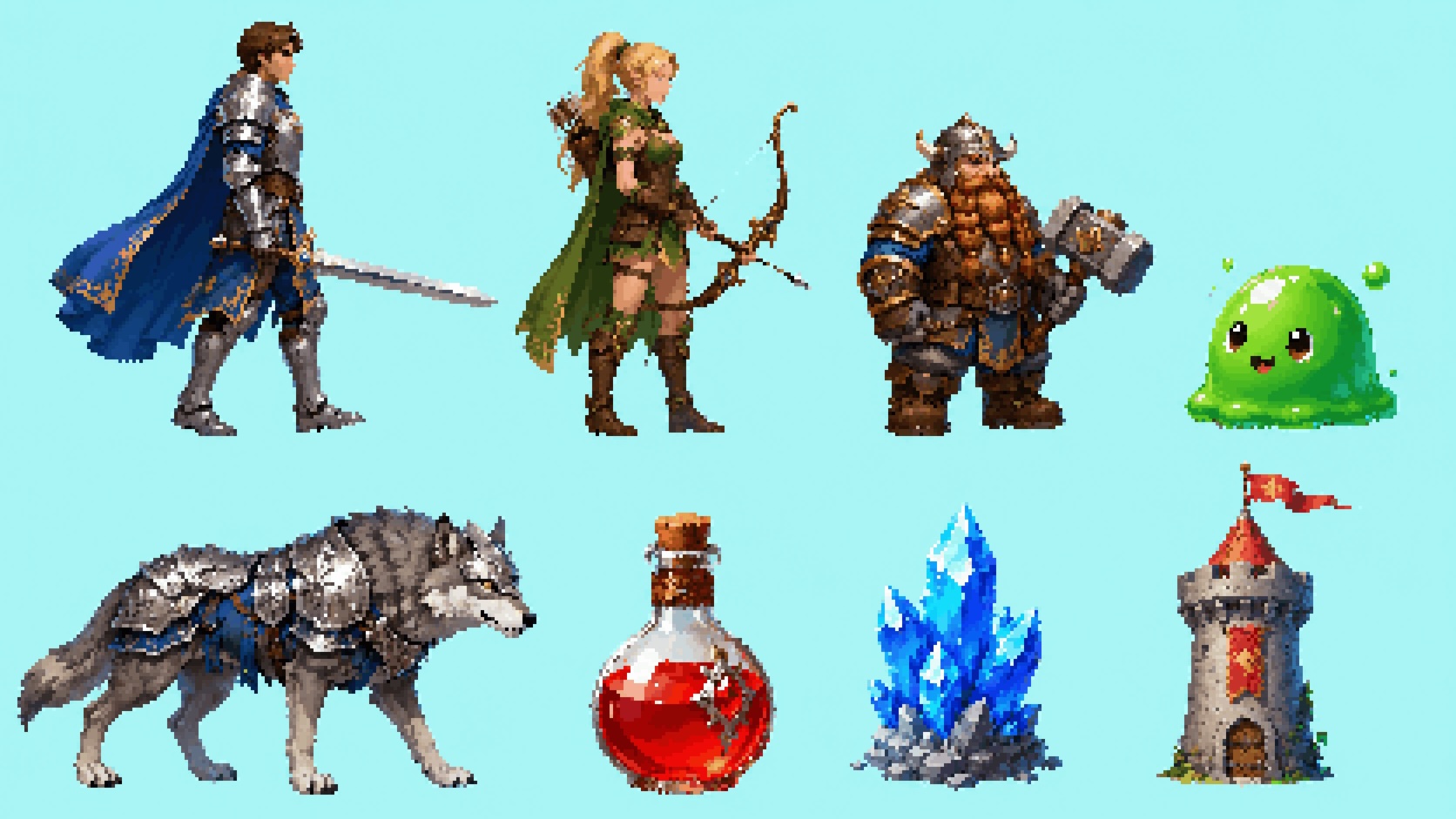
Come fare
1. Importa arte HD
Porta personaggi, animali, mappe o oggetti nella canvas di AI Studio.
2. Auto-split
Esegui auto-split per isolare gli asset che devono diventare pixel—ed evita di “grigliare” lo sfondo o regioni non correlate.
3. Pixelizza e regola
Apri pixelizza, regola dimensione blocco, numero colori e look colore per il tono del progetto, e usa l’anteprima live per scegliere una versione.
4. Resta sulla canvas
I risultati pixelizzati rimangono sulla stessa canvas. Per trasparenza o impacchettamento, continua con matte / split layer / esporta al motore (secondo i percorsi attuali di Studio).
Limiti
- La prima passata di pixelizzazione raramente equivale a finali spedibili; sagoma, coerenza tavolozza e marchi richiedono ancora revisione.
- Atlanti, modalità filtro (es. Point) e denominazione finiscono nel progetto del motore.
- Etichette pannello e nomi parametri seguono l’UI attuale di Studio.
- VberAI Studio ≠ Google AI Studio; vedi il confronto.
Conclusione
Non ti serve “un altro filtro pixel”. Ti servono asset HD che possano diventare arte di gioco in stile pixel utilizzabile nel pipeline. Importa → auto-split → pixelizza con anteprima live → continua a modificare o spedisci al motore—tutto in AI Studio.
FAQ
VberAI supporta la pixelizzazione delle immagini? Sì. Sulla canvas di AI Studio puoi pixelizzare asset HD e regolare dimensione blocco, numero colori e look colore (secondo il pannello prodotto).
Perché auto-split prima? Auto-split isola l’asset target prima della pixelizzazione, così sfondi e regioni non correlate hanno meno probabilità di essere “grigliati”—meglio per personaggi, oggetti e altri singoli.
In cosa è diverso da un sito standalone “HD a pixel”? La maggior parte degli strumenti si ferma a un download. Studio mantiene la pixelizzazione sulla canvas di gioco così puoi continuare a modificare o esportare in Unity / Godot / Cocos.
Per quali asset è adatto? Personaggi HD, animali, mappe, oggetti e simile arte di gioco; finali pixel rigorosi meritano comunque una passata artistica.
Continua a leggere
Altre guide che potrebbero interessarti
Godot MCP vs Unity MCP vs Cocos MCP: Come Scegliere nel 2026
Confronta Godot, Unity e Cocos Creator MCP per adattamento al motore, licenze, installazione e casi d'uso: scegli il bridge giusto, non un falso vincitore universale.
- Godot MCP
- Unity MCP
- Cocos MCP
- MCP
Rimozione gratuita dello sfondo in VberAI: ritagli Glow / VFX / semi-trasparenti con PNG + Alpha
VberAI AI Super Matting offre tre modalità: matting gratuito per FX glow, rimozione sfondo AI per scene complesse e Super AI per capelli e bordi semi-trasparenti.
- vberai
- ai-super-matting
- matting
- super-matting
Guida audio di VberAI: voce di gioco, SFX e musica che si iterano più velocemente
Genera voce di gioco, VO mostri, SFX e musica in VberAI Studio: formule di prompt, campioni, un caso dungeon gotico, consigli e librerie gratuite.
- vberai
- ai-studio
- game-audio
- voiceover