
Pixelisation d'images IA dans VberAI : Réglage de la taille des blocs et de la palette, puis export des assets vers le moteur
La pixelisation d'images de VberAI Studio transforme les personnages, cartes et accessoires HD en pixel art contrôlable. Ajustez taille de bloc, palette et look avec aperçu en direct, puis exportez vers Unity / Godot / Cocos.
- vberai
- ai-studio
- pixelate
- pixel-art
- game-art
- sprite
- tutorial
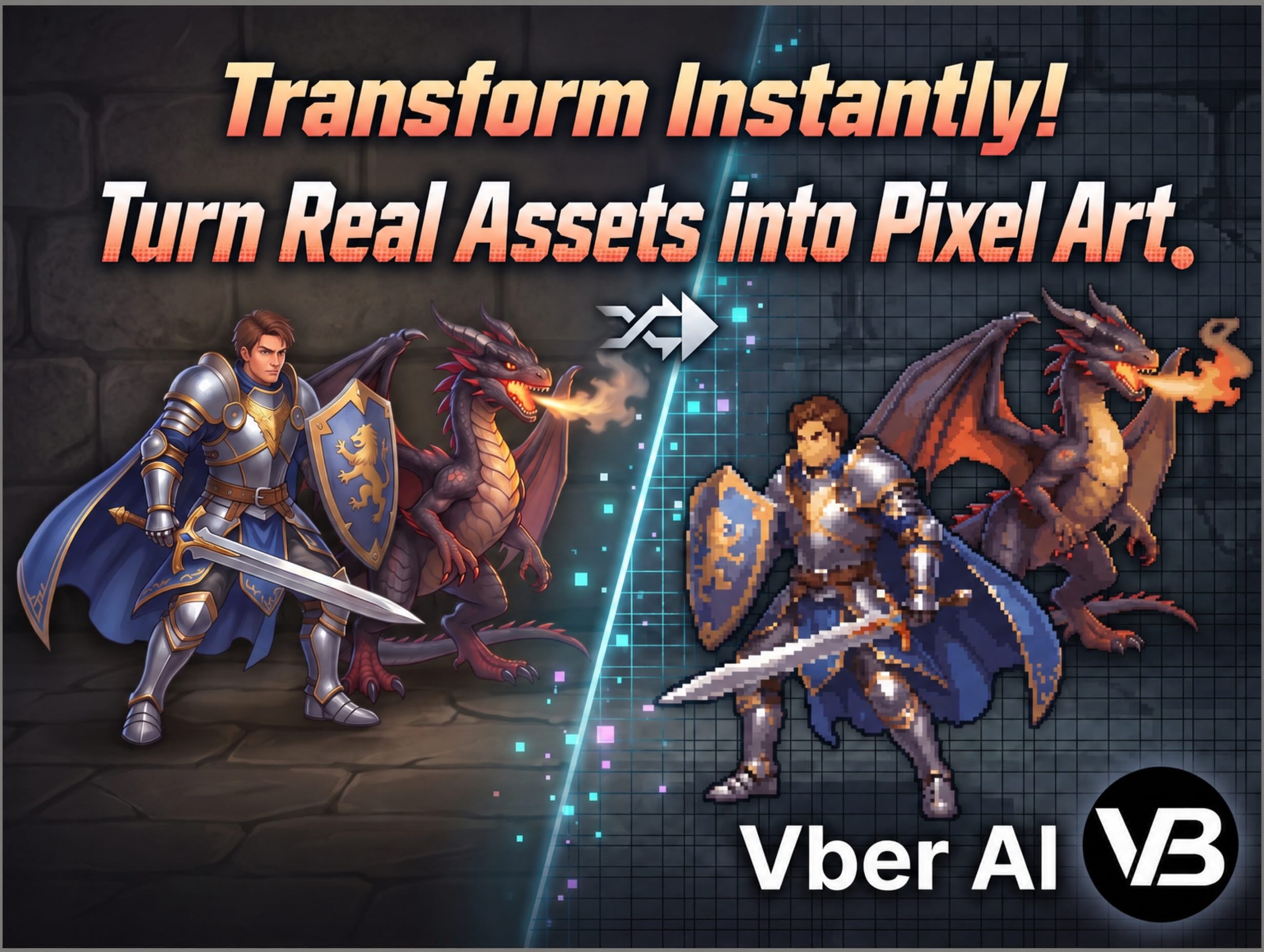
VberAI Studio (en abrégé : AI Studio, ≠ Google AI Studio) prend en charge la pixelisation d’images : transformez des illustrations HD ordinaires en un look pixel contrôlable. Importez, exécutez éventuellement la séparation automatique pour isoler ce dont vous avez besoin, puis pixellisez—réglez la taille des blocs, le nombre de couleurs de la palette et le look des couleurs avec un aperçu en direct. Pas besoin de dessiner cellule par cellule, ni de jongler entre plusieurs applications. Les résultats restent sur le même canevas de jeu pour une édition ultérieure ou un transfert vers le moteur.
Commencez ici : AI Studio.
Pourquoi pixelliser sur un canevas de jeu
Les projets de pixel art se heurtent souvent à l’un de ces deux parcours pénibles :
- Dessiner chaque cellule à la main — personnages, animaux, cartes, accessoires, itération lente.
- Outils de pixel hors site — déposez l’art HD sur un site séparé → téléchargez → réimportez pour le détourage / le découpage / le moteur. La chaîne se fragmente.
AI Studio maintient la pixelisation sur un établi de jeu éditable : l’art HD entre, et après la pixelisation, vous pouvez continuer—pas seulement « télécharger un fichier pixel et s’arrêter ».
| Outil de pixel hors site | Pixelisation d’image VberAI | |
|---|---|---|
| Entrée | Un autre site / plugin | Le même canevas Studio |
| Préparation des assets | Souvent découpage manuel | Séparation automatique, puis pixelisation |
| Contrôles | Dépend de l’outil | Taille de bloc, nombre de couleurs de palette, look des couleurs (par panneau) |
| Après | Généralement juste un téléchargement | Continuez à éditer ; puis matage / séparation / export vers le moteur |
Ce que signifie la pixelisation d’images ici
En termes de Studio, une définition exploitable est :
- Entrée — personnages HD, animaux, cartes, accessoires et autres arts de jeu similaires (importés ou déjà sur le canevas ; par panneau).
- Séparation automatique — isolez les parties que vous souhaitez pixelliser avant la conversion, au lieu de bloquer tout le cadre.
- Pixelisation — convertit en un look pixel, avec des contrôles pour :
- Taille de bloc — la granularité de la grille
- Nombre de couleurs de palette — le nombre de niveaux de couleurs
- Look des couleurs — la tonalité et l’ambiance générale
- Aperçu en direct — modifiez les paramètres et comparez les styles avant de vous engager.
Cela couvre « concept HD / art photo-réaliste → assets de jeu style pixel ». Cela ne remplace pas la finition manuelle finale sous des règles de pixel strictes (ancres, palettes verrouillées, paramètres de filtre du moteur nécessitent toujours une passe humaine).
Avant / après : HD → pixelisation
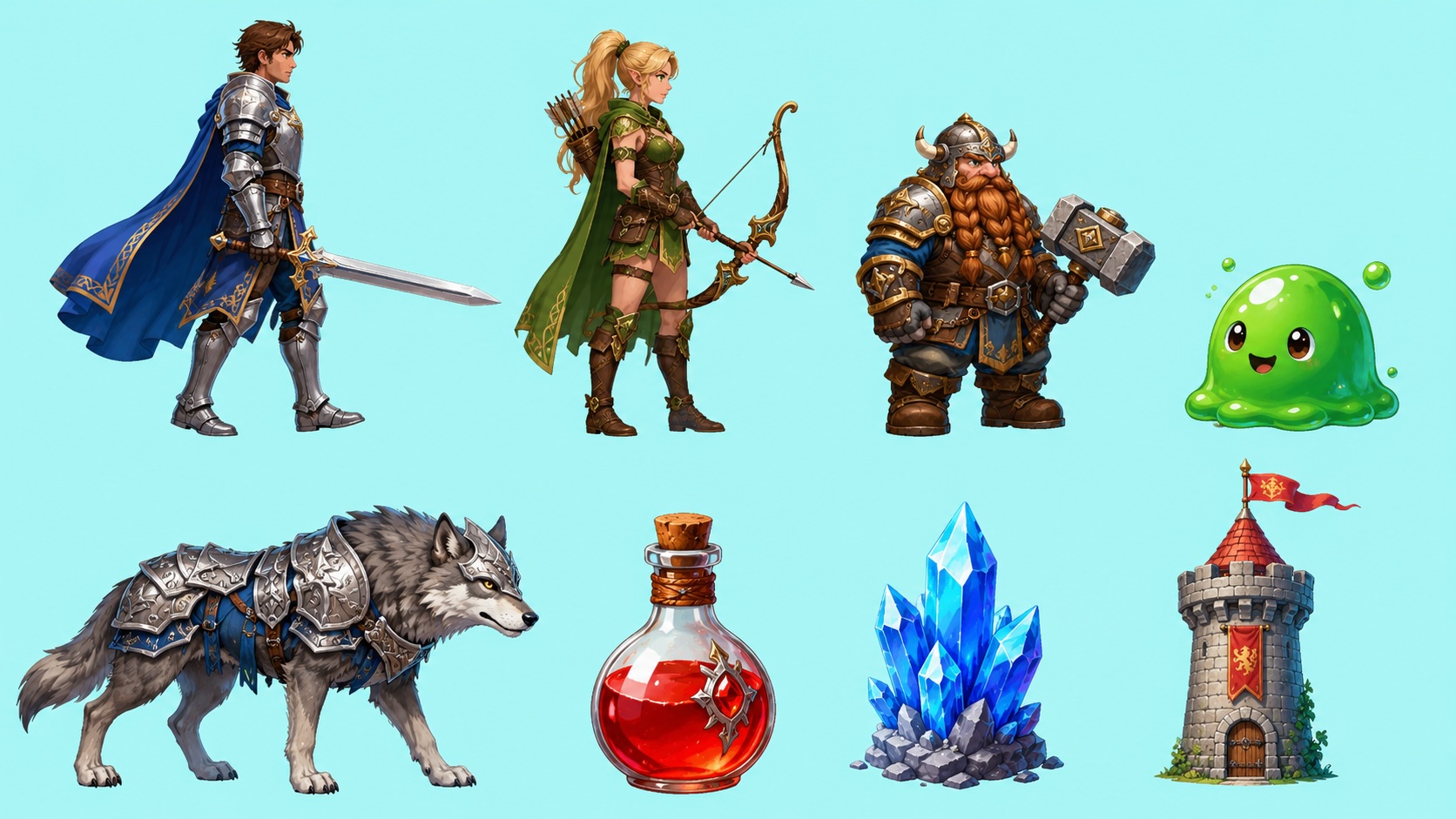
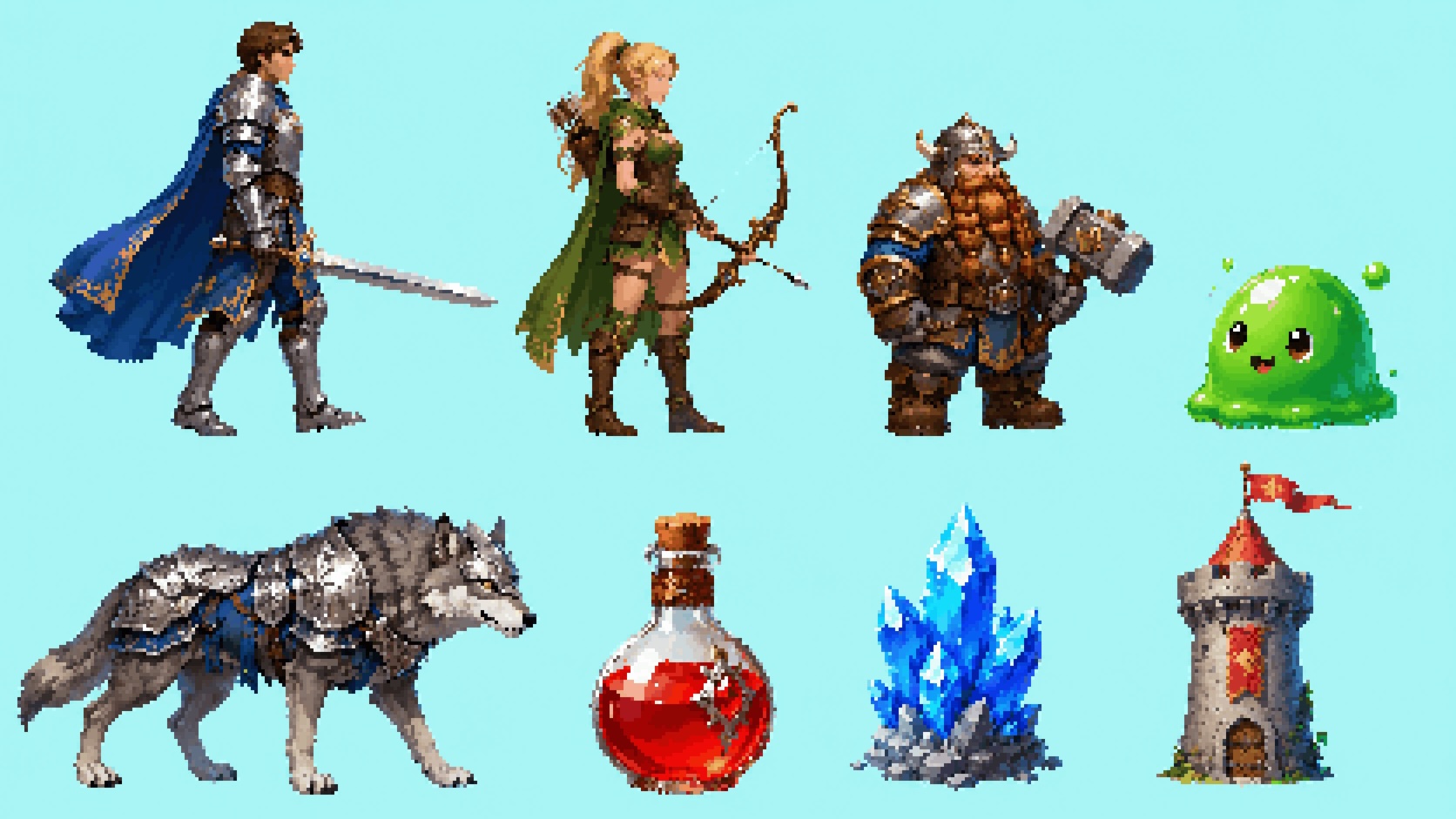
Deux paires du même flux de travail : source HD ci-dessus, pixelisation Studio ci-dessous (paramètres par panneau).
Exemple 1
Source HD :

Après pixelisation :

Exemple 2
Source HD :
Après pixelisation :
Comment faire
1. Importer l’art HD
Apportez des personnages, animaux, cartes ou accessoires sur le canevas AI Studio.
2. Séparation automatique
Exécutez la séparation automatique pour isoler les assets qui doivent devenir des pixels—et éviter de grille-ifier l’arrière-plan ou des régions non liées.
3. Pixelliser et régler
Ouvrez la pixelisation, ajustez la taille des blocs, le nombre de couleurs de palette et le look des couleurs pour le ton du projet, et utilisez l’aperçu en direct pour choisir une version.
4. Restez sur le canevas
Les résultats pixellisés restent sur le même canevas. Pour la transparence ou le packing, continuez avec le matage / la séparation des calques / l’export vers le moteur (selon les chemins actuels de Studio).
Limites
- La première passe de pixelisation égale rarement des finitions livrables ; la silhouette, la cohérence de la palette et les marques déposées nécessitent toujours une révision.
- Les atlas, le mode de filtre (par exemple Point) et la nomenclature relèvent du projet moteur.
- Les étiquettes de panneau et les noms de paramètres suivent l’interface actuelle de Studio.
- VberAI Studio ≠ Google AI Studio ; voir la comparaison.
Conclusion
Vous n’avez pas besoin d’« un filtre pixel de plus ». Vous avez besoin d’assets HD qui peuvent devenir des assets de jeu style pixel utilisables dans le pipeline. Importez → séparation automatique → pixellisez avec aperçu en direct → continuez à éditer ou exportez vers le moteur—tout dans AI Studio.
FAQ
VberAI prend-il en charge la pixelisation d’images ? Oui. Sur le canevas AI Studio, vous pouvez pixelliser des assets HD et régler la taille des blocs, le nombre de couleurs de palette et le look des couleurs (selon le panneau du produit).
Pourquoi faire une séparation automatique d’abord ? La séparation automatique isole l’asset cible avant la pixelisation, afin que les arrière-plans et les régions non liées soient moins susceptibles d’être grille-ifiés—meilleur pour les personnages, accessoires et autres éléments uniques.
En quoi cela diffère-t-il d’un site autonome « HD vers pixel » ? La plupart des outils s’arrêtent à un téléchargement. Studio maintient la pixelisation sur le canevas de jeu afin que vous puissiez continuer à éditer ou exporter vers Unity / Godot / Cocos.
Pour quels assets est-ce adapté ? Personnages HD, animaux, cartes, accessoires et autres arts de jeu similaires ; les finitions pixel strictes méritent toujours une passe artistique.
Poursuivre la lecture
D’autres guides qui pourraient vous intéresser
Débordement de locale dans l'interface de jeu : marge de conception et QA d'export de traduction VberAI Studio
Comment échouer/réussir quand le texte allemand ou espagnol casse boutons et listes, réserver la largeur en conception, et comparer les locales sur le canevas VberAI Studio avant ré-export complet.
- game-ui-design
- game-dev-ai
- ui-localization
- i18n
Découpage sur place VberAI : importez des images de conception d'UI de jeu dans Unity / Godot / Cocos en un clic
VberAI Studio découpe sur place les images de conception d'UI de jeu plein écran, conserve la mise en page et le dimensionnement, et exporte vers Unity, Godot et Cocos en un clic.
- vberai
- ai-studio
- inplace-slice
- game-ui
Guide audio VberAI : voix de jeu, SFX et musique qui s'itèrent plus vite
Générez voix de jeu, VO de monstre, SFX et musique dans VberAI Studio : formules de prompt, exemples audio, cas de donjon gothique, astuces et bibliothèques libres.
- vberai
- ai-studio
- game-audio
- voiceover