
Pixelasi Gambar AI di VberAI: Sesuaikan Ukuran Blok & Palet, Lalu Kirim Aset ke Engine
Pixelasi gambar AI Studio VberAI mengubah karakter HD, peta, dan properti menjadi pixel art yang dapat dikontrol. Sesuaikan ukuran blok, jumlah palet, dan tampilan warna dengan pratinjau langsung—lalu lanjutkan mengedit atau ekspor ke Unity / Godot / Cocos.
- vberai
- ai-studio
- pixelate
- pixel-art
- game-art
- sprite
- tutorial
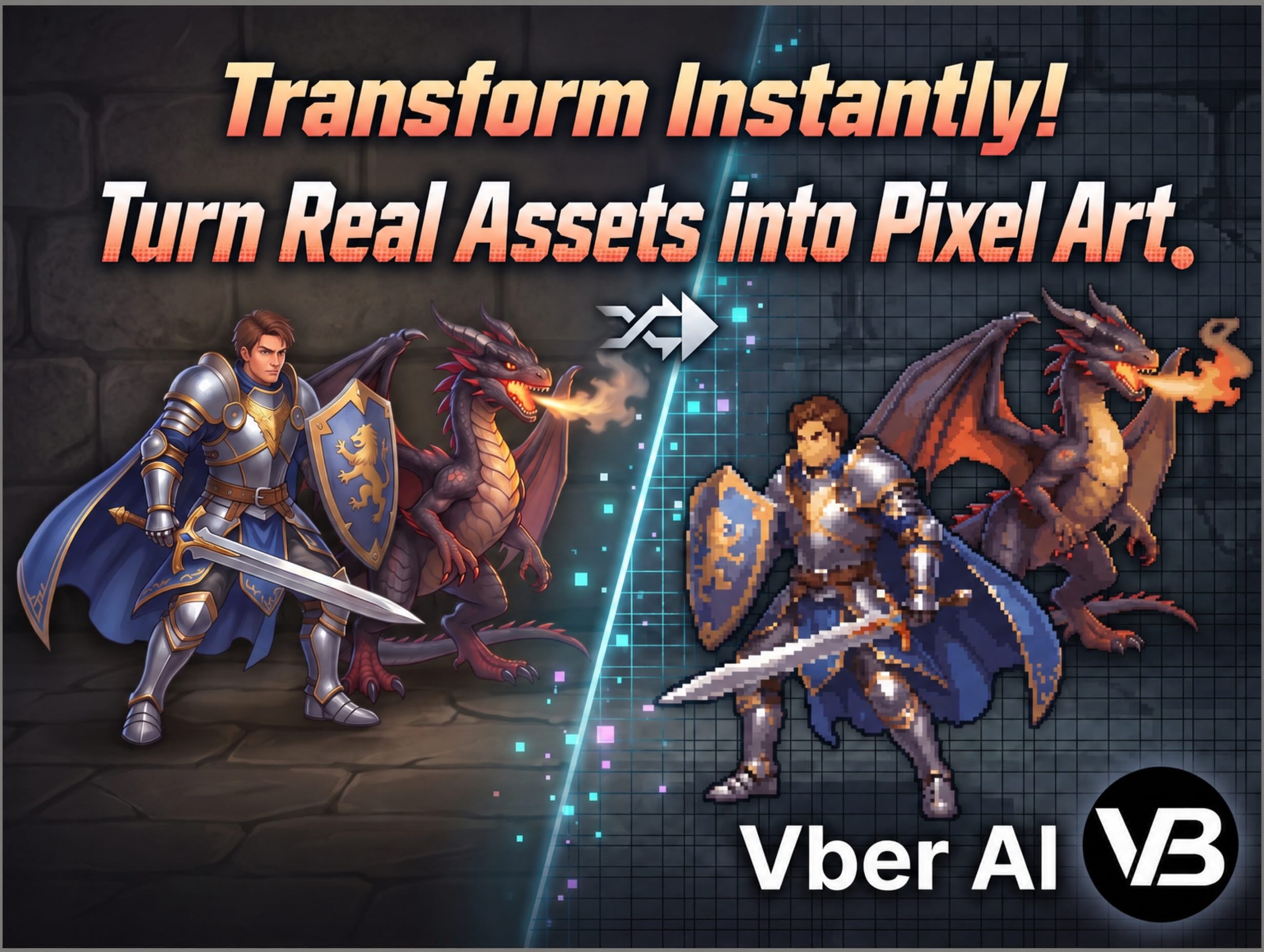
VberAI Studio (singkatnya: AI Studio, ≠ Google AI Studio) mendukung pixelasi gambar: ubah seni HD biasa menjadi tampilan piksel yang dapat dikontrol. Impor, opsional jalankan auto-split untuk mengisolasi yang Anda butuhkan, lalu pixelate—sesuaikan ukuran blok, jumlah palet, dan tampilan warna dengan pratinjau langsung. Tanpa menggambar sel demi sel, dan tanpa bolak-balik antar aplikasi terpisah. Hasilnya tetap di kanvas game yang sama untuk pengeditan lebih lanjut atau penyerahan ke engine.
Mulai di sini: AI Studio.
Mengapa pixelasi di kanvas game
Proyek pixel art sering menemui salah satu dari dua jalur yang menyakitkan:
- Gambar setiap sel dengan tangan — karakter, hewan, peta, properti, iterasi lambat.
- Alat piksel di luar situs — taruh seni HD di situs terpisah → unduh → impor ulang untuk cutout / slice / engine. Rantainya terfragmentasi.
AI Studio menjaga pixelasi tetap di meja kerja game yang dapat diedit: seni HD masuk, dan setelah pixelasi Anda dapat melanjutkan—bukan “unduh satu file piksel lalu berhenti.”
| Alat piksel di luar situs | Pixelasi gambar VberAI | |
|---|---|---|
| Masuk | Situs / plugin lain | Kanvas Studio yang sama |
| Persiapan aset | Sering cutout manual | Auto-split, lalu pixelasi |
| Kontrol | Tergantung alat | Ukuran blok, jumlah palet, tampilan warna (per panel) |
| Setelahnya | Biasanya hanya unduhan | Lanjut mengedit; lalu matte / split / ekspor ke engine |
Apa arti pixelasi gambar di sini
Dalam istilah Studio, definisi yang dapat dikirim adalah:
- Input — karakter HD, hewan, peta, properti, dan seni game serupa (diimpor atau sudah di kanvas; per panel).
- Auto-split — isolasi bagian yang ingin Anda pixelate sebelum konversi, alih-alih memblokir seluruh bingkai.
- Pixelate — ubah ke tampilan piksel, dengan kontrol untuk:
- Ukuran blok — seberapa kasar grid terasa
- Jumlah palet — berapa banyak langkah warna
- Tampilan warna — nada dan suasana keseluruhan
- Pratinjau langsung — ubah parameter dan bandingkan gaya sebelum Anda berkomitmen.
Ini mencakup “konsep HD / seni mirip foto → aset game bergaya piksel.” Ini tidak menggantikan polesan tangan akhir di bawah aturan piksel ketat (jangkar, palet terkunci, pengaturan filter engine masih memerlukan tinjauan manusia).
Sebelum / sesudah: HD → pixelate
Dua pasang dari alur kerja yang sama: sumber HD di atas, pixelate Studio di bawah (parameter per panel).
Contoh 1
Sumber HD:

Setelah pixelate:

Contoh 2
Sumber HD:
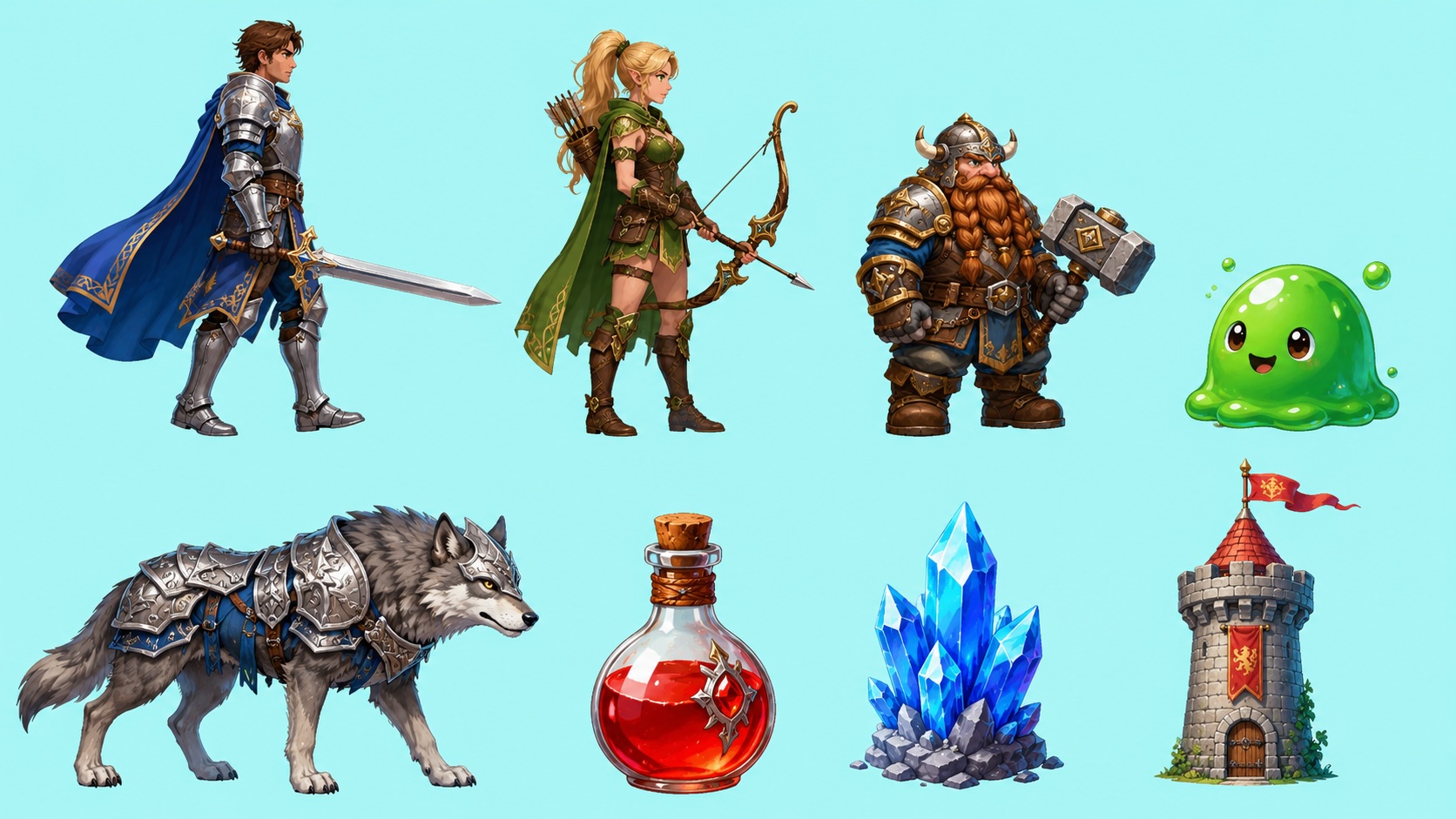
Setelah pixelate:
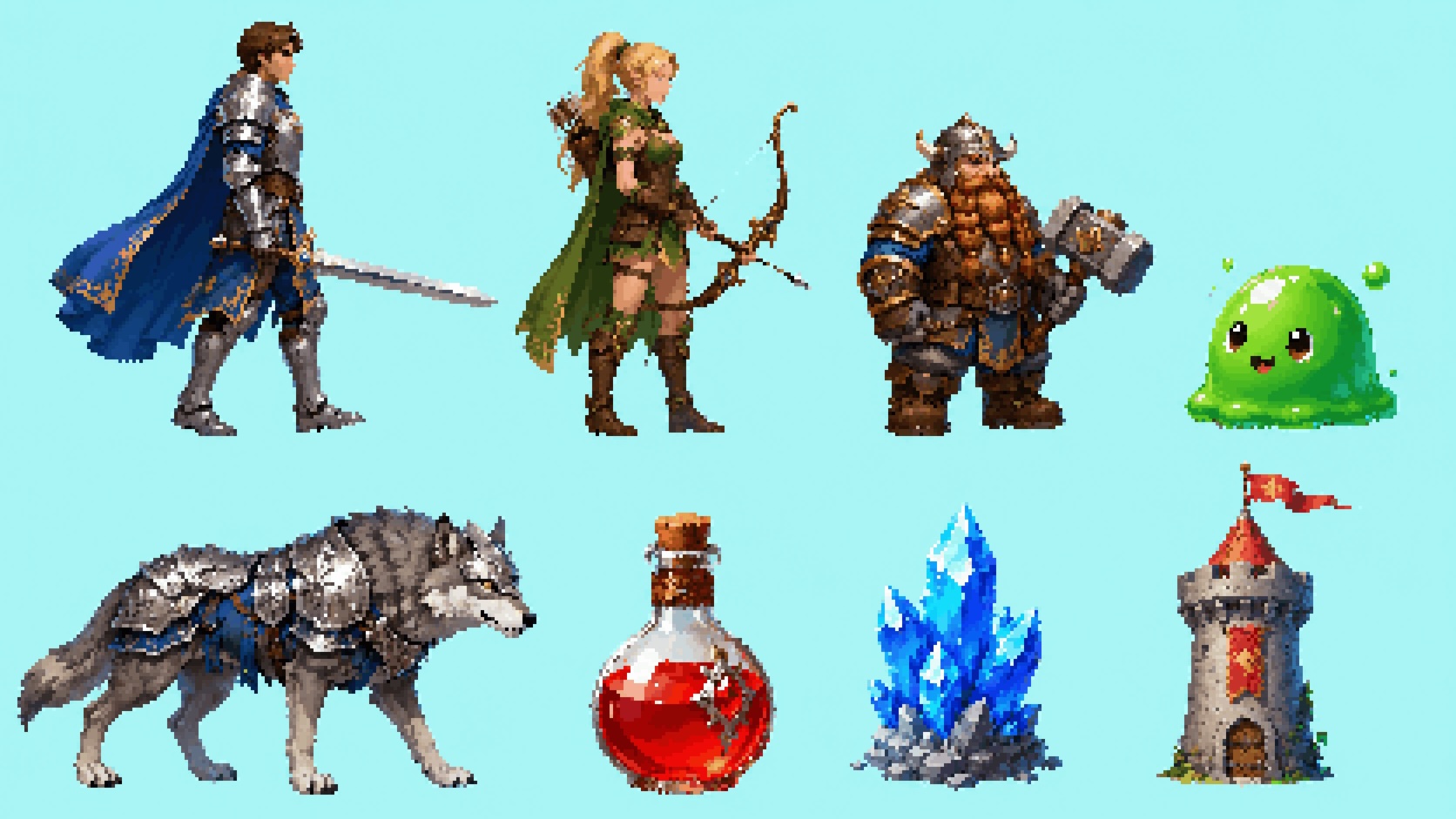
Cara melakukannya
1. Impor seni HD
Bawa karakter, hewan, peta, atau properti ke kanvas AI Studio.
2. Auto-split
Jalankan auto-split sehingga Anda mengisolasi aset yang harus menjadi piksel—dan hindari grid pada latar belakang atau area yang tidak terkait.
3. Pixelate dan sesuaikan
Buka pixelate, sesuaikan ukuran blok, jumlah palet, dan tampilan warna untuk nada proyek, dan gunakan pratinjau langsung untuk memilih versi.
4. Tetap di kanvas
Hasil pixelate tetap di kanvas yang sama. Untuk transparansi atau pengemasan, lanjutkan dengan matting / pemisahan lapisan / ekspor ke engine (sesuai jalur Studio saat ini).
Batasan
- Pixelasi pertama jarang sama dengan hasil akhir yang dapat dikirim; siluet, konsistensi palet, dan merek dagang masih perlu ditinjau.
- Atlas, mode filter (mis. Point), dan penamaan berada di proyek engine.
- Label panel dan nama parameter mengikuti UI Studio saat ini.
- VberAI Studio ≠ Google AI Studio; lihat perbandingan.
Kesimpulan
Anda tidak perlu “satu lagi filter piksel.” Anda perlu aset HD yang dapat menjadi seni game bergaya piksel yang dapat digunakan dalam alur kerja. Impor → auto-split → pixelate dengan pratinjau langsung → lanjut mengedit atau kirim ke engine—semua di AI Studio.
FAQ
Apakah VberAI mendukung pixelasi gambar?
Ya. Di kanvas AI Studio Anda dapat memixelasi aset HD dan menyesuaikan ukuran blok, jumlah palet, dan tampilan warna (sesuai panel produk).
Mengapa auto-split dulu?
Auto-split mengisolasi aset target sebelum pixelasi, sehingga latar belakang dan area yang tidak terkait cenderung tidak terkena grid—lebih baik untuk karakter, properti, dan objek tunggal lainnya.
Apa bedanya dengan situs “HD ke piksel” yang berdiri sendiri?
Sebagian besar alat berhenti pada unduhan. Studio menjaga pixelasi tetap di kanvas game sehingga Anda dapat terus mengedit atau mengekspor ke Unity / Godot / Cocos.
Untuk aset apa ini bagus?
Karakter HD, hewan, peta, properti, dan seni game serupa; piksel akhir yang ketat tetap memerlukan tinjauan seni.
Lanjutkan membaca
Panduan lain yang mungkin Anda suka
Pemecahan Masalah Koneksi Cocos MCP: Kursor Tidak Menampilkan cocos-creator
Perbaikan berbasis gejala untuk VberAI Cocos Creator 2.x / 3.x MCP: ekstensi hilang, aktivasi gagal, server tidak berjalan, konflik port, MCP Kursor tidak tertulis atau perlu dimuat ulang—plus daftar periksa dan verifikasi localhost.
- cocos
- cocos-creator
- mcp
- cursor
Godot MCP vs Unity MCP vs Cocos MCP: Cara Memilih di 2026
Bandingkan Godot, Unity, dan Cocos Creator MCP berdasarkan kecocokan engine, lisensi, jalur instalasi, dan kasus penggunaan—agar Anda memilih jembatan editor yang tepat, bukan pemenang all-in-one palsu.
- Godot MCP
- Unity MCP
- Cocos MCP
- MCP
Hierarki Informasi HUD Mobile: Apa yang Ditampilkan saat Combat, Lobby, dan Modal
Visibilitas dan prioritas HUD per state game; kaitannya dengan Safe Area, layer floating text, dan stacking modal—tabel spesifikasi plus langkah Play dan acceptance perangkat.
- game-ui-design
- game-dev-ai
- ui-to-engine
- hud