
VberAIでのAI画像ピクセル化:ブロックサイズとパレットを調整し、アセットをエンジンへ
VberAI Studioの画像ピクセル化で、HDキャラクターやマップ、プロップを思い通りにピクセルアート化。ブロックサイズやパレット数をライブプレビューで調整し、UnityやGodot、Cocosへ書き出せます。
- vberai
- ai-studio
- pixelate
- pixel-art
- game-art
- sprite
- tutorial
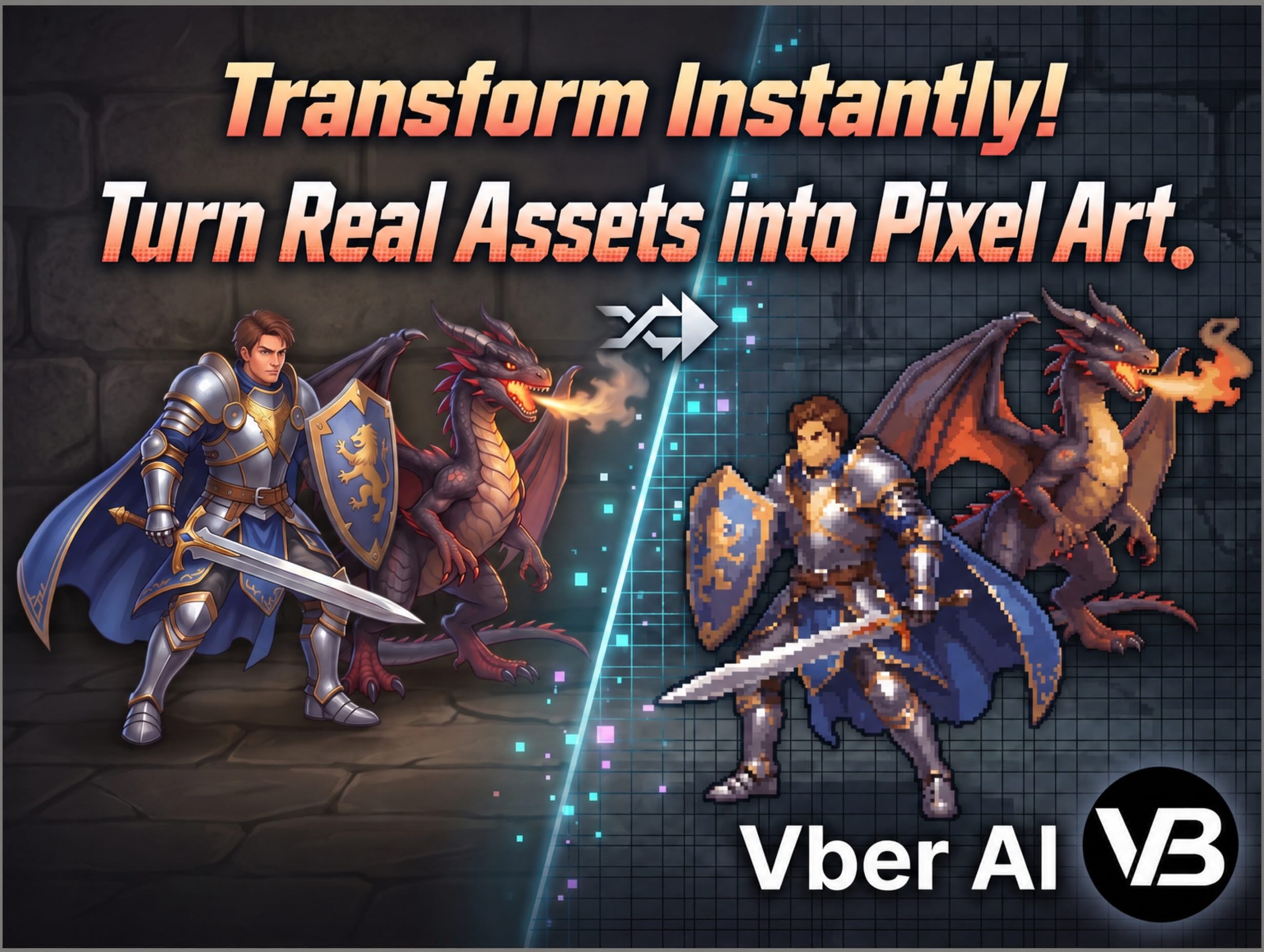
最初に結論
VberAI Studio(略称:AI Studio、Google AI Studioとは異なります)は、画像ピクセル化に対応しています。通常のHDアートを、思い通りに調整できるピクセルルックへ変換できます。画像をインポートし、必要に応じて自動分割で必要な部分だけを切り出してからピクセル化。ブロックサイズ、パレット数、カラールックをライブプレビューで調整できます。セルを1つずつ描く必要も、別のアプリを行き来する必要もありません。結果は同じゲームキャンバス上に残り、さらに編集したり、エンジンに受け渡したりできます。
ここから始めましょう:AI Studio.
ゲームキャンバス上でピクセル化する理由
ピクセルアート制作では、よく次の2つの面倒な方法のどちらかを選びがちです。
- すべてのセルを手で描く — キャラクター、動物、マップ、プロップなど、反復作業が遅くなります。
- 外部のピクセルツールを使う — HDアートを別のサイトに取り込み → ダウンロード → 切り抜きやスライス、エンジン用に再インポート。作業の流れが分断されます。
AI Studioでは、ピクセル化を編集可能なゲームワークベンチ上で行えます。HDアートを取り込んだら、ピクセル化後もそのまま作業を続けられます。「ピクセルファイルを1つダウンロードして終わり」ではありません。
| 外部のピクセルツール | VberAIの画像ピクセル化 | |
|---|---|---|
| 開始方法 | 別のサイト / プラグイン | 同じStudioキャンバス |
| アセット準備 | 手動の切り抜きが必要なことが多い | 自動分割、その後ピクセル化 |
| コントロール | ツール依存 | ブロックサイズ、パレット数、カラールック(パネルごと) |
| その後 | 通常はダウンロードのみ | 編集を続行、マット処理 / 分割 / エンジンへの書き出し |
ここでの画像ピクセル化の意味
Studioの用語では、成果物として定義できるものは次のとおりです。
- 入力 — HDキャラクター、動物、マップ、プロップなど、ゲームアート(インポートまたはキャンバス上に既にあるもの。パネルごと)。
- 自動分割 — 変換する前に、ピクセル化したい部分を分離します。フレーム全体をブロック化するのを防ぎます。
- ピクセル化 — ピクセルルックに変換します。次のコントロールがあります。
- ブロックサイズ — グリッドの粗さ
- パレット数 — 色の段階数
- カラールック — トーンと全体的な雰囲気
- ライブプレビュー — パラメータを変更して、確定する前にスタイルを比較できます。
「HDコンセプト / フォトライクアート → ピクセルスタイルのゲームアセット」をカバーします。厳密なピクセルルール(アンカー、固定パレット、エンジンのフィルター設定など)に基づく最終的な手仕上げの代わりにはなりません。
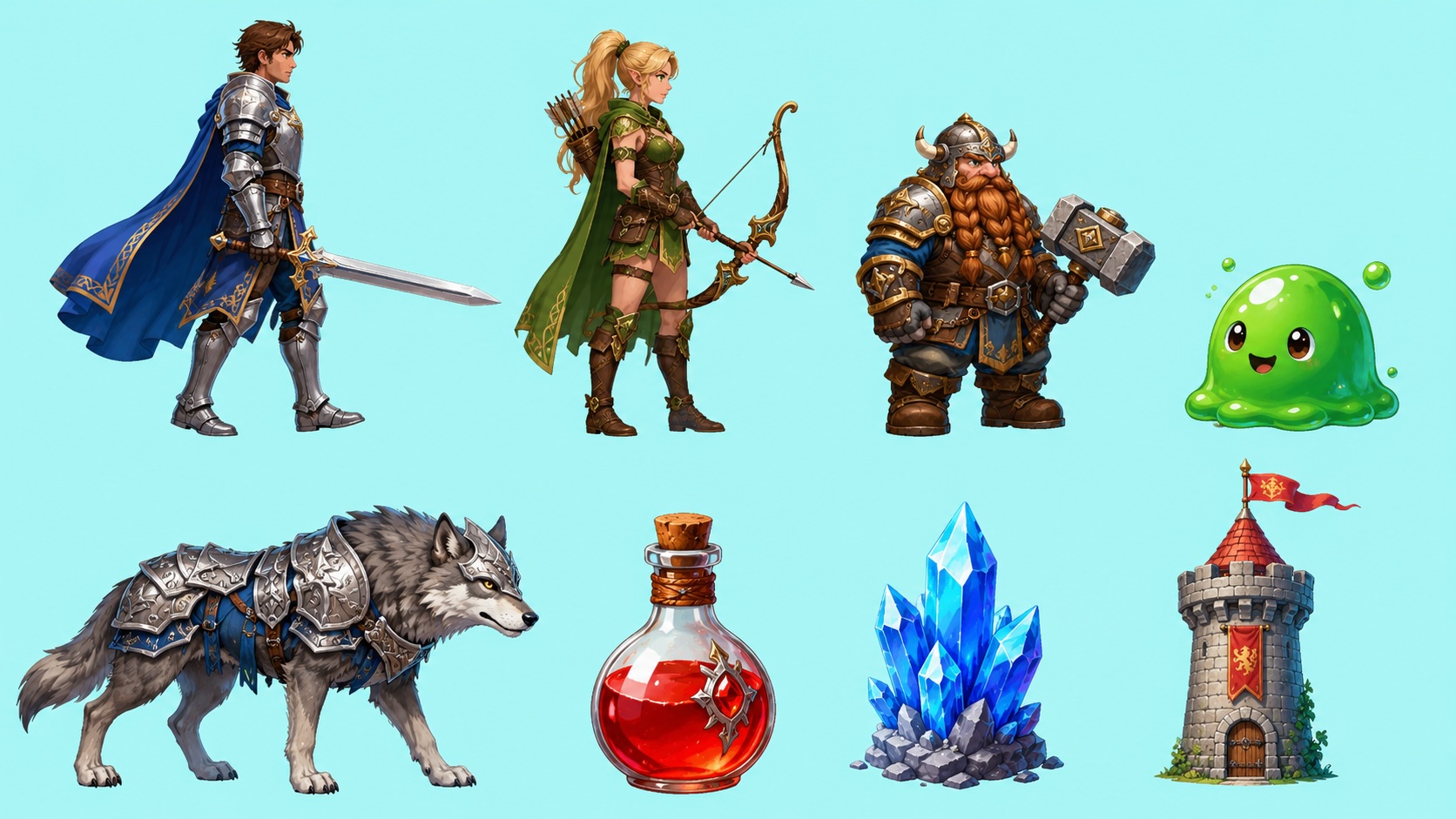
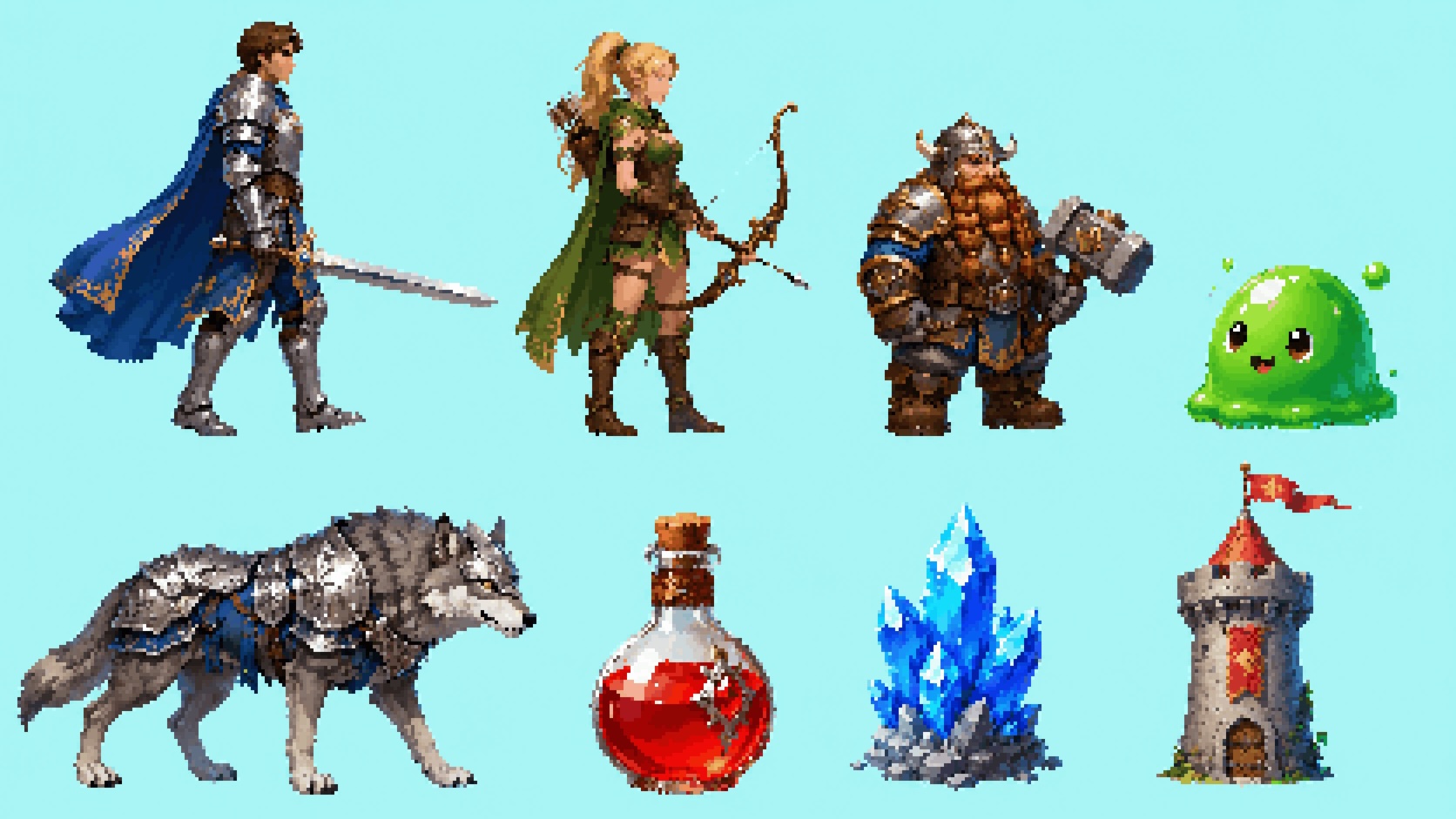
ビフォー / アフター:HD → ピクセル化
同じワークフローからの2組の比較。上はHDソース、下はStudioでのピクセル化結果(パラメータはパネルごと)。
例1
HDソース:

ピクセル化後:

例2
HDソース:
ピクセル化後:
実行方法
1. HDアートをインポート
キャラクター、動物、マップ、プロップなどをAI Studioのキャンバスに取り込みます。
2. 自動分割
自動分割を実行して、ピクセル化するアセットを分離します。背景や無関係な領域がグリッド化されるのを防げます。
3. ピクセル化と調整
ピクセル化を開き、ブロックサイズ、パレット数、カラールックをプロジェクトのトーンに合わせて調整し、ライブプレビューでバージョンを選びます。
4. キャンバス上で続行
ピクセル化した結果は同じキャンバス上に残ります。透明化やパッキングが必要な場合は、マット処理 / レイヤー分割 / エンジンへの書き出し(現在のStudioのパスに従う)を続行します。
制限事項
- 最初のピクセル化パスがそのまま最終成果物になることはまれです。シルエット、パレットの一貫性、商標などはまだ確認が必要です。
- アトラス、フィルターモード(例:Point)、ネーミングはエンジンプロジェクト側で行います。
- パネルのラベルやパラメータ名は、現在のStudio UIに従います。
- VberAI StudioはGoogle AI Studioとは異なります。比較をご覧ください。
まとめ
「もう1つのピクセルフィルター」は必要ありません。必要なのは、パイプライン内で使えるピクセルスタイルのゲームアートに変換できるHDアセットです。インポート → 自動分割 → ライブプレビュー付きピクセル化 → 編集を続けるかエンジンに書き出し。すべてAI Studioで完結します。
FAQ
VberAIは画像ピクセル化に対応していますか? はい。AI StudioのキャンバスでHDアセットをピクセル化し、ブロックサイズ、パレット数、カラールックを調整できます(製品パネルに従います)。
なぜ最初に自動分割するのですか? 自動分割は、ピクセル化の前にターゲットアセットを分離するため、背景や無関係な領域がグリッド化される可能性が低くなります。キャラクターやプロップなど、単体のアセットに適しています。
スタンドアロンの「HD to ピクセル」サイトとはどう違うのですか? ほとんどのツールはダウンロードで終わります。Studioではピクセル化をゲームキャンバス上で行えるため、編集を続けたり、Unity / Godot / Cocosに書き出したりできます。
どのようなアセットに適していますか? HDキャラクター、動物、マップ、プロップなど、ゲームアート全般に適しています。厳密なピクセル最終成果物には、やはりアートパスが必要です。
続きを読む
こちらの記事もおすすめです
AI でゲーム UI を組む:Prefab YAML を直接編集せず、キャンバスから Unity / Godot / Cocos へ
AI で UI を組む際に LLM に Prefab YAML を読ませない理由。中間レイヤーと確定的エクスポート、Figma / PSD から Unity / Godot / Cocos Prefab への VberAI Studio キャンバス経路。
- game-ui-design
- game-dev-ai
- ui-to-engine
- figma-to-unity
モバイルHUDの情報階層:戦闘・ロビー・モーダルで何を表示すべきか
ゲーム状態ごとのHUD表示と優先度。セーフエリア、フローティングテキスト層、モーダル重なりとの関係を仕様表とPlay・実機検証手順で解説します。
- game-ui-design
- game-dev-ai
- ui-to-engine
- hud
ゲームUIデザイン:従来ワークフローとAI生成+VberAI Studio分割の比較
PS/Figmaの手作業スライスとVberAI Studioを比較。UIの取り込みまたはAI生成、自動レイヤー分割、レイヤーPSDまたは画像セットの書き出し。効果、手順、デモ動画。
- game-ui-design
- game-ui-designer-flow
- ui-slicing
- AIGC