
AI 圖片像素化:VberAI 調像素塊與調色盤,素材可進引擎
VberAI Studio 圖片像素化:高清角色 / 地圖 / 道具轉像素畫;可調像素塊大小、調色盤數量與顏色效果並即時預覽,產物留在畫布可繼續編輯或進 Unity / Godot / Cocos。
- vberai
- ai-studio
- pixelate
- pixel-art
- game-art
- sprite
- tutorial
- video
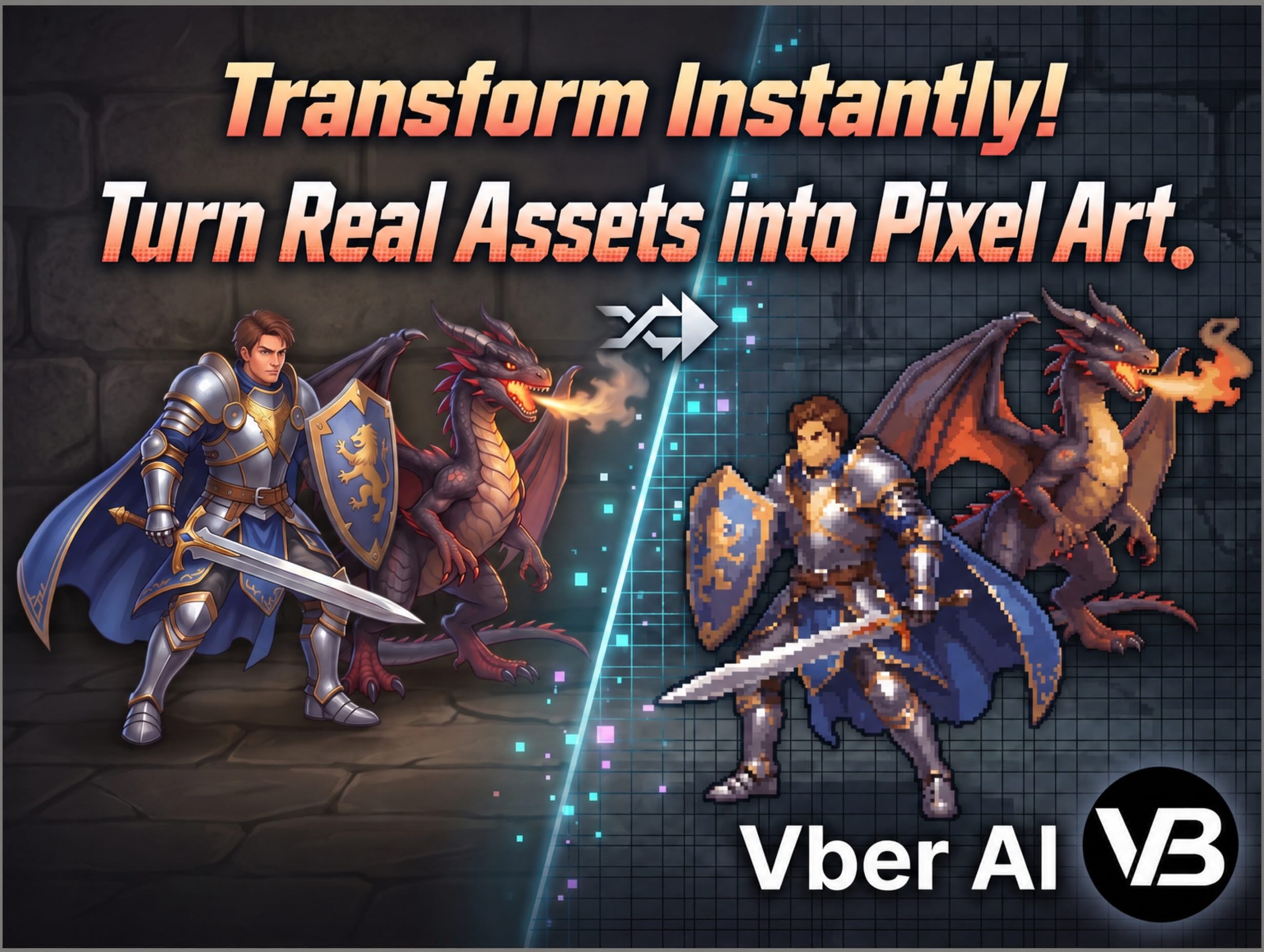
VberAI Studio(短稱 AI Studio,≠ Google AI Studio)支援圖片像素化:把普通高清素材轉成可控像素風。導入後可先自動分割出需要的素材,再開啟像素化,自由調整像素塊大小、調色盤數量與顏色效果,並即時預覽——不必一格一格手繪,也不必在多個軟體之間來回匯出。產物仍在同一塊遊戲畫布上,可繼續編輯或進引擎。
入口:AI Studio。示範:一鍵變身!半寫實素材秒變像素風。
為什麼遊戲側要在畫布裡做像素化
像素風專案常見兩條痛苦路徑:
- 從零手繪格子 — 角色、動物、地圖、道具逐格畫,迭代慢。
- 外鏈工具轉像素 — 高清圖丟進獨立像素站 → 下載 → 再導回切圖 / 摳圖 / 引擎,鏈路碎。
AI Studio 把像素化放在可編輯的遊戲工作台:高清圖進來,像素化之後還能接著做後續步驟,而不是「下完一張像素圖就結束」。
| 外鏈像素工具 | VberAI 圖片像素化 | |
|---|---|---|
| 入口 | 另開網站 / 外掛 | 同一 AI Studio 畫布 |
| 素材整理 | 常靠手工摳選 | 可先自動分割再像素化 |
| 調參 | 因工具而異 | 像素塊大小、調色盤數量、顏色效果(以面板為準) |
| 之後 | 多半只剩下載 | 可繼續編輯,再接摳圖 / 拆分 / 匯出到引擎 |
圖片像素化是什麼
在 AI Studio 語境裡,可驗收的定義是:
- 輸入 — 高清角色、動物、地圖、道具等遊戲向素材(導入或畫布既有圖均可,以面板為準)。
- 自動分割 — 先把需要像素化的部分從畫面裡分出來,再對目標做像素化,而不是整張糊成一塊。
- 像素化 — 轉成像素風格,並可調:
- 像素塊大小 — 格子粗細 / 解析度感
- 調色盤數量 — 顏色檔位多少
- 顏色效果 — 色調與觀感傾向
- 即時預覽 — 改參數立刻看風格差異,再定稿。
它解決的是「高清概念稿 / 實拍感素材 → 像素風遊戲素材」這一段;不等於替代嚴格像素規範下的最終手修(錨點、色表鎖定、引擎壓縮規則仍要人工過一眼)。
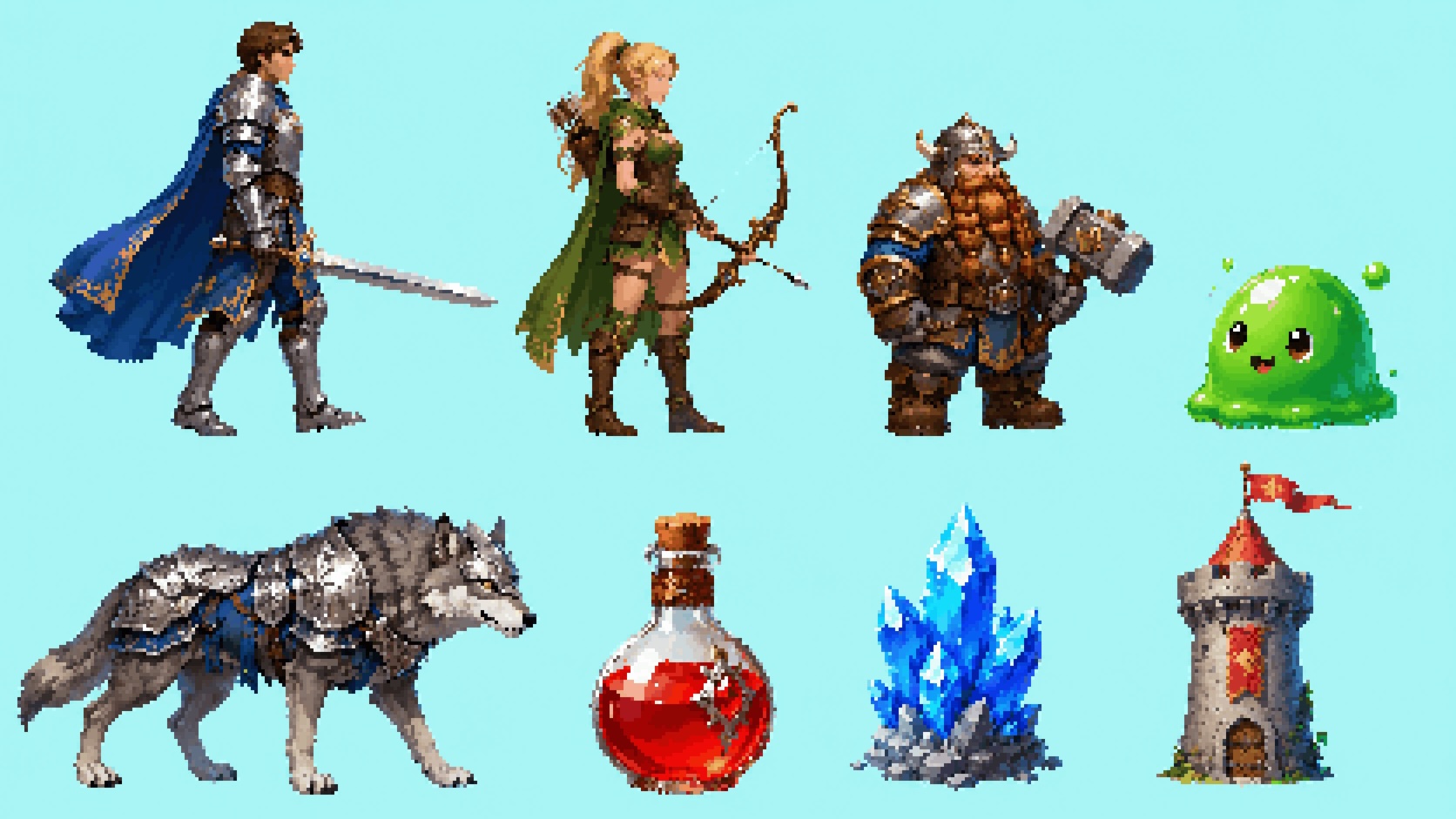
效果對照:高清 → 像素化
同一套流程下的兩組對照:上為高清原圖,下為 AI Studio 像素化結果(參數以面板所選為準)。
案例一
高清原圖:

像素化後:

案例二
高清原圖:
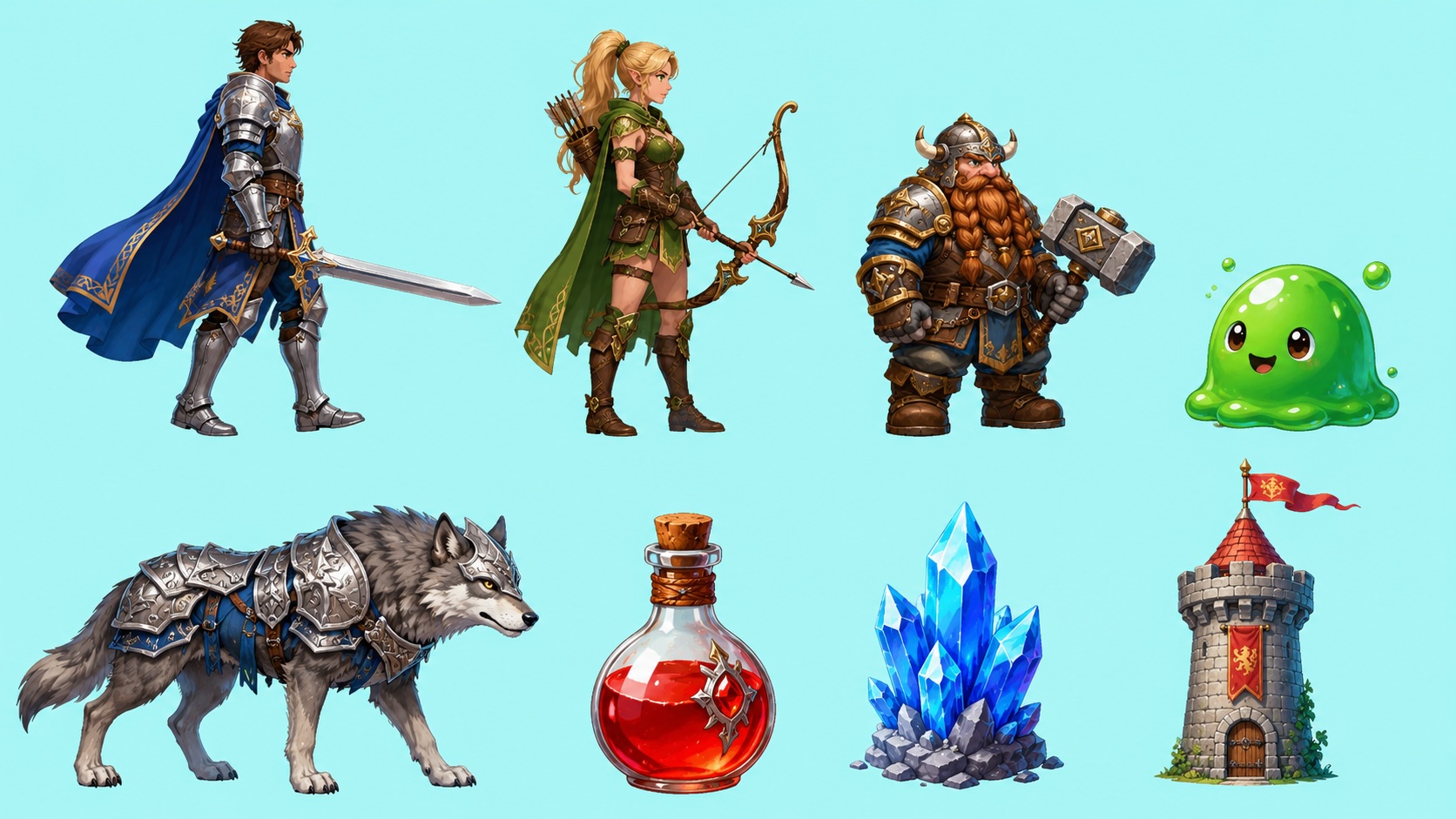
像素化後:
怎麼做(與示範影片對齊)
1. 導入高清素材
把角色、動物、地圖或道具等導入 AI Studio 畫布。
2. 自動分割
對畫面做自動分割,分離出真正要像素化的素材,避免背景或無關區域一起被「格子化」。
3. 開啟像素化並調參
打開像素化,依專案調性調整像素塊大小、調色盤數量與顏色效果,用即時預覽對比幾版再定。
4. 留在畫布繼續走
像素化結果仍在同一畫布。需要透明底或進包時,可再接摳圖 / 圖層拆分 / 匯出至引擎(路徑以 AI Studio 目前能力為準)。
操作示範見:高清圖一鍵變像素畫,遊戲素材直接用。
邊界
- 首版像素化很少等於可上線終稿;角色輪廓、調色盤一致性與商標合規仍要人工驗收。
- 引擎內圖集、濾鏡模式(如 Point)、命名規範在工程側落地。
- 面板文案與參數名以目前 AI Studio 為準。
- VberAI Studio ≠ Google AI Studio;見 對比。
小結
要的不是「再多一個像素濾鏡」,而是高清素材能在遊戲管線裡變成可用的像素風資產。導入 → 自動分割 → 像素化調參預覽 → 繼續編輯或進引擎,都在 AI Studio。
常見問題
VberAI 支援圖片像素化嗎?
支援。在 AI Studio 畫布上對高清素材做像素化,並可調像素塊大小、調色盤數量與顏色效果(以產品面板為準)。
為什麼要先自動分割?
自動分割先分出目標素材,再像素化,減少背景或無關區域一起被格子化,更適合角色、道具等單體素材。
和單獨的「高清轉像素」網站有什麼不同?
多數工具止於下載一張圖;AI Studio 把像素化留在遊戲畫布上,便於接著編輯或匯出到 Unity / Godot / Cocos。
適合哪些素材?
角色、動物、地圖、道具等遊戲向高清圖;強規範像素終稿仍建議美術過一遍。
繼續閱讀
你可能還會喜歡這些文章
VberAI Godot MCP 安裝:如何在 Godot 裡啟用 MCP 外掛
VberAI Godot MCP 安裝與啟用:下載開源 Godot MCP 外掛、放入 addons、在專案設定中啟用、啟動本機服務,並在 Cursor 等 AI IDE 中確認 godot-mcp 已連線。
- godot
- mcp
- cursor
- tutorial
AI 生圖:VberAI 全網首發 GPT Image 2.5,遊戲設計圖可編輯、拆分、進引擎
VberAI Studio 全網首發接入 GPT Image 2.5(另有 GPT Image 2、Nano Banana 2 / Pro、Wan 2.7 等)。文生圖 / 圖生圖 / 預設生圖,產物留在遊戲畫布,可編輯、拆分並匯出 Unity / Godot / Cocos。
- vberai
- ai-studio
- image-gen
- text-to-image
2026 遊戲開發 AI 怎麼選:Google AI Studio 和 VberAI 有什麼區別
2026 年遊戲開發 AI 選型:對比 Google AI Studio 與 VberAI 的定位、架構、成本與適用階段,依專案階段與技術棧選擇。
- Google AI Studio
- VberAI
- comparison
- game development