
Pixelado de Imágenes IA en VberAI: Ajusta Tamaño de Bloque y Paleta, Luego Envía Activos al Motor
El pixelado de imágenes de VberAI Studio convierte arte HD en pixel art controlable. Ajusta tamaño de bloque, paleta y color con vista previa en vivo.
- vberai
- ai-studio
- pixelate
- pixel-art
- game-art
- sprite
- tutorial
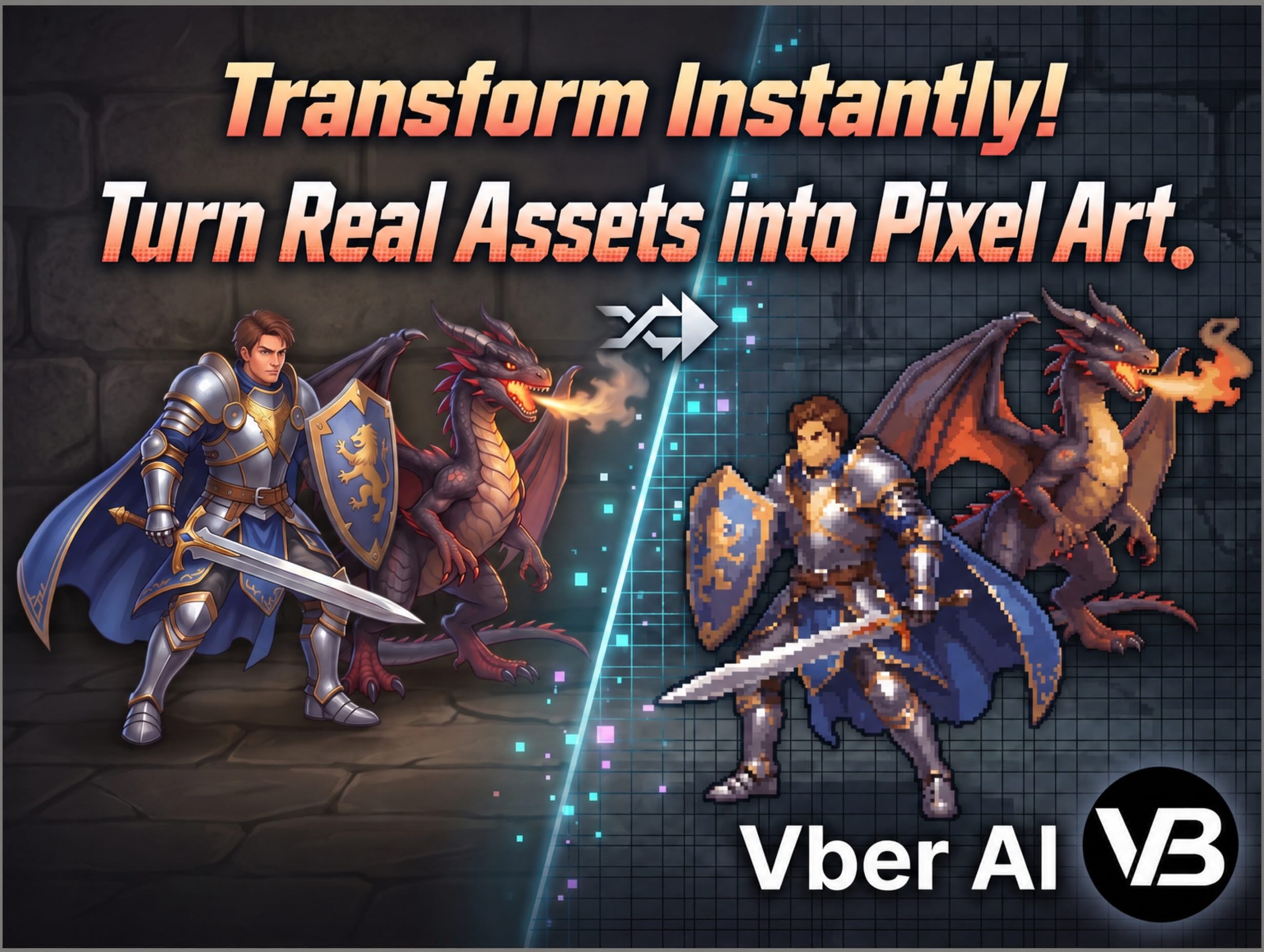
VberAI Studio (abreviado: AI Studio, ≠ Google AI Studio) admite pixelado de imágenes: convierte arte HD ordinario en un estilo pixel controlable. Importa, opcionalmente ejecuta auto-división para aislar lo que necesitas, luego pixeliza: ajusta tamaño de bloque, cantidad de paleta y apariencia de color con vista previa en vivo. Sin dibujar celda por celda, y sin saltar entre aplicaciones separadas. Los resultados permanecen en el mismo lienzo de juego para ediciones adicionales o entrega al motor.
Comienza aquí: AI Studio.
Por qué pixelizar en un lienzo de juego
Los proyectos de pixel art a menudo se topan con uno de dos caminos dolorosos:
- Dibujar cada celda a mano — personajes, animales, mapas, accesorios, iteración lenta.
- Herramientas de pixel externas — colocar arte HD en un sitio separado → descargar → reimportar para recorte / división / motor. La cadena se fragmenta.
AI Studio mantiene el pixelado en un banco de trabajo de juego editable: el arte HD entra, y después del pixelado puedes seguir trabajando—no es “descargar un archivo de píxeles y listo”.
| Herramienta de pixel externa | Pixelado de imágenes VberAI | |
|---|---|---|
| Entrada | Otro sitio / plugin | Mismo lienzo de Studio |
| Preparación de activos | A menudo recorte manual | Auto-división, luego pixelado |
| Controles | Dependiente de la herramienta | Tamaño de bloque, cantidad de paleta, apariencia de color (por panel) |
| Después | Generalmente solo una descarga | Seguir editando; luego mate / división / exportar al motor |
Qué significa el pixelado de imágenes aquí
En términos de Studio, una definición práctica es:
- Entrada — personajes HD, animales, mapas, accesorios y arte de juego similar (importado o ya en el lienzo; por panel).
- Auto-división — aislar las partes que deseas pixelizar antes de convertir, en lugar de bloquear todo el marco.
- Pixelado — convertir a un estilo pixel, con controles para:
- Tamaño de bloque — qué tan gruesa se siente la cuadrícula
- Cantidad de paleta — cuántos pasos de color
- Apariencia de color — tono y ambiente general
- Vista previa en vivo — cambiar parámetros y comparar estilos antes de comprometerte.
Cubre “concepto HD / arte tipo foto → activos de juego estilo pixel”. No reemplaza el pulido final manual bajo reglas estrictas de píxeles (anclas, paletas bloqueadas, configuraciones de filtro del motor aún necesitan un pase humano).
Antes / después: HD → pixelado
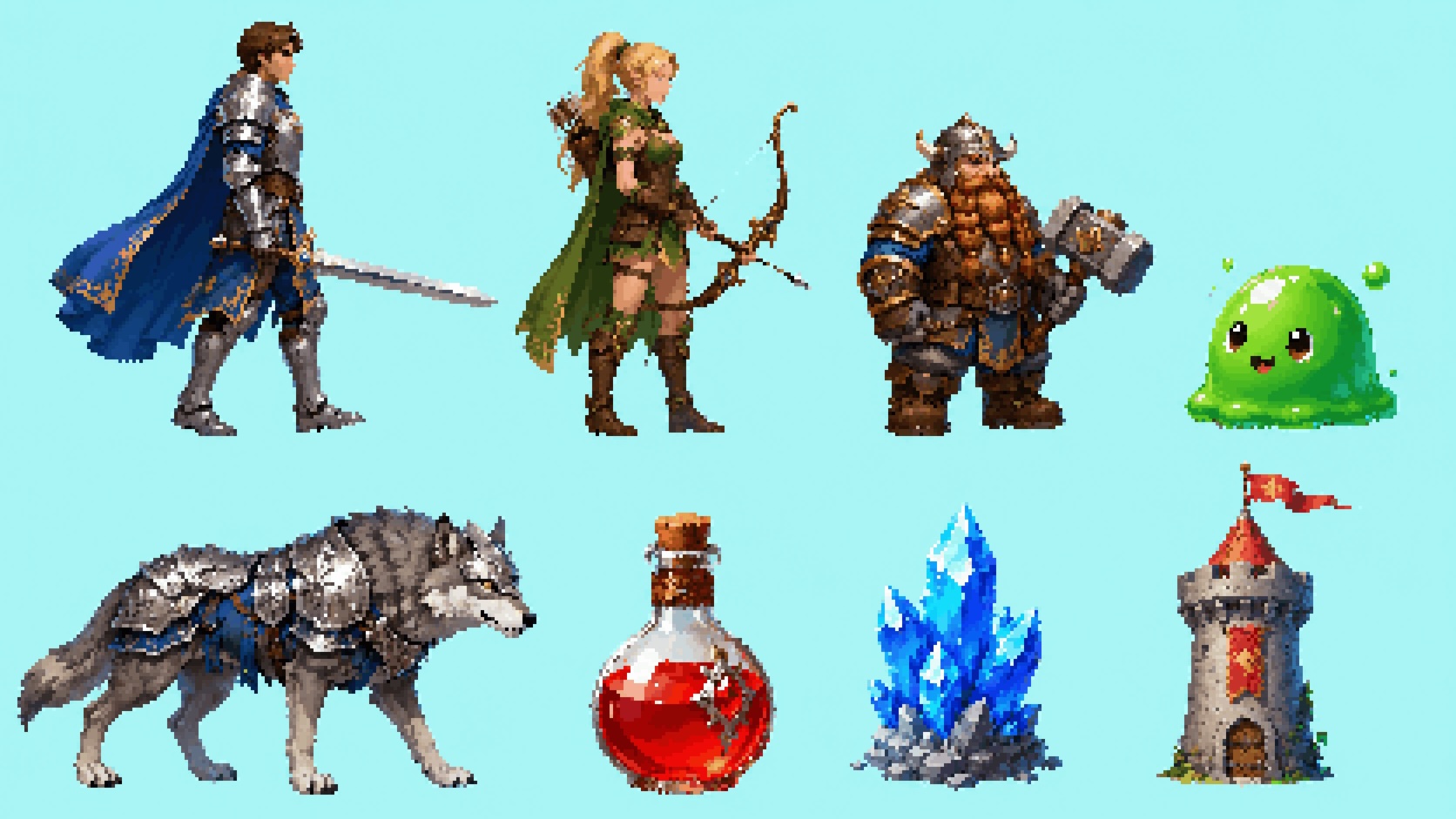
Dos pares del mismo flujo de trabajo: fuente HD arriba, pixelado de Studio abajo (parámetros por panel).
Ejemplo 1
Fuente HD:

Después del pixelado:

Ejemplo 2
Fuente HD:
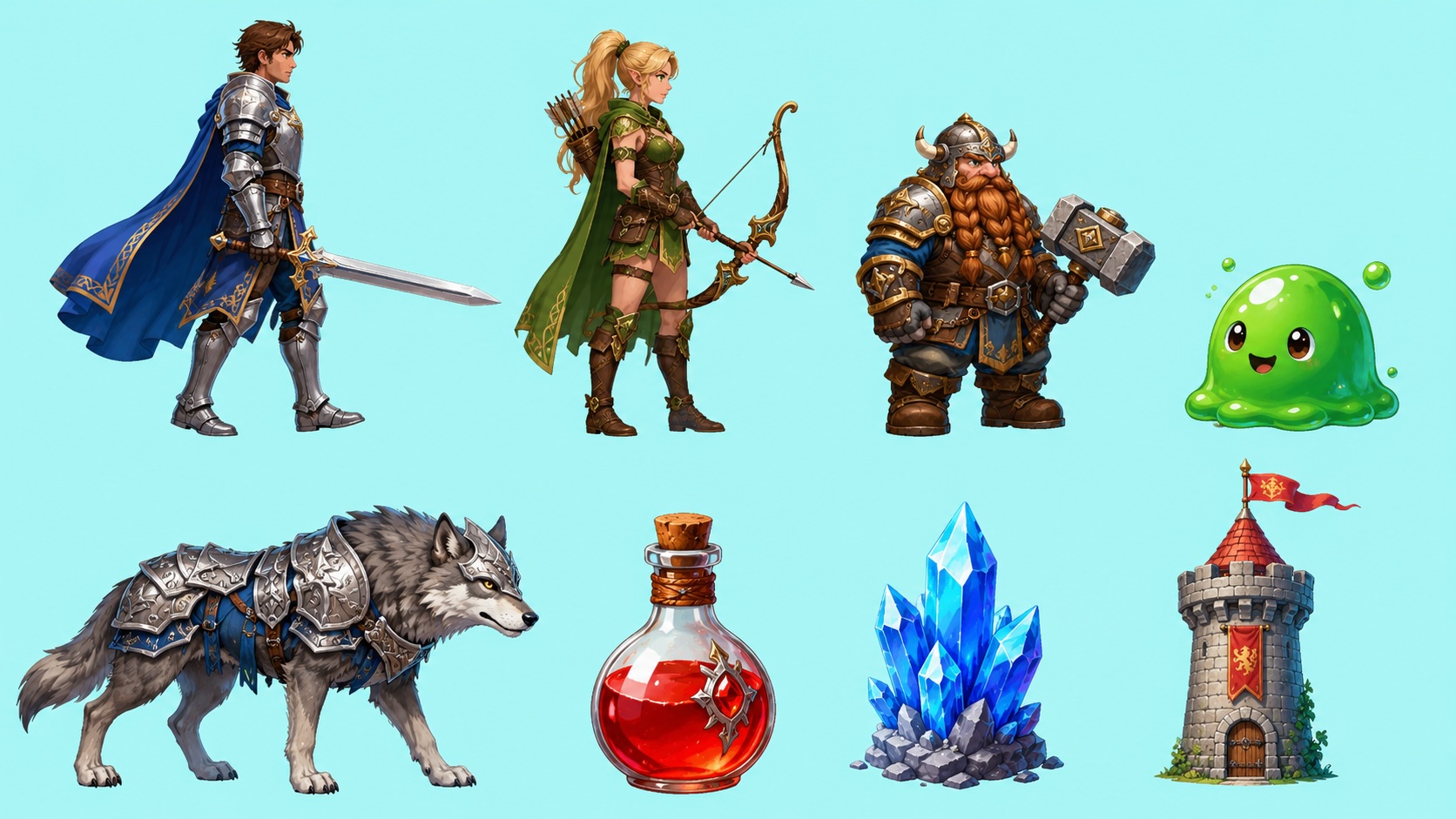
Después del pixelado:
Cómo hacerlo
1. Importar arte HD
Trae personajes, animales, mapas o accesorios al lienzo de AI Studio.
2. Auto-división
Ejecuta auto-división para aislar los activos que deben convertirse en píxeles—y evita poner en cuadrícula el fondo o regiones no relacionadas.
3. Pixelar y ajustar
Abre pixelado, ajusta tamaño de bloque, cantidad de paleta y apariencia de color para el tono del proyecto, y usa la vista previa en vivo para elegir una versión.
4. Permanecer en el lienzo
Los resultados pixelados permanecen en el mismo lienzo. Para transparencia o empaquetado, continúa con mate / división de capas / exportar al motor (según las rutas actuales de Studio).
Límites
- El primer pase de pixelado rara vez equivale a finales enviables; la silueta, la consistencia de paleta y las marcas registradas aún necesitan revisión.
- Los atlas, el modo de filtro (por ejemplo, Point) y los nombres se definen en el proyecto del motor.
- Las etiquetas de panel y los nombres de parámetros siguen la interfaz actual de Studio.
- VberAI Studio ≠ Google AI Studio; consulta la comparación.
Resumen
No necesitas “un filtro de píxeles más”. Necesitas activos HD que puedan convertirse en arte de juego estilo pixel utilizable dentro del pipeline. Importar → auto-división → pixelar con vista previa en vivo → seguir editando o enviar al motor—todo en AI Studio.
Preguntas frecuentes
¿VberAI admite pixelado de imágenes? Sí. En el lienzo de AI Studio puedes pixelizar activos HD y ajustar tamaño de bloque, cantidad de paleta y apariencia de color (según el panel del producto).
¿Por qué auto-división primero? La auto-división aísla el activo objetivo antes del pixelado, por lo que los fondos y regiones no relacionadas tienen menos probabilidad de ser puestos en cuadrícula—mejor para personajes, accesorios y otros elementos individuales.
¿En qué se diferencia de un sitio independiente de “HD a pixel”? La mayoría de las herramientas se detienen en una descarga. Studio mantiene el pixelado en el lienzo del juego para que puedas seguir editando o exportar a Unity / Godot / Cocos.
¿Para qué activos es bueno? Personajes HD, animales, mapas, accesorios y arte de juego similar; los finales de píxeles estrictos aún merecen un pase de arte.
Seguir leyendo
Más guías que te pueden interesar
Figma a Godot UI: Exporta una Jerarquía de Control con AI Studio (Paso a Paso)
Importa UI de juego de Figma a Godot: mantén la estructura de Frames en VberAI Studio, exporta una jerarquía de nodos Control y verifica el layout y Theme en el editor.
- figma-to-godot
- figma
- godot
- ai-studio
¿Qué es VberAI? Plugins MCP, AI Studio y AI Super Matting
Dónde encajan Engine MCP (Unity / Godot / Cocos), AI Studio (UI de diseño a motor) y AI Super Matting en un pipeline de producción de juegos.
- vberai
- mcp
- ai-studio
- ai-super-matting
Checklist de handoff de Figma / PSD: cómo los diseños de UI de juegos evitan el retrabajo
Para diseñadores de UI de juegos: capas, nombres, botones multiestado, 9-slice y localización antes de exportar de Figma a Unity o PSD a UGUI.
- game-ui-design
- figma-to-unity
- psd-to-unity
- ui-slicing