
Unity Generate UI vs Design-to-Engine : quand générer dans l'Éditeur, quand exporter depuis le Canvas
Génération IA/UI dans Unity 6 vs Figma·PSD→canvas Studio→Prefab : limites, critères d'échec et étapes d'acceptation. Guide de choix de pipeline, pas un tutorie…
- game-ui-design
- game-dev-ai
- ui-to-engine
- unity
- figma-to-unity
- ui-toolkit
- vberai
- 2026
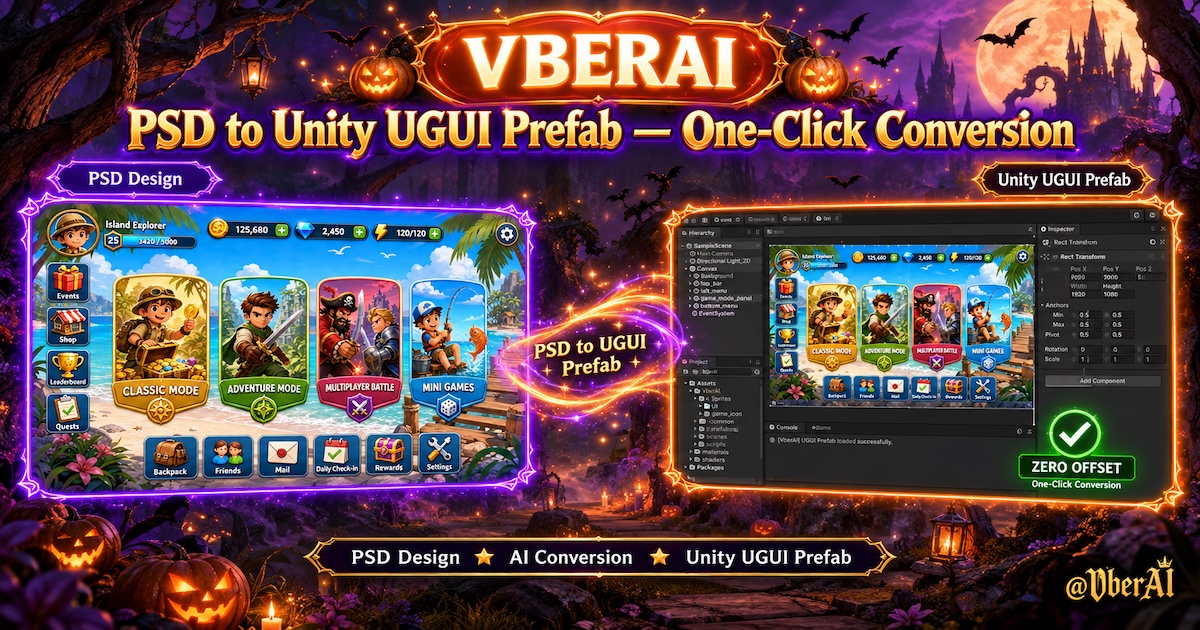
Depuis Unity 6, l’Éditeur ajoute des parcours langage naturel / Generate UI pour construire des écrans dans le projet (sortie typique : UI Toolkit UXML/USS ; les menus et capacités exacts varient selon la version d’Unity—cet article ne détaille pas les clics). De nombreuses équipes utilisent aussi Figma / PSD → canvas structuré VberStudio → export Prefab déterministe (canvas → Prefab, PSD to UGUI). Les deux peuvent livrer de l’UI, mais la forme de l’artefact et la maintenance diffèrent. Mélangez-les sans frontières écrites et vous obtenez souvent : un écran généré par IA tandis que la mise à jour de reskin ne touche que le Prefab exporté—l’écran Generate devient orphelin.
Voici uniquement le choix de pipeline et l’acceptation (pas le tutoriel officiel des fonctionnalités Unity) : quand générer dans l’Éditeur vs quand conserver une source de design + export ; les règles Prefab et Play s’alignent sur la checklist moteur + MCP et la checklist pré-livraison.
Godot / Cocos : Pas d’équivalent Éditeur « décrire tout l’écran » comme Unity Generate UI. Les pages d’outillage sans design impliquent toujours du travail de scène ou Studio/export ; design-driven + acceptation Prefab s’applique de la même façon.
Critères d’échec (un seul suffit = non validé) : une fonctionnalité a deux sources UI non traçables (une partie de la Scene en IA seule, une partie export Studio/Figma, spec silencieuse) ; la sortie Generate n’est pas versionnée comme Prefab, laissée dans une Scene de test uniquement ; écart pixel/calque vs spec sans dérogation écrite ; reskin / multilingue mis à jour partout sauf sur l’écran IA ; Raycast / états de bouton en désaccord avec l’élément 5 du handoff et l’écran Generate jamais accepté en propre.
À quoi sert chaque parcours
| Dimension | Unity Editor Generate UI / assist IA | Design → canvas Studio → export Prefab |
|---|---|---|
| Entrée | Prompt texte, croquis, contexte de Scene existant | Figma / PSD / découpage plein écran |
| Sortie typique | UXML/USS (UI Toolkit) ; certains flux atterrissent dans la hiérarchie de Scene—doit quand même être Prefab | Prefab UGUI du projet (ou stack configuré par l’exportateur) |
| Idéal pour | Outils internes, panneaux de debug, expérimentations de layout | HUD de production, boutique, skins d’événement, même structure selon les locales |
| Faible pour | Art 1:1 fidèle à la marque, reskin fréquent | Absence de source de design, spec d’écran uniquement verbale |
| Maintenance | Qui possède les éditions UXML/USS ; Generate peut-il écraser à nouveau ? | Source de design + ré-export de l’arbre complet (i18n, reskin) |
Termes : Unity Canvas désigne le Canvas UGUI dans une Scene ; canvas Studio est la couche intermédiaire de découpage/export de VberAI—pas un composant Unity.
Règle empirique : l’écran va changer d’art souvent, subir un reskin ou passer en multilingue → design-driven + export déterministe d’abord. Ponctuel, logique simple, pas de fichier de design → Generate dans l’Éditeur est acceptable, mais toujours Prefab + checklist. Si votre Éditeur n’a pas Generate, suivez uniquement la seconde moitié.
Quand Generate est acceptable (doit quand même être accepté)
Utilisez la génération dans l’Éditeur quand la plupart de ces conditions sont réunies—cela ne remplace pas le workflow de design :
| Condition | Notes |
|---|---|
| Pas de frame Figma/PSD | Outils type tableur, panneaux GM, pages de config temporaires |
| UI Toolkit autorisé | UXML/USS aux côtés d’UGUI est documenté ; ordre de tri UGUI Canvas vs Toolkit Panel dans la spec |
| Faible taux de changement | Peu de reskin post-livraison ; pas de dépendance à un ré-export complet Studio |
| Logique avant apparence | Contrôles standards OK ; pas de panneaux lourds en nine-slice |
Après Generate (6 étapes) :
- Prefab dans le VCS — pas seulement une Scene de test (élément 6 pré-livraison).
- Politique d’une seule stack UI — si le HUD principal est UGUI, marquez les écrans Toolkit comme exceptions dans la spec pour éviter le chaos EventSystem / input.
- Raycast et états de bouton — même barre que les éléments 7–8 de la checklist MCP.
- Safe Area / Scaler — même base que le HUD global (QA Safe Area).
- Locales — si l’écran est livré multilingue, remplacez le texte généré par des tables de chaînes + smoke test en langue à stress ; génération ≠ copie finale.
- MCP pour la logique — coquille issue de Generate ; checklist MCP pour le Play—« généré » ≠ cliquable ou état correct.
Quand Generate ne doit pas remplacer le design-to-engine
| Signal | Utilisez plutôt |
|---|---|
| Figma/PSD complet, besoin de 1:1 | Figma → Unity ou pipeline PSD ; Generate pour brouillons personnels uniquement |
| Reskin d’événement, même structure par locale | Chaîne Studio / export ; les écrans Generate ne se regroupent pas avec le reskin |
| Art découpé / HUD à police bitmap | Nine-slice, chiffres de dégâts nécessitent une spec d’art ; Generate garantit rarement les marges/polices |
| Pas d’édition LLM du YAML Prefab | Comme canvas vers moteur : changements structurels via export déterministe, pas d’éditions du générateur sur le YAML du dépôt |
Routage des correctifs
| Symptôme | Cause probable | Action | Responsable |
|---|---|---|---|
| Un écran reste ancien après reskin | Generate seul, absent de la source de design | Ajouter une frame de design, accepter Toolkit permanent, ou ré-exporter pour remplacer | Eng + design |
| Les locales cassent uniquement sur l’écran Generate | Chaînes codées en dur | Tables de chaînes ou export de traduction | Eng + loc |
| Les clics entrent en conflit avec le HUD UGUI | Mix Toolkit/UGUI non documenté | Unifier le module d’input ou séparer le Canvas | Eng |
| Generate a écrasé des éditions manuelles | Re-Generate du même UXML | Geler le Prefab ; corriger à la main dans le VCS | Eng |
| Aspect incorrect vs maquette | Generate utilisé pour de l’UI de production | Figma/PSD → Prefab | Design + eng |
FAQ
Generate UI est-il identique à Cursor éditant des Prefabs ?
Non. Generate construit la structure UI dans l’Éditeur ; Cursor + MCP sert au binding de références et au smoke test Play. Ni l’un ni l’autre ne remplace la checklist de handoff design ou l’export déterministe.
Projet tout UGUI—faut-il quand même Generate ?
Oui, comme stack d’exception documentée dans le README/spec ; sinon la QA applique les barres UGUI aux écrans Toolkit.
Écran prototype dans le build de production ?
S’il est livré, Prefab + checklist pré-livraison ; sinon #if DEVELOPMENT_BUILD ou Scene isolée—ne pas mélanger dans le HUD principal.
VberStudio vs Unity Generate—en choisir un ?
Non. Studio, c’est design → canvas Studio → Prefab ; Generate, c’est UI rapide sans art dans le projet. Les écrans de production privilégient Studio/export ; Generate remplit les pages d’outils non designées.
Pas de Generate UI dans notre version d’Unity ?
Ignorez la branche Generate ; design-to-engine + six étapes d’acceptation + table de correctifs s’appliquent toujours. Les équipes Godot/Cocos suivent la même règle : art → export ; pas d’art → Prefab + acceptation.
Poursuivre la lecture
D’autres guides qui pourraient vous intéresser
Figma vers Godot UI : Exporter une hiérarchie de contrôles avec AI Studio (étape par étape)
Importez l'UI de jeu Figma dans Godot : conservez la structure Frame dans VberAI Studio, exportez une hiérarchie de nœuds Control, puis vérifiez la mise en pag…
- figma-to-godot
- figma
- godot
- ai-studio
Ce que fait VberAI Studio : génération d’image, découpage, habillage, traduction et détourage
Ce que fait VberAI Studio, sur une page : génération d’image, découpage sur place, habillage, traduction d’UI, pixelisation, détourage, frames, audio, 3D et po…
- vberai
- ai-studio
- game-ui
- image-gen
Guide d'installation de Cocos Creator 3.x MCP : Importer l'extension et connecter un IDE IA
Installez VberAI Cocos Creator 3.x MCP Pro étape par étape : importez via le gestionnaire d'extensions, activez votre compte, démarrez le serveur MCP local et …
- cocos
- cocos-creator
- mcp
- cursor