
AI Image Gen: VberAI primo a distribuire GPT Image 2.5—Modifica, Dividi e Invia Game Art al Motore
VberAI Studio è il primo a distribuire GPT Image 2.5 (anche GPT Image 2, Nano Banana 2 / Pro, Wan 2.7 e altro). Text-to-image, image-to-image e preset restano sulla tela di gioco per modifiche, divisione ed export verso Unity / Godot / Cocos.
- vberai
- ai-studio
- image-gen
- text-to-image
- img2img
- game-art
- tutorial
- gpt-image-2.5
- gpt-image-2
- nano-banana
- wan-2.7
- openai
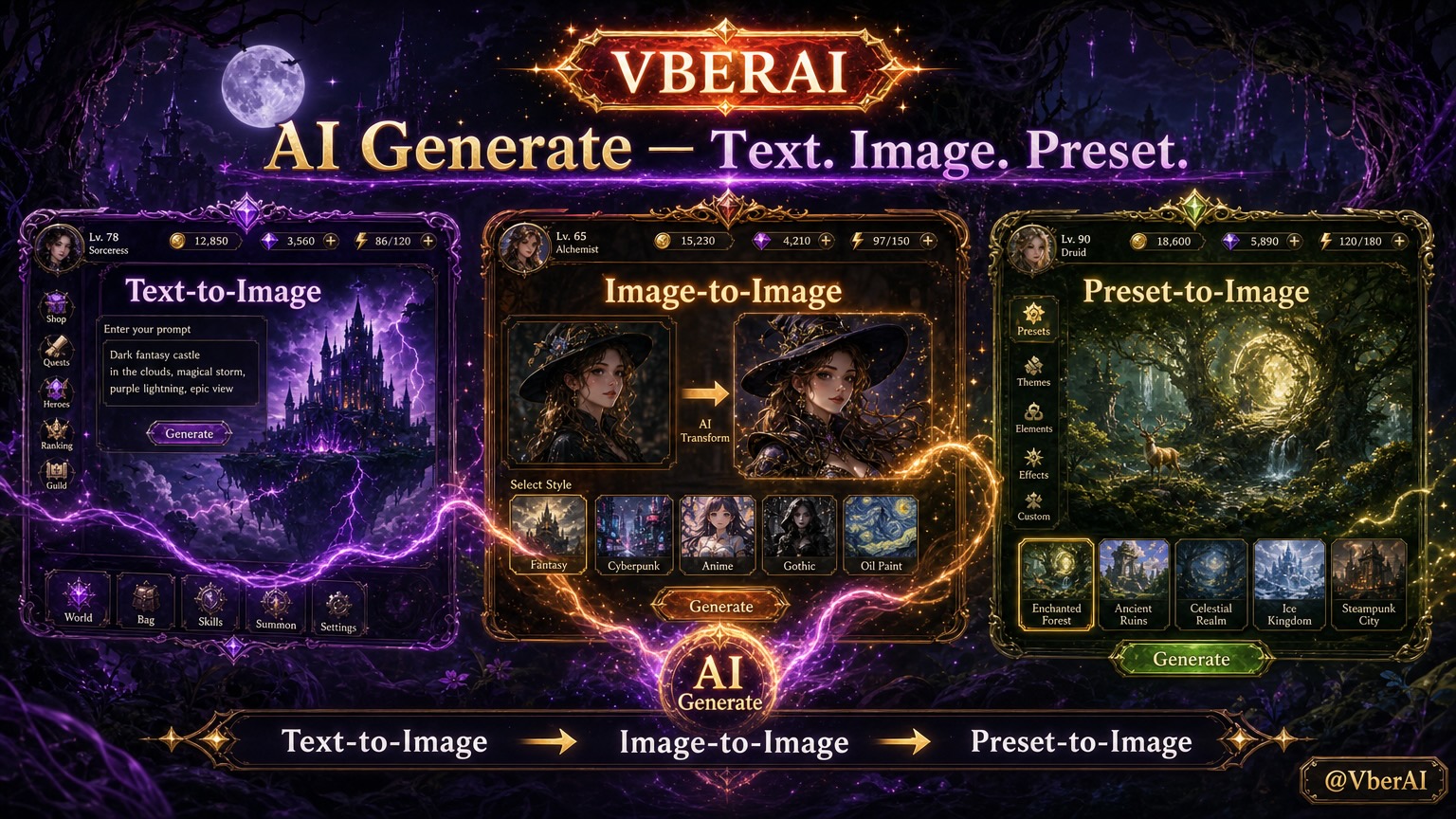
VberAI Studio (in breve: AI Studio, ≠ Google AI Studio) supporta la generazione di immagini AI: text-to-image, image-to-image e generazione tramite preset. I risultati finiscono sulla stessa tela di gioco, così puoi continuare a modificare, dividere i livelli e inviare al motore—non “scarica un file e fermati”. I modelli disponibili includono GPT Image 2, GPT Image 2.5 (primo a essere distribuito), Nano Banana 2 Lite / 2 / Pro e Wan 2.7 / Wan 2.7 Pro (secondo il pannello del prodotto)—gli output restano comunque sulla stessa tela di gioco.
Inizia qui: AI Studio. A seguire: divisione livelli / slicing in-place, export verso il motore.
Perché la generazione di immagini lato gioco dovrebbe rimanere su una tela
Gli strumenti consumer tipici si fermano a: genera → scarica → apri un’altra app per dividere / mascheratura → importa manualmente in Unity / Godot / Cocos. AI Studio mantiene la generazione su un banco di lavoro di gioco modificabile: grafica dei personaggi, oggetti di scena, frame promozionali e decorazioni UI possono condividere gli stessi passaggi successivi—modifica, dividi, esporta o invia.
| Modalità | Cosa fornisci | Ideale per |
|---|---|---|
| Text-to-image | Un prompt testuale (stile, soggetto, utilizzo) | Concept art da zero, KV per eventi, bozze di oggetti |
| Image-to-image | Un’immagine di riferimento + prompt opzionale | Mantieni silhouette / palette mentre iteri sull’aspetto |
| Generazione tramite preset | Preset di stile / tema nel prodotto | Raggiungi un linguaggio visivo esistente con meno prompt |
Come funzionano le tre modalità
1. Text-to-image
Spiega utilizzo e vincoli (ad esempio: banner per evento mobile, oggetto su sfondo trasparente, una vista chibi in turnaround). Rivedi composizione e bordi sulla tela, poi decidi se dividere o mascheratura.
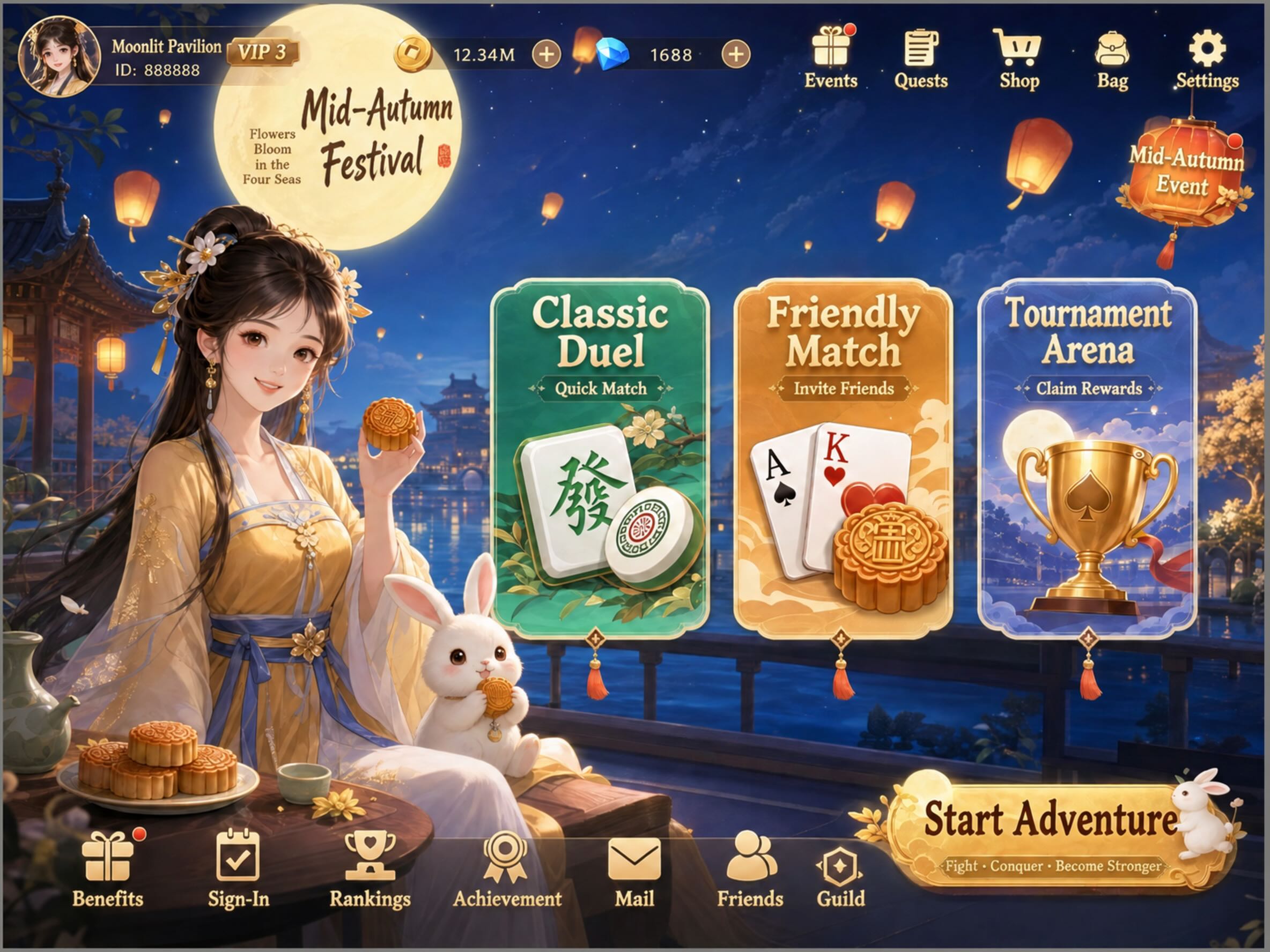
Prompt: Genera una schermata iniziale per un gioco di carte battle con elementi a tema Festa di Metà Autunno
Risultato:
2. Image-to-image
Carica o seleziona un riferimento, poi indica cosa deve cambiare e cosa deve rimanere. Utile per trasferimento di stile o passaggi di dettaglio su grafica esistente di personaggi / UI—senza riscrivere la scena da zero ogni volta.
Prompt: Genera una schermata iniziale per un minigioco avventura con tema Halloween
Riferimento: 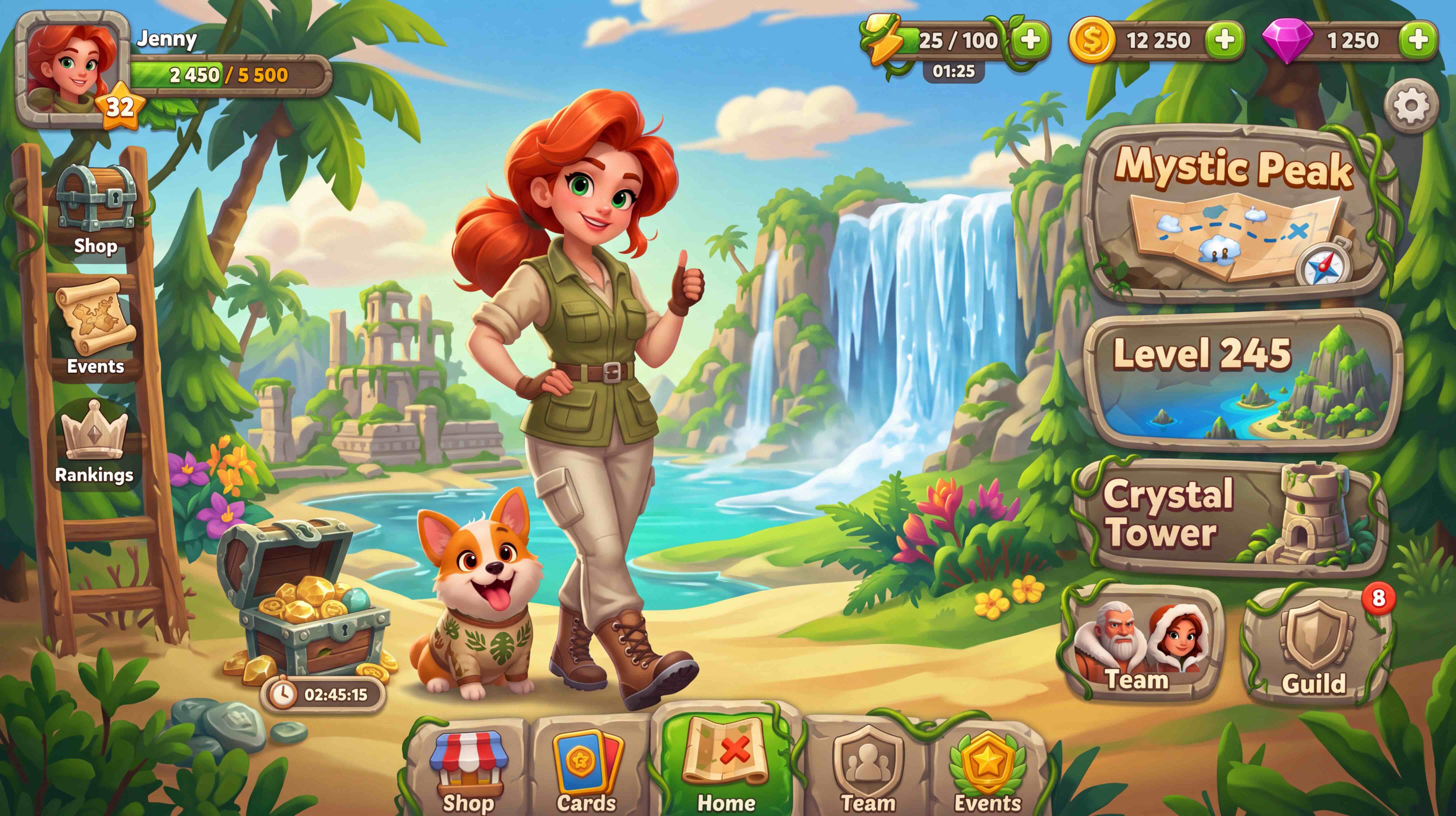
Risultato: 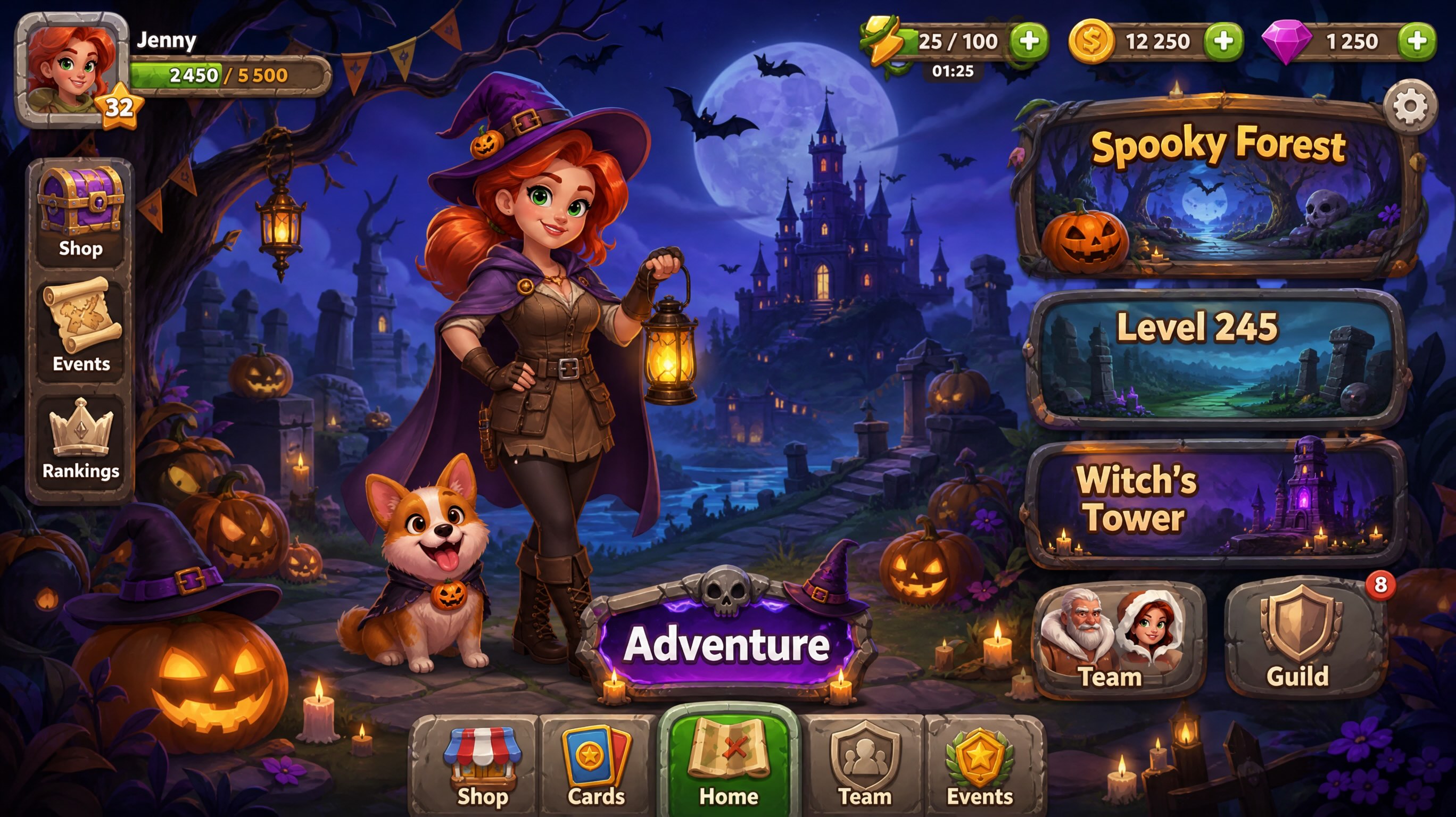
3. Generazione tramite preset
Scegli un preset di tema o stile (festività, genere, direzione artistica—secondo il pannello attuale). Puoi avvicinarti al tono del progetto con un prompt breve, poi rifinire a mano.
Prompt: Genera un design per la schermata iniziale di un gioco di fuga
Stile preset: Fantasy gotico
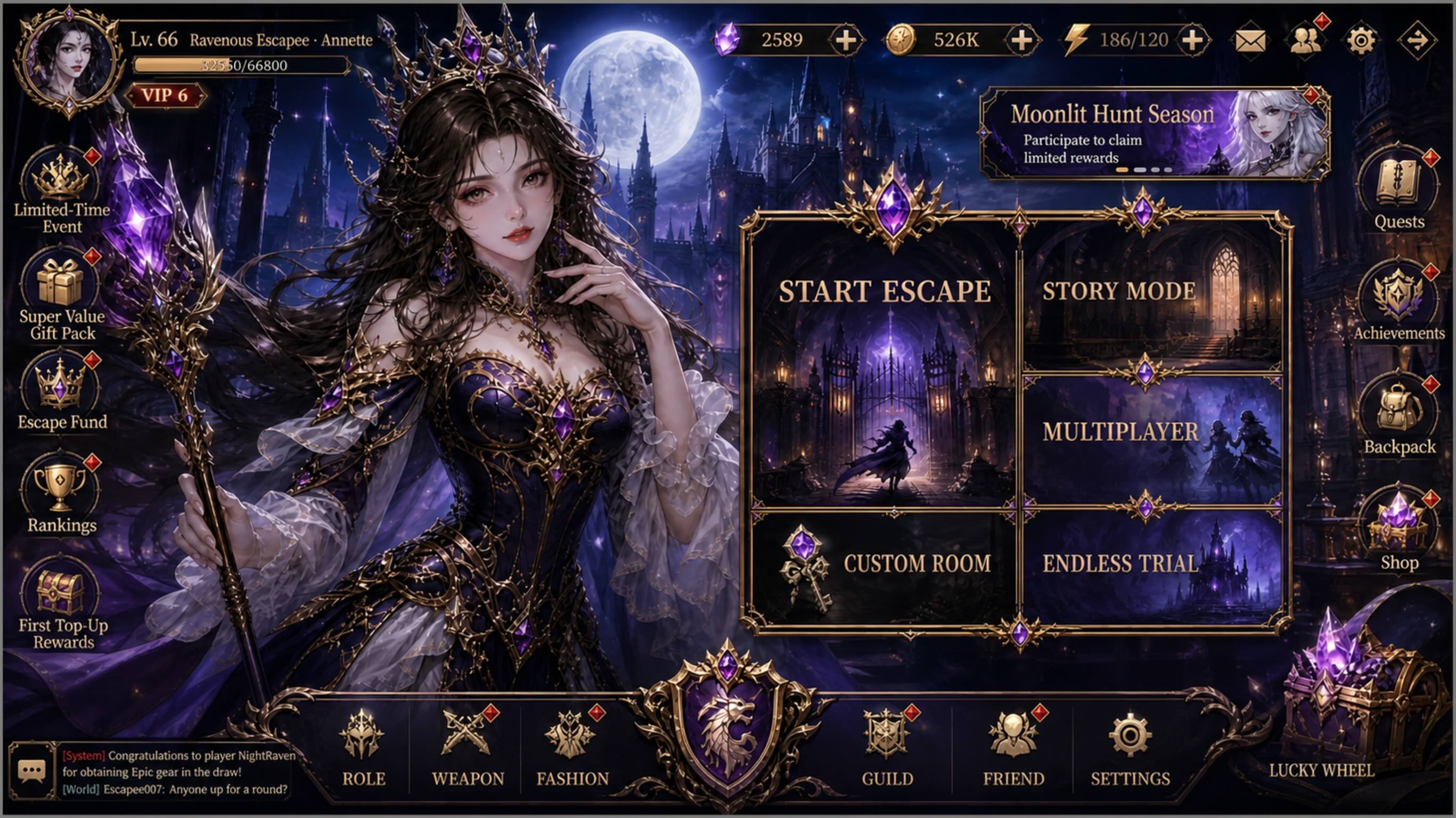
Dopo la generazione: modifica → dividi → motore
- Continua a modificare — ridisegni locali, ridimensiona, impila livelli sulla stessa tela.
- Dividi / estrai — schermate complete o grafica complessa possono usare la divisione livelli, o mascheratura per ritagli.
- Nel motore — esporta o sincronizza verso Unity / Godot / Cocos (secondo i percorsi di export attuali di Studio).
Il punto della catena: la generazione non è un vicolo cieco; si colloca prima dello slicing e della consegna al motore.
Limiti
- La prima passata raramente equivale a grafica finale pronta per la pubblicazione; coerenza dei personaggi, marchi registrati e conformità richiedono ancora una revisione umana.
- Le regole finali degli asset per il motore (atlanti, compressione, naming) restano nel progetto.
- VberAI Studio ≠ Google AI Studio; vedi il confronto.
Conclusione
Non serve “un altro pulsante di generazione”. Servono immagini che possano continuare a muoversi in una pipeline di gioco. Text-to-image / image-to-image / preset → modifica → dividi → motore—tutto in AI Studio.
FAQ
Quali modalità di generazione immagini supporta VberAI Studio? Text-to-image, image-to-image e generazione tramite preset (secondo il pannello del prodotto).
Quali modelli di immagini supporta VberAI? Include GPT Image 2.5? Sì. Il pannello include GPT Image 2, GPT Image 2.5 (primo a essere distribuito), Nano Banana 2 Lite / 2 / Pro, Wan 2.7 / Wan 2.7 Pro e altro. Le modalità restano text-to-image, image-to-image e preset.
Cosa posso fare dopo la generazione? Continua a modificare sulla stessa tela, poi dividi / estrai, ed esporta o invia verso Unity / Godot / Cocos.
In cosa differisce da un sito generico di text-to-image? La maggior parte degli strumenti si ferma al download. Studio è pensato per i passaggi successivi del gioco: modifica, divisione livelli, consegna al motore.
Per quali asset è adatto? Grafica per eventi, concept di personaggi / oggetti, decorazioni UI e pezzi promozionali; le versioni finali critiche per il gameplay richiedono ancora QA artistico e del motore.
Continua a leggere
Altre guide che potrebbero interessarti
Produttività AI per lo Sviluppo di Giochi nel 2026: Combinazioni di Codifica che Funzionano Davvero
Produttività AI pratica per lo sviluppo di giochi: quali combinazioni di Cursor, Claude Code e Copilot funzionano; dove si inseriscono MCP per motori e AI Studio; flussi di lavoro per team Unity, Godot e Cocos.
- game-dev-ai
- ai-coding-combo
- cursor
- claude-code
Gerarchia delle informazioni nell'HUD mobile: cosa mostrare in combattimento, lobby e modali
Visibilità e priorità dell'HUD per stato di gioco; legame con Safe Area, livelli di testo fluttuante e impilamento dei modali—tabelle più passi di accettazione su Play e dispositivo.
- game-ui-design
- game-dev-ai
- ui-to-engine
- hud
Rimozione gratuita dello sfondo in VberAI: ritagli Glow / VFX / semi-trasparenti con PNG + Alpha
VberAI AI Super Matting offre tre modalità: matting gratuito per FX glow, rimozione sfondo AI per scene complesse e Super AI per capelli e bordi semi-trasparenti.
- vberai
- ai-super-matting
- matting
- super-matting