
Penjanaan Imej AI: VberAI Pertama Menghantar GPT Image 2.5—Edit, Pisah, dan Hantar Seni Permainan ke Enjin
VberAI Studio pertama menghantar GPT Image 2.5 (juga GPT Image 2, Nano Banana 2 / Pro, Wan 2.7, dan banyak lagi). Teks-ke-imej, imej-ke-imej, dan pratetap kekal pada kanvas permainan untuk edit, pisah, dan eksport ke Unity / Godot / Cocos.
- vberai
- ai-studio
- image-gen
- text-to-image
- img2img
- game-art
- tutorial
- gpt-image-2.5
- gpt-image-2
- nano-banana
- wan-2.7
- openai
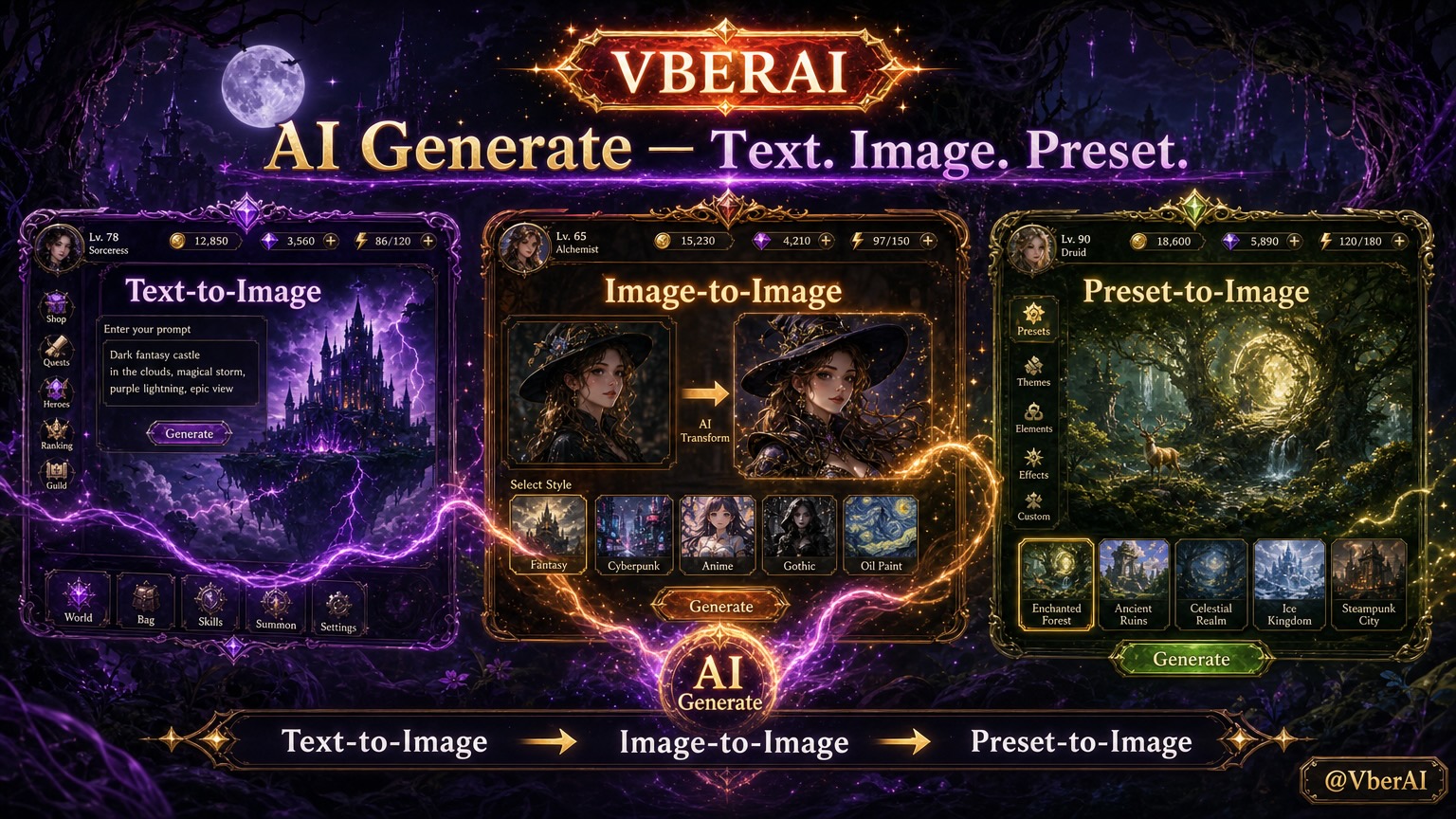
VberAI Studio (pendek: AI Studio, ≠ Google AI Studio) menyokong penjanaan imej AI: teks-ke-imej, imej-ke-imej, dan penjanaan pratetap. Hasilnya kekal pada kanvas permainan yang sama supaya anda boleh terus mengedit, memisahkan lapisan, dan menghantar ke enjin—bukan “muat turun satu fail dan berhenti.” Model yang tersedia termasuk GPT Image 2, GPT Image 2.5 (pertama untuk dihantar), Nano Banana 2 Lite / 2 / Pro, dan Wan 2.7 / Wan 2.7 Pro (mengikut panel produk)—output masih kekal pada kanvas permainan yang sama.
Mula di sini: AI Studio. Aliran seterusnya: pemisahan lapisan / pemotongan di tempat, eksport ke enjin.
Mengapa penjanaan imej di sisi permainan harus kekal pada kanvas
Alat pengguna biasa berakhir dengan: jana → muat turun → buka aplikasi lain untuk memotong / matte → import manual ke Unity / Godot / Cocos. AI Studio mengekalkan penjanaan pada meja kerja permainan yang boleh diedit: seni watak, prop, bingkai promosi, dan hiasan UI boleh berkongsi langkah seterusnya yang sama—edit, pisah, eksport atau tolak.
| Mod | Anda menyediakan | Terbaik untuk |
|---|---|---|
| Teks-ke-imej | Prompt teks (gaya, subjek, penggunaan) | Seni konsep dari awal, KV acara, draf prop |
| Imej-ke-imej | Imej rujukan + prompt pilihan | Kekalkan siluet / palet sambil mengulangi rupa |
| Penjanaan pratetap | Pratetap gaya / tema dalam produk | Padankan bahasa visual sedia ada dengan kurang prompting |
Bagaimana ketiga-tiga mod berfungsi
1. Teks-ke-imej
Nyatakan penggunaan dan kekangan (contohnya: banner acara mudah alih, prop pada latar belakang telus, satu paparan pusingan chibi). Semak komposisi dan tepi pada kanvas, kemudian tentukan sama ada untuk memisahkan atau matte.
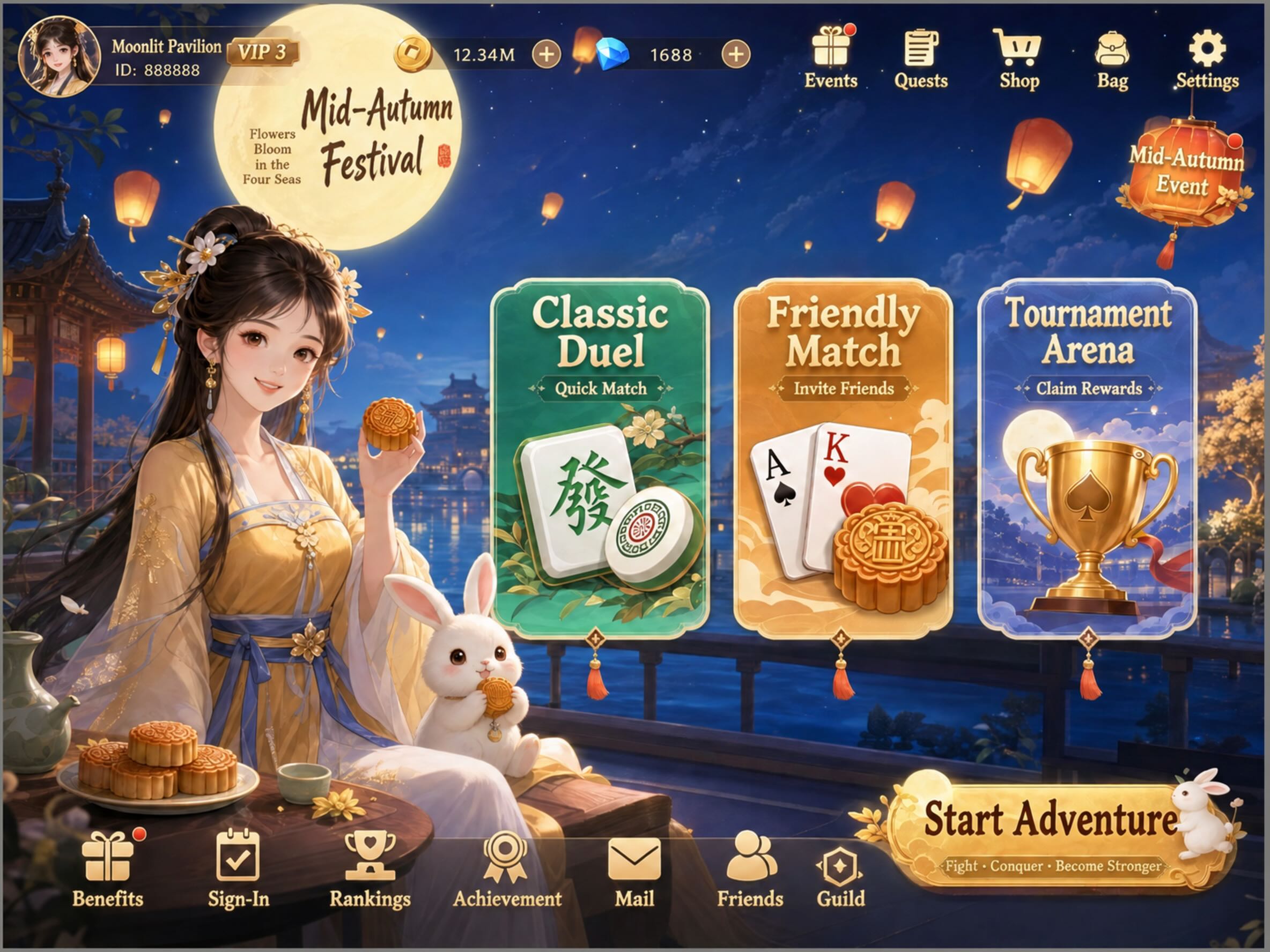
Prompt: Jana skrin utama permainan pertempuran kad dengan elemen tema Pesta Pertengahan Musim Luruh
Hasil:
2. Imej-ke-imej
Muat naik atau pilih rujukan, kemudian prompt apa yang perlu berubah dan apa yang mesti kekal. Berguna untuk pemindahan gaya atau laluan terperinci pada seni watak / UI sedia ada—tanpa menulis semula adegan dari awal setiap kali.
Prompt: Jana skrin utama mini-permainan pengembaraan dengan tema Halloween
Rujukan: 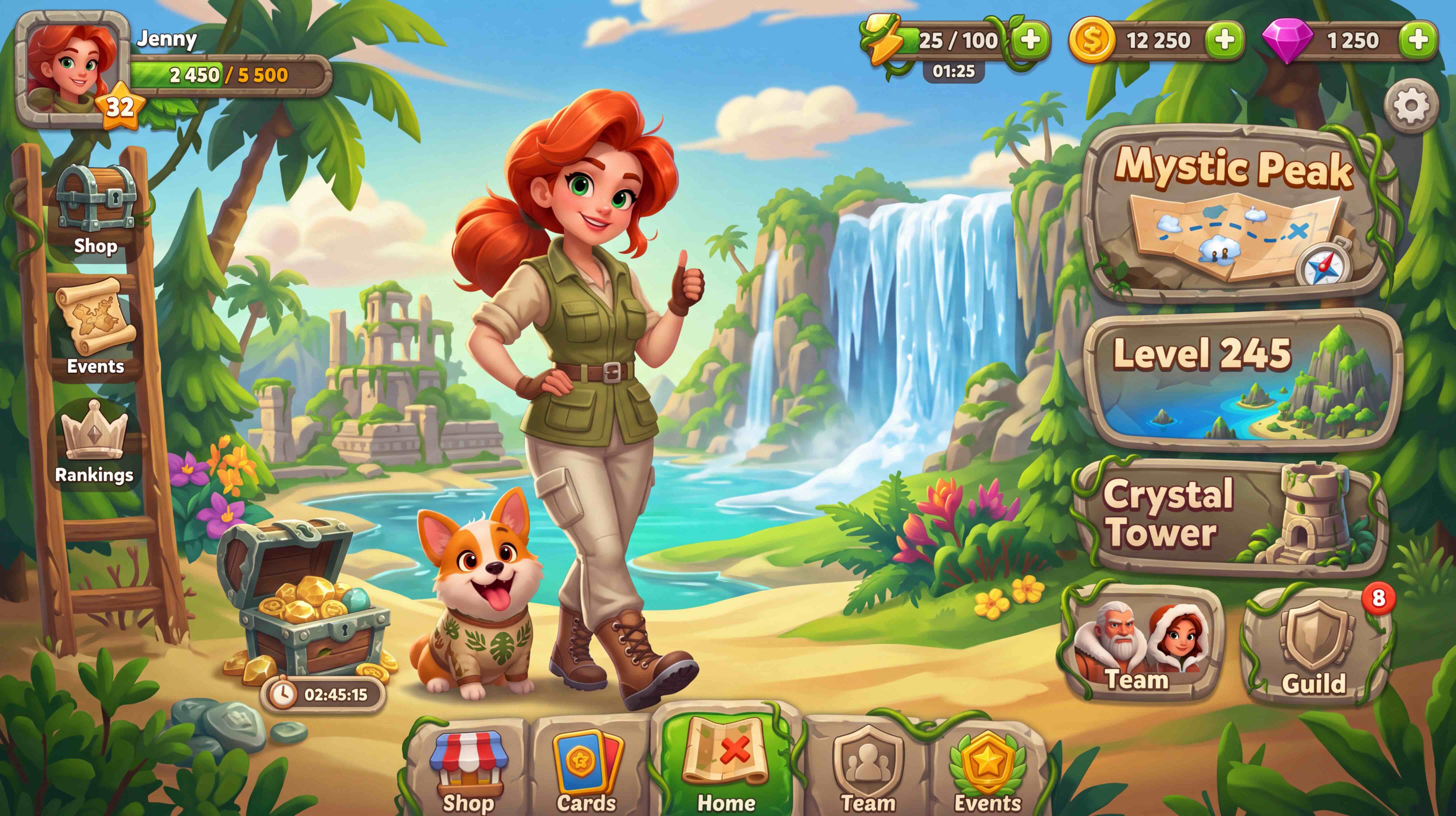
Hasil: 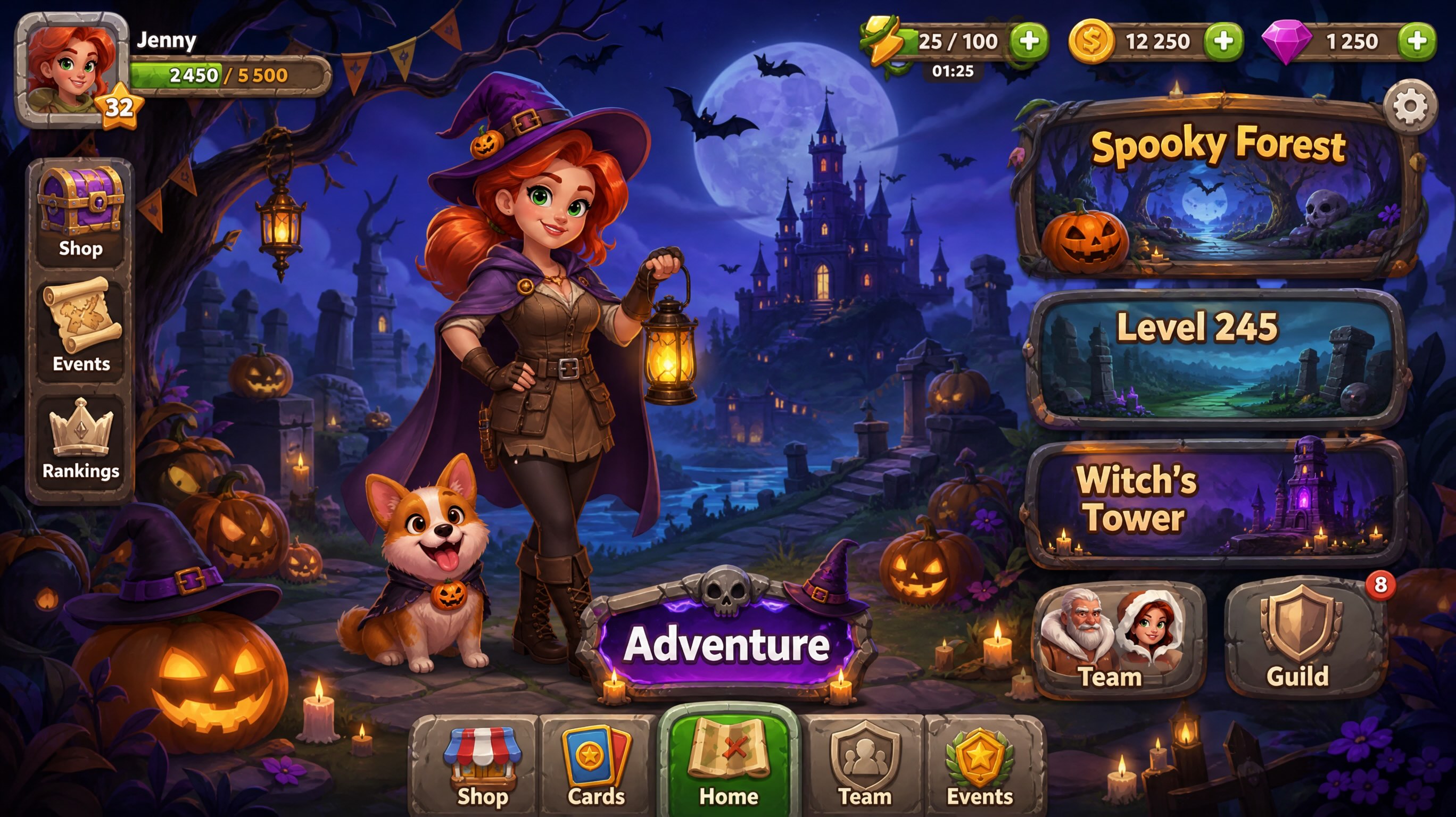
3. Penjanaan pratetap
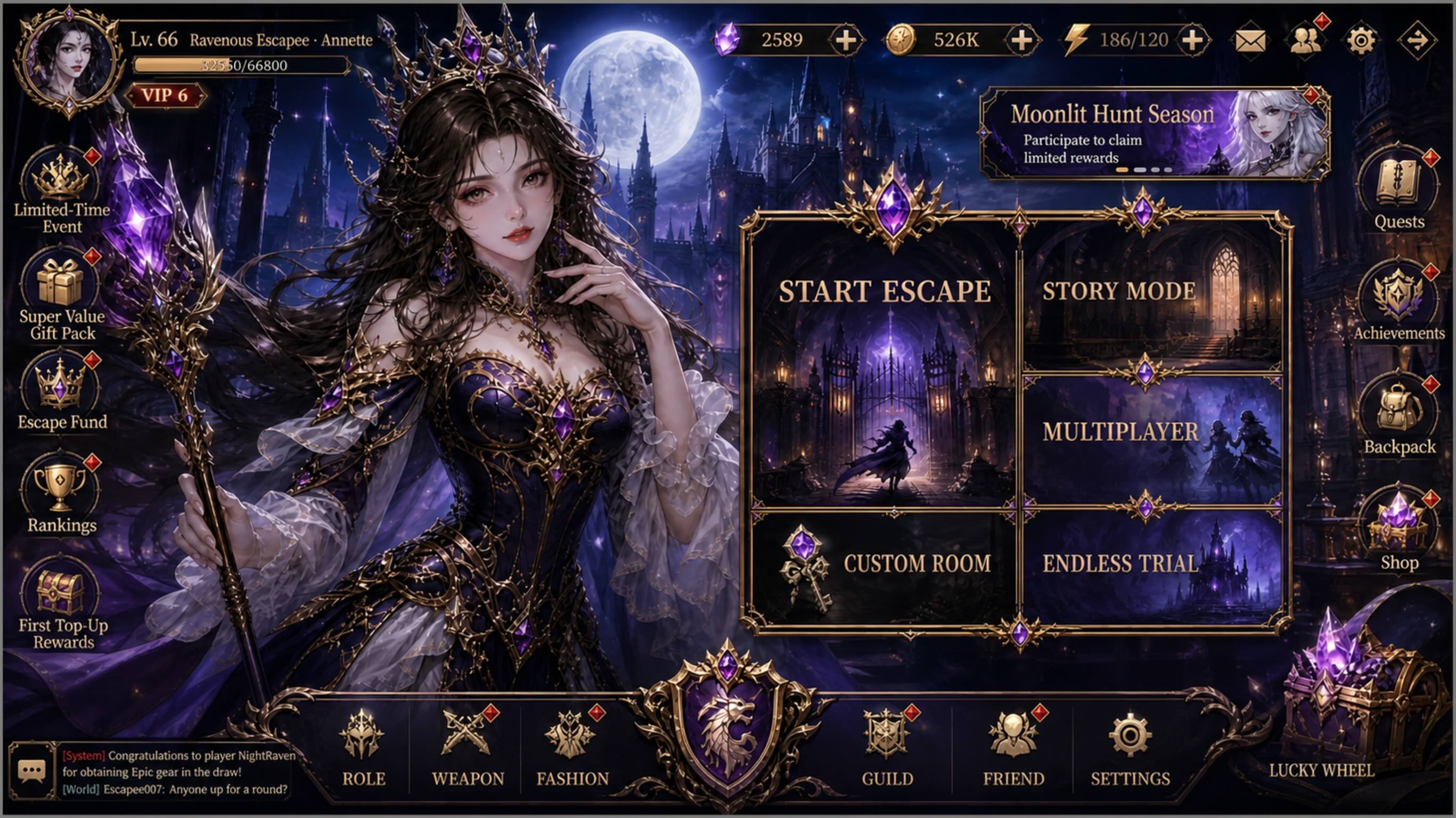
Pilih pratetap tema atau gaya (perayaan, genre, arahan seni—mengikut panel semasa). Anda boleh mendekati nada projek dengan prompt pendek, kemudian perhalusi secara manual.
Prompt: Jana reka bentuk skrin utama untuk permainan melarikan diri
Gaya pratetap: Fantasi Gothik
Selepas penjanaan: edit → pisah → enjin
- Teruskan mengedit — lukisan semula tempatan, ubah saiz, susun lapisan pada kanvas yang sama.
- Pisah / ekstrak — skrin penuh atau seni kompleks boleh menggunakan pemisahan lapisan, atau matting untuk potongan.
- Ke dalam enjin — eksport atau segerak ke Unity / Godot / Cocos (mengikut laluan eksport Studio semasa).
Tujuan rantai ini: penjanaan bukan jalan buntu; ia berada di hadapan pemotongan dan penghantaran enjin.
Batasan
- Laluan pertama jarang menyamai seni akhir yang boleh dihantar; konsistensi watak, tanda dagangan, dan pematuhan masih memerlukan semakan manusia.
- Peraturan aset enjin akhir (atlas, mampatan, penamaan) masih jatuh ke dalam projek.
- VberAI Studio ≠ Google AI Studio; lihat perbandingan.
Kesimpulan
Anda tidak memerlukan “satu lagi butang jana.” Anda memerlukan imej yang boleh terus bergerak dalam saluran paip permainan. Teks-ke-imej / imej-ke-imej / pratetap → edit → pisah → enjin—semua dalam AI Studio.
Soalan Lazim
Mod penjanaan imej yang manakah disokong oleh VberAI Studio? Teks-ke-imej, imej-ke-imej, dan penjanaan pratetap (mengikut panel produk).
Model imej yang manakah disokong oleh VberAI? Adakah ia termasuk GPT Image 2.5? Ya. Panel termasuk GPT Image 2, GPT Image 2.5 (pertama untuk dihantar), Nano Banana 2 Lite / 2 / Pro, Wan 2.7 / Wan 2.7 Pro, dan banyak lagi. Mod kekal teks-ke-imej, imej-ke-imej, dan pratetap.
Apa yang boleh saya lakukan selepas menjana? Teruskan mengedit pada kanvas yang sama, kemudian pisah / ekstrak, dan eksport atau tolak ke Unity / Godot / Cocos.
Bagaimana ini berbeza dari laman teks-ke-imej generik? Kebanyakan alat berhenti pada muat turun. Studio dibina untuk langkah permainan seterusnya: edit, pemisahan lapisan, serahan enjin.
Aset apa yang sesuai untuknya? Seni acara, konsep watak / prop, hiasan UI dan karya promosi; final yang kritikal untuk permainan masih memerlukan QA seni dan enjin.
Teruskan membaca
Panduan lain yang mungkin anda suka
Godot 4 HUD dan Tema: Penyerahan Control Tree dan Penerimaan Play
Penerimaan untuk Tema, StyleBox, anchor kontena, dan minimum_size apabila Figma masuk ke Godot 4. Dipetakan kepada bar senarai semak Unity UGUI—enam langkah Play dan penghalaan pembetulan. Panduan penyerahan, bukan tutorial editor Tema.
- game-ui-design
- game-dev-ai
- ui-to-engine
- godot
Hierarki Maklumat HUD Mudah Alih: Apa yang Perlu Dipaparkan dalam Pertempuran, Lobi dan Modal
Keterlihatan dan keutamaan HUD mengikut keadaan permainan; kaitannya dengan Safe Area, lapisan teks terapung dan tindanan modal—jadual spesifikasi serta langkah penerimaan Play dan peranti.
- game-ui-design
- game-dev-ai
- ui-to-engine
- hud
Godot MCP vs Skrip Manual: Bila Kawalan Enjin AI Masuk Akal
Panduan keputusan praktikal: guna VberAI Godot MCP untuk prototaip dan boilerplate, kekalkan GDScript tulisan tangan untuk laluan panas—berdasarkan amalan scene dan isyarat Godot.
- godot-mcp
- vberai
- comparison
- GDScript