
Guía de instalación de Cocos Creator 2.x MCP: Instala mediante paquetes y conecta un IDE de IA
Instala VberAI Cocos Creator 2.x MCP Pro paso a paso: descomprime en la carpeta packages, reinicia y activa, inicia el servidor MCP local y verifica la conexión en Cursor, Claude, Codex u otros IDE de IA compatibles con MCP.
- cocos
- cocos-creator
- mcp
- cursor
- tutorial
- cocos-mcp
- ai
Lo que cubre esta guía
Sigue estos cinco pasos para conectar Cocos Creator 2.x MCP (VberAI Pro) a un proyecto local de Creator 2.x para que Cursor (u otro IDE de IA compatible con MCP, misma idea) pueda operar, previsualizar y depurar el editor, no solo editar scripts en disco.
Cuando termines, deberías poder:
- Descomprimir el plugin en la carpeta
packagesdel proyecto - Reiniciar Creator y activar con una cuenta de VberAI o correo + código de activación
- Iniciar el Cocos MCP Server local
- Usar Configuración rápida → Configuración automática para registrar el servidor en Cursor y confirmar la conexión
Página del producto: VberAI Cocos MCP 2.x
Este artículo usa Cursor como ejemplo. Claude Code, Windsurf, Cline y otros clientes MCP siguen un flujo similar.
Requisitos previos
| Elemento | Notas |
|---|---|
| Cocos Creator | 2.4.x+ / otros proyectos 2.x (no mezclar con el paquete 3.x) |
| Paquete del plugin | Archivo Cocos Creator 2.x MCP Pro del sitio oficial |
| Activación | Cuenta de VberAI + contraseña, o correo + código de activación |
| IDE de IA | Se recomienda Cursor; otros clientes MCP también funcionan |
| Red local | El puente MCP suele ejecutarse en 127.0.0.1—no expongas el puerto públicamente |
Paso 1: Descargar Cocos Creator 2.x MCP
Descarga la versión Pro desde el sitio de VberAI:
Página de descarga: https://www.vberai.com/game-engines/cocos2x?ch=CQZLC2FG
Flujo sugerido:
- Abre la página y descarga Cocos MCP 2.x Pro con los permisos de tu cuenta
- Guarda el archivo localmente y prepárate para extraerlo
- Confirma que el proyecto es Creator 2.x—no lo mezcles con el paquete 3.x MCP
Las diferencias entre OSS y Pro y la facturación siguen el texto actual del sitio.
Paso 2: Instalar el plugin (en packages)
A diferencia de 3.x (Administrador de extensiones → Importar extensión), 2.x se instala colocando archivos en el proyecto:
- Extrae el archivo en tu máquina
- Mueve la carpeta del plugin extraído al directorio
packagesen la raíz del proyecto de Cocos Creator- Si
packagesno existe aún, créalo primero
- Si
- Confirma que la estructura es
packages/<nombre-del-plugin>/y no anidada con un nivel extra de descompresión
No configures aún: reinicia Creator para que la extensión se cargue correctamente (siguiente paso).
Paso 3: Activar cocos-mcp-server
- Reinicia completamente Cocos Creator y abre el proyecto que contiene el plugin
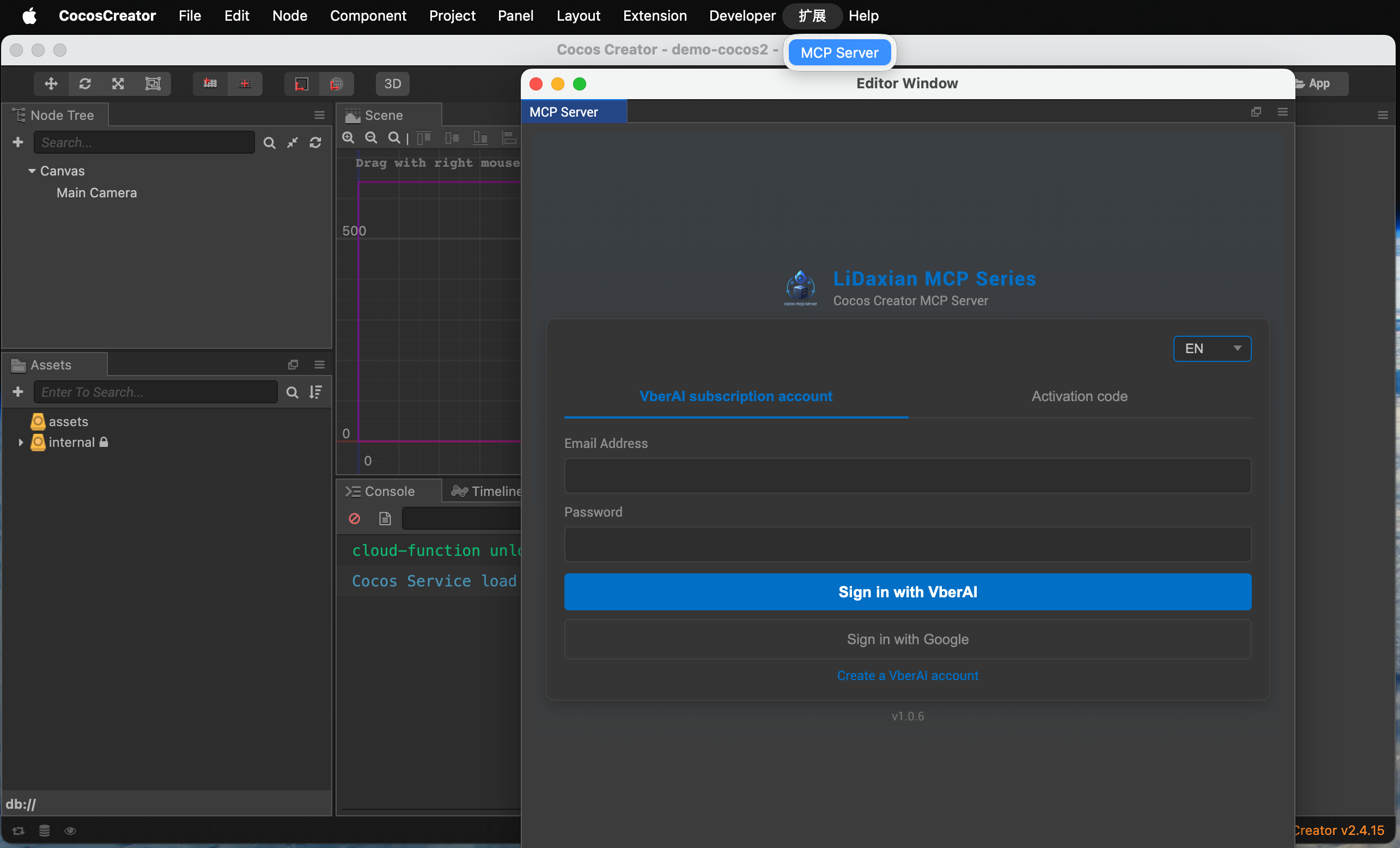
- Menú: Extensión → MCP Server
- En la pantalla de activación, usa cualquiera de:
- Cuenta de VberAI + contraseña
- Correo + código de activación
- Después de que la activación tenga éxito, abre la página de configuración del MCP Server (siguiente paso)
Sin activación, el servidor generalmente no se iniciará. Confirma que tu plan o código coincide con la versión Pro actual.
Paso 4: Iniciar cocos-mcp-server
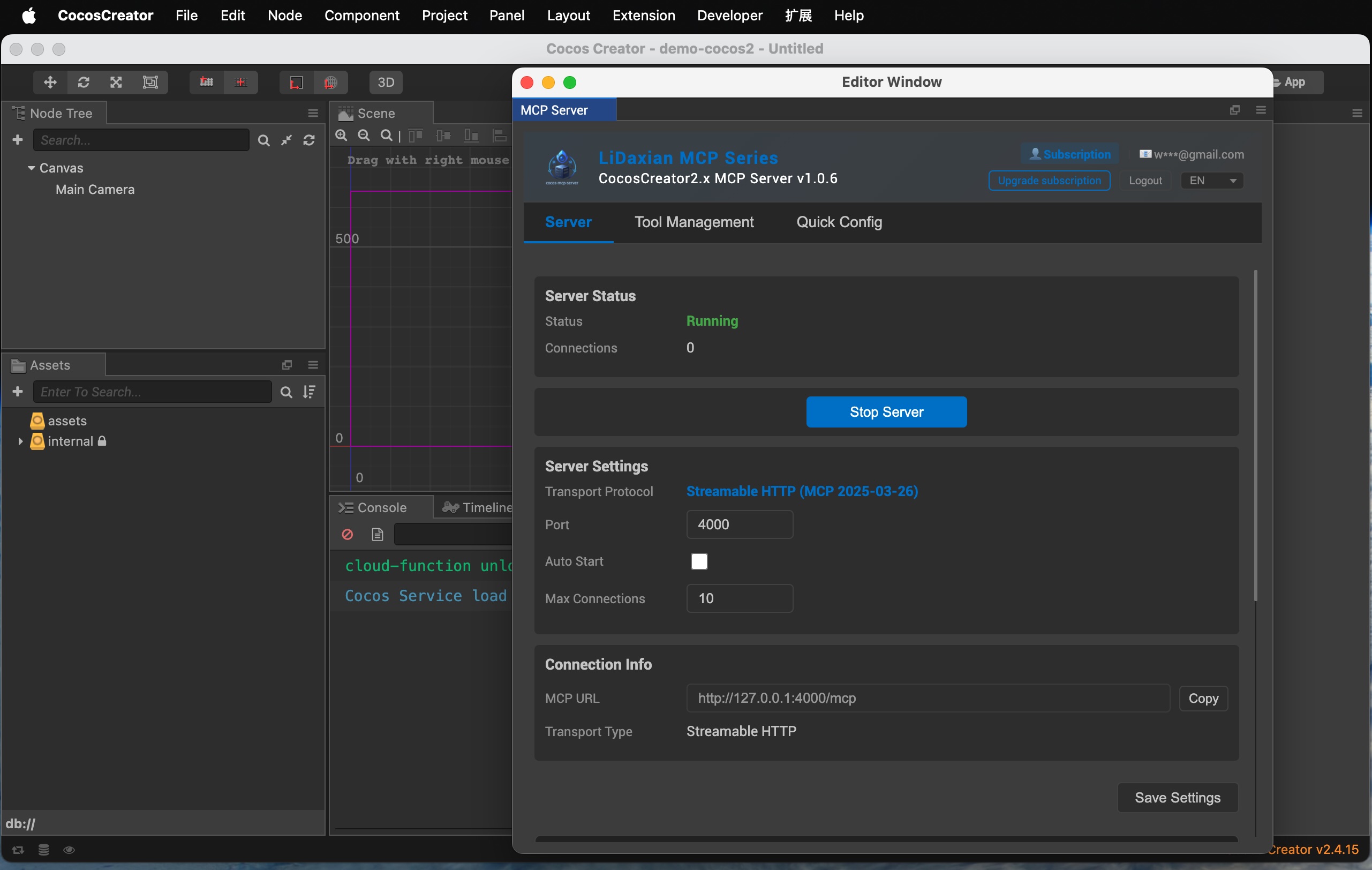
- Después de la activación, abre Configuración del MCP Server
- Ajusta según sea necesario:
- Puerto: usa el predeterminado del panel o tu convención local
- Idioma: elige el que prefieras en la interfaz
- Inicio: usa las opciones del panel (por ejemplo, inicio automático con el editor, si está disponible)
- Haz clic en Iniciar servicio
- Cuando el panel muestre En ejecución, Cocos MCP Server está activo
Ahora tienes un puente MCP local. A continuación, entrégalo a tu IDE de IA.
Paso 5: Configuración del IDE de IA con un clic (ejemplo con Cursor)
- Abre Administrador de herramientas
- Revisa las herramientas expuestas por Cocos MCP Server
- Habilita solo lo que quieras que la IA use
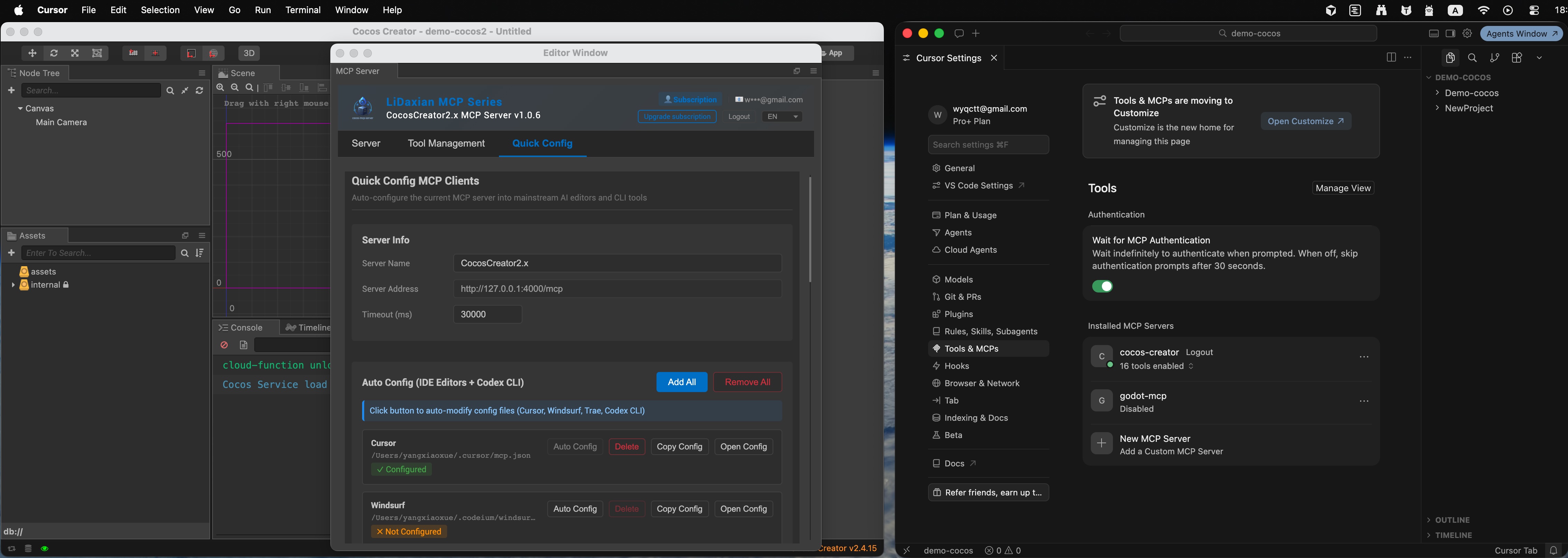
- Abre Configuración rápida
- Elige tu IDE (por ejemplo, Cursor)
- Haz clic en Configuración automática
- Confirma que la interfaz muestra un estado configurado
- Abre Cursor
- En la lista de MCP / herramientas deberías ver cocos-creator (o el nombre que se muestra en el panel) conectado
- Si falta, haz clic en Recargar (o el equivalente de recarga de MCP) en Cursor y verifica de nuevo
Otros IDE siguen el mismo camino: solo elige un cliente diferente en Configuración rápida.
Verificación rápida después de conectar
En Cursor, comienza con una verificación de solo lectura, por ejemplo:
Lista los nodos raíz de la escena actualmente abierta en Cocos Creator.
Si la respuesta coincide con la jerarquía del editor, el puente funciona. Luego prueba una pequeña escritura (crea un nodo temporal y elimínalo) para confirmar permisos y selección de herramientas.
Preguntas frecuentes
¿Los archivos están en packages, pero no hay menú Extensión → MCP Server?
Confirma que reiniciaste completamente Creator (no solo una recarga de escena). Verifica que la carpeta esté en packages/<nombre-del-plugin>/ sin un nivel extra de anidamiento del zip. Confirma que descargaste el paquete 2.x, no el 3.x.
¿La activación falla constantemente?
Confirma los derechos de Pro, o que el código de activación sea válido y esté vinculado al correo correcto. Revisa el centro de cuentas en el sitio y vuelve a intentarlo en el panel.
Hice clic en Iniciar servicio pero nunca veo En ejecución?
Confirma que el puerto esté libre y que localhost no esté bloqueado. Asegúrate de que el Paso 3 se completó correctamente.
¿Cursor no muestra cocos-creator?
En Creator, confirma que el servidor sigue En ejecución, ejecuta Configuración rápida → Configuración automática de nuevo, y luego recarga MCP en Cursor. Si aún falla, verifica que la configuración de MCP de Cursor incluya la dirección del puente local.
Próximos pasos
- Usa lenguaje natural para una consulta de escena o una pequeña edición para aprender los límites de las herramientas
- Haz commit antes de cambios grandes; mantén el puente solo en localhost
- Para UI de diseño a motor, combínalo con VberAI Studio, luego itera en el editor con MCP
Para Creator 3.x, sigue la guía de instalación de Cocos Creator 3.x MCP—no mezcles paquetes. Para aclarar límites de capacidad y la diferencia con el vago “Cocos Creator AI”, consulta Qué es Cocos Creator MCP. Para más contexto sobre MCP, consulta la guía de video de Cocos Creator MCP.
Seguir leyendo
Más guías que te pueden interesar
Interfaz de juego con IA: no edites el YAML del Prefab—usa el lienzo para exportar a Unity / Godot / Cocos
Por qué los LLM no deben leer ni escribir YAML de Prefab al ensamblar UI de juego con IA. Flujo de capa intermedia, exportación determinista y ruta del lienzo de VberAI Studio de Figma / PSD a Prefabs de Unity, Godot y Cocos.
- game-ui-design
- game-dev-ai
- ui-to-engine
- figma-to-unity
VberAI Studio: Ensamblaje de Sprite Sheets vs División de Fotogramas de Video para Unity / Godot / Cocos
VberAI Studio genera video de acción, divide fotogramas en el lienzo y entrega a Unity, Godot y Cocos. Compara sprite sheets de GPT Image y pipelines DIY de código abierto: cuál ahorra tiempo y cuándo usar Studio.
- vberai
- ai-studio
- sprite-frames
- sequence-frames
Diseño de UI para juegos: flujo de trabajo tradicional vs arte con IA + división en VberAI Studio
Compara el corte manual de UI en PS/Figma con VberAI Studio: importa o genera UI con IA, divide capas automáticamente y exporta PSD por capas o sets de imágenes.
- game-ui-design
- game-ui-designer-flow
- ui-slicing
- AIGC